1、点击Powerpoint页面上方的插入菜单,然后选择形状。

2、在形状下拉菜单中点击等腰三角形。

3、在页面绘制几个等宽的三角形,宽度设置为5厘米。高度分别设置为3厘米、5厘米和7厘米。

4、在页面中绘制出小矩形。

5、将几个形状组合在一起。
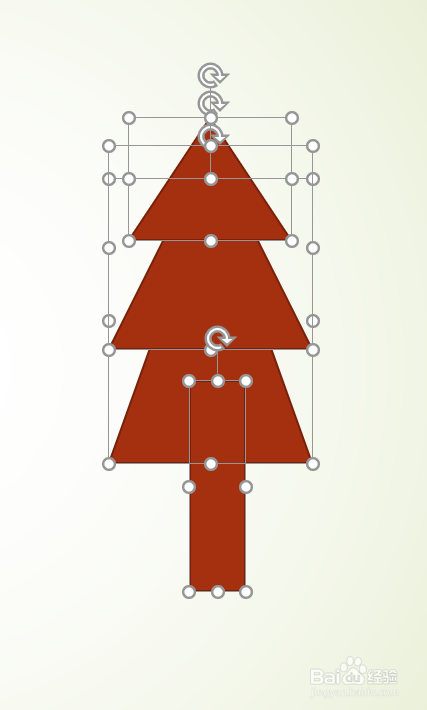
6、选中所有形状后,点击对其中的水平居中。

7、将所有形状的颜色设置为绿色,无轮廓。松树就绘制好了。

时间:2026-05-04 00:28:19
1、点击Powerpoint页面上方的插入菜单,然后选择形状。
2、在形状下拉菜单中点击等腰三角形。
3、在页面绘制几个等宽的三角形,宽度设置为5厘米。高度分别设置为3厘米、5厘米和7厘米。
4、在页面中绘制出小矩形。
5、将几个形状组合在一起。
6、选中所有形状后,点击对其中的水平居中。
7、将所有形状的颜色设置为绿色,无轮廓。松树就绘制好了。
