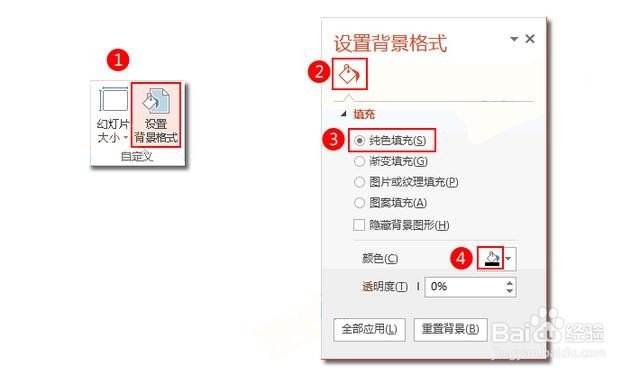
1、设计-自定义-设置背景格式-纯色填充-黑色
2、插入-图像-图片

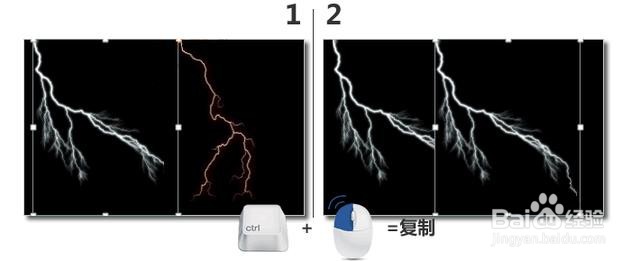
3、按住【Ctrl】,拖动其中一张闪电图片,复制一份
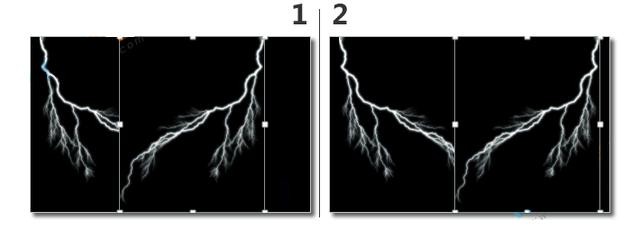
4、点击格式-排列-旋转-水平翻转-水平翻转

5、将翻转好的图片移动到适合的位置
6、格式-排列-下移一层

7、调整插入的所有图片的位置和层次关系

8、动画-动画-进入-出现,设置完成后效果就成了

时间:2026-04-22 19:50:26
1、设计-自定义-设置背景格式-纯色填充-黑色
2、插入-图像-图片
3、按住【Ctrl】,拖动其中一张闪电图片,复制一份
4、点击格式-排列-旋转-水平翻转-水平翻转
5、将翻转好的图片移动到适合的位置
6、格式-排列-下移一层
7、调整插入的所有图片的位置和层次关系
8、动画-动画-进入-出现,设置完成后效果就成了
