WPS表格批量提取文件夹名称

 时间:2026-04-23 00:12:48

1、首先,打开文件夹,如下图所示:

WPS表格批量提取文件夹名称

2、然后,全选文件夹,如下图所示:

WPS表格批量提取文件夹名称

3、接着,按住键盘的“shift键”并点击鼠标右键,如下图所示:

WPS表格批量提取文件夹名称

4、然后,选择“复制为路径”,如下图所示:

WPS表格批量提取文件夹名称

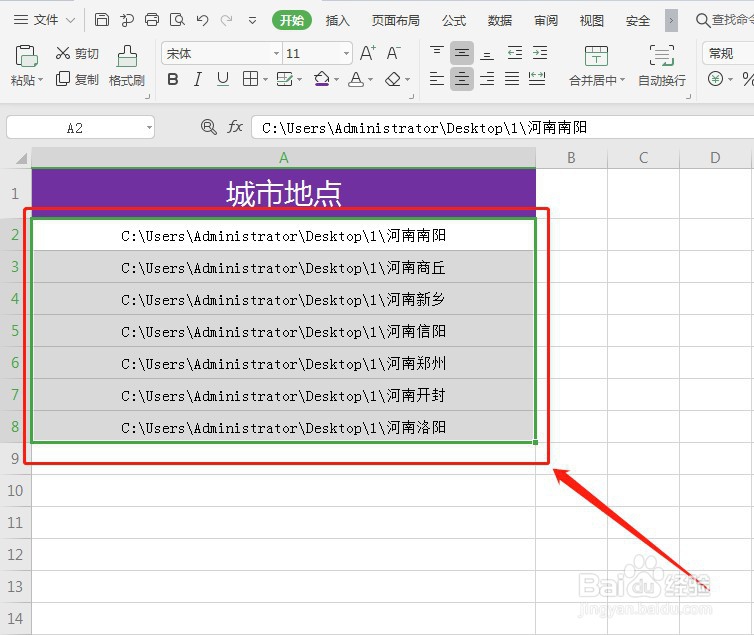
5、接着,在WPS表格中进行“粘贴”,如下图所示:

WPS表格批量提取文件夹名称

6、然后,全选表格,如下图所示:

WPS表格批量提取文件夹名称

7、接着,按住快捷键:Ctrl+G,选择“替换”,如下图所示:

WPS表格批量提取文件夹名称

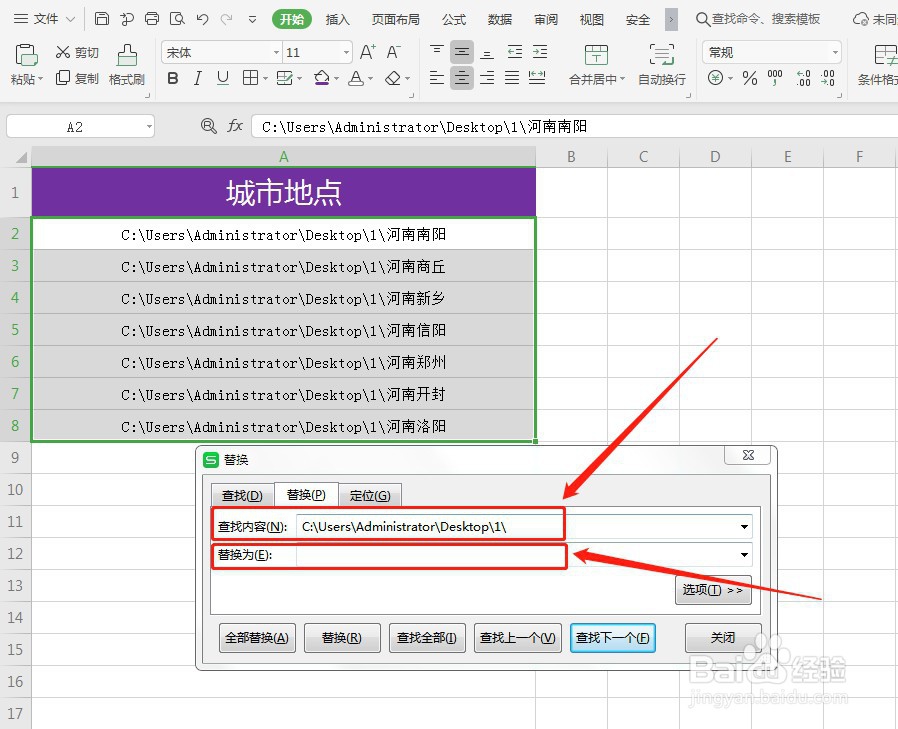
8、然后,将表格中的路径复制到“查找内容”里面,“替换为”不填写内容,如下图所示:
WPS表格批量提取文件夹名称

9、接着,点击“全部替换”即可,如下图所示:

WPS表格批量提取文件夹名称

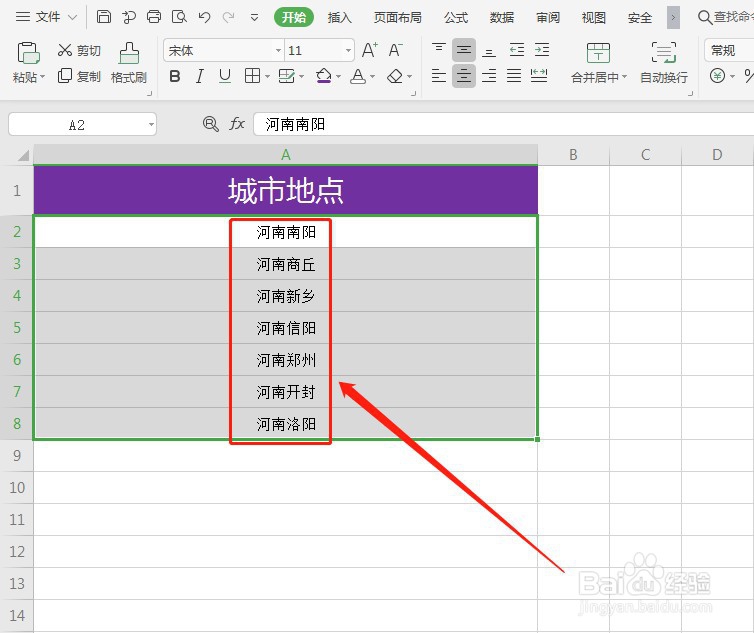
10、最后,设置就完成了,如下图所示:

WPS表格批量提取文件夹名称

  • 在WPS中如何批量把文件夹名称转为表格?
  • 如何批量提取文件夹中所有文件的名称
  • 怎么将文件夹的名字导入到Excel表格中?
  • 电脑如何提取文件夹中的文件名
  • WPS提取文件夹内所有文件的名称
  • 热门搜索
    越南相亲旅游团 阿坝旅游景点大全 美国旅游签证通过率 大连旅游公司 彭州白鹿镇旅游攻略 太空旅游 奖励旅游策划方案 斯里兰卡旅游费用 朝阳旅游景点大全 丽江旅游攻略自助游