Revit漫游动画怎么做

 时间:2026-02-12 19:40:49

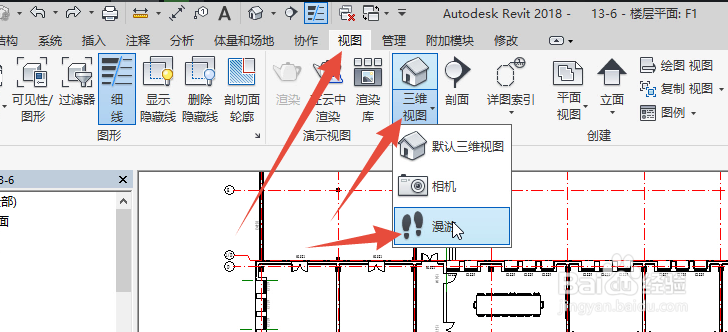
1、打开一个建筑项目。选择视图--三维视图--漫游。
Revit漫游动画怎么做

2、进入命令状态后,依次点击绘制漫游路径。最后点击完成。

Revit漫游动画怎么做

Revit漫游动画怎么做

Revit漫游动画怎么做

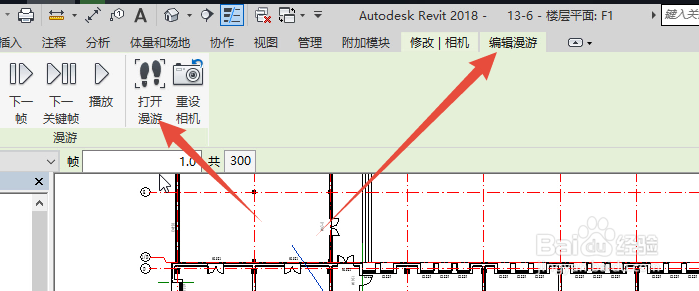
3、然后选择漫游路径,点击编辑漫游,可以对漫游的相机方向,视野范围进行编辑设置。

Revit漫游动画怎么做

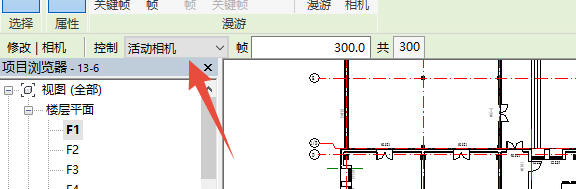
4、确认修改的对象为相机。

Revit漫游动画怎么做

5、图中的这些红点就是可编辑的控制点。也就是可以修改相机在这些位置的照摄方向。

Revit漫游动画怎么做

6、鼠标左键按住这个加号拖动,可以调节相机的方向。拖动过程中还可以预览相机的方向。

Revit漫游动画怎么做

Revit漫游动画怎么做

7、按住鼠标左键拖动,可以修改相机的位置。

Revit漫游动画怎么做

1、调整完漫游的相机方向后,点击打开漫游。

Revit漫游动画怎么做

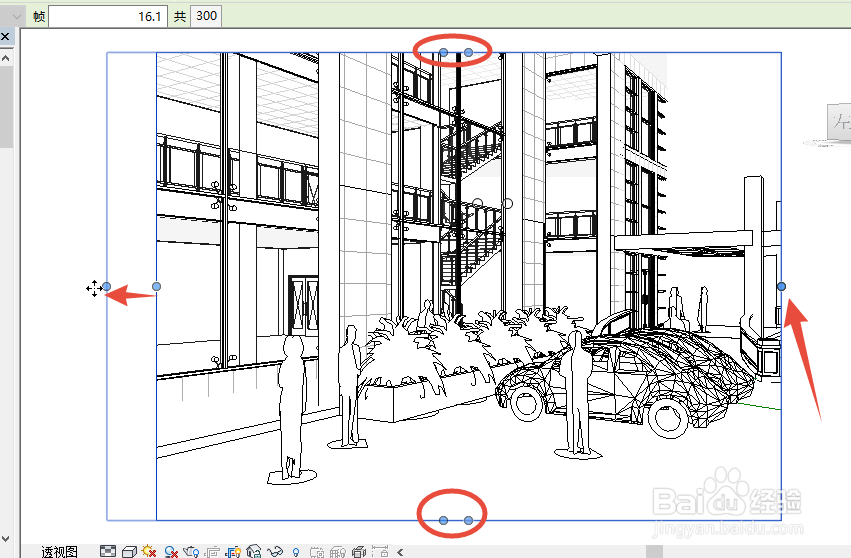
2、调整这四个点的位置,可以调整视口的大小。

Revit漫游动画怎么做

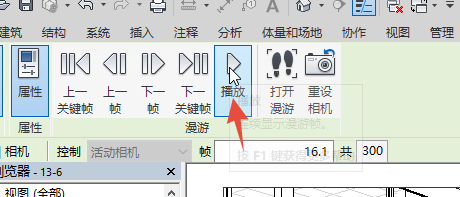
3、点击播放,可以查看播放效果。

Revit漫游动画怎么做

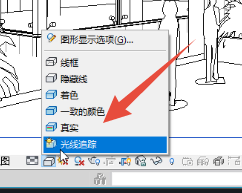
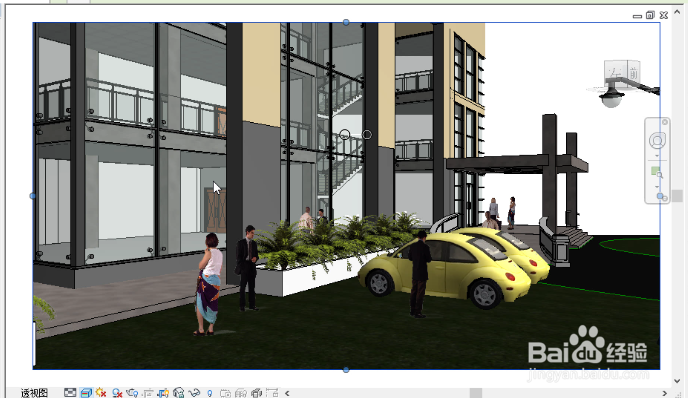
4、如果将显示模式调为真实,就可以看到真实环境下的漫游了。

Revit漫游动画怎么做

Revit漫游动画怎么做

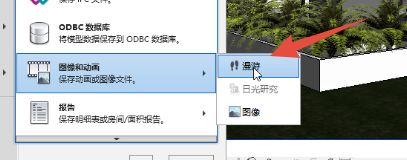
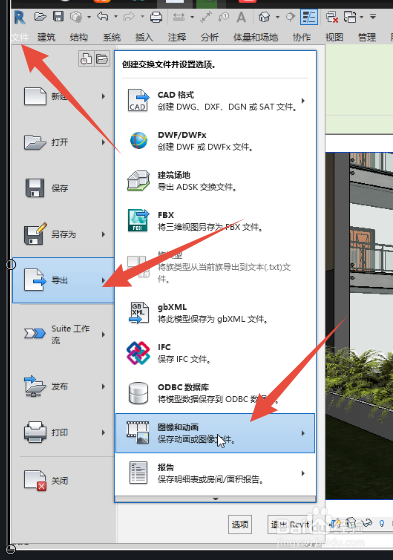
5、然后选择文件---导出---图像和动画--漫游,就可以导出为独立的文件格式。
Revit漫游动画怎么做

Revit漫游动画怎么做

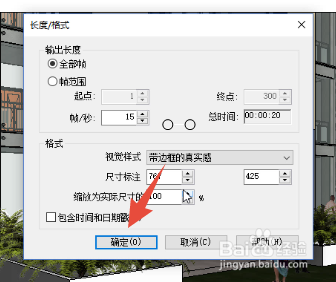
6、直接点击确定。

Revit漫游动画怎么做

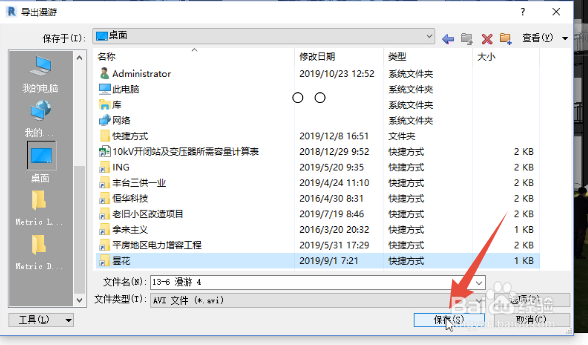
7、找一个合适的位置,保存就可以了。

Revit漫游动画怎么做

  • revit如何进行渲染
  • Revit如何创建一个族
  • Revit视图中看不见的原因有这些可能!!!
  • Revit怎么生成剖面图
  • Revit怎么设置墙体颜色
  • 热门搜索
    峨眉山旅游 南阳旅游 旅游推荐 中国旅游地图 普吉岛旅游 涠洲岛旅游 珠海旅游 旅游指南 旅游投诉 贵州旅游攻略