如何使用Power query进行复制指定次数的行?

 时间:2026-04-25 01:00:52

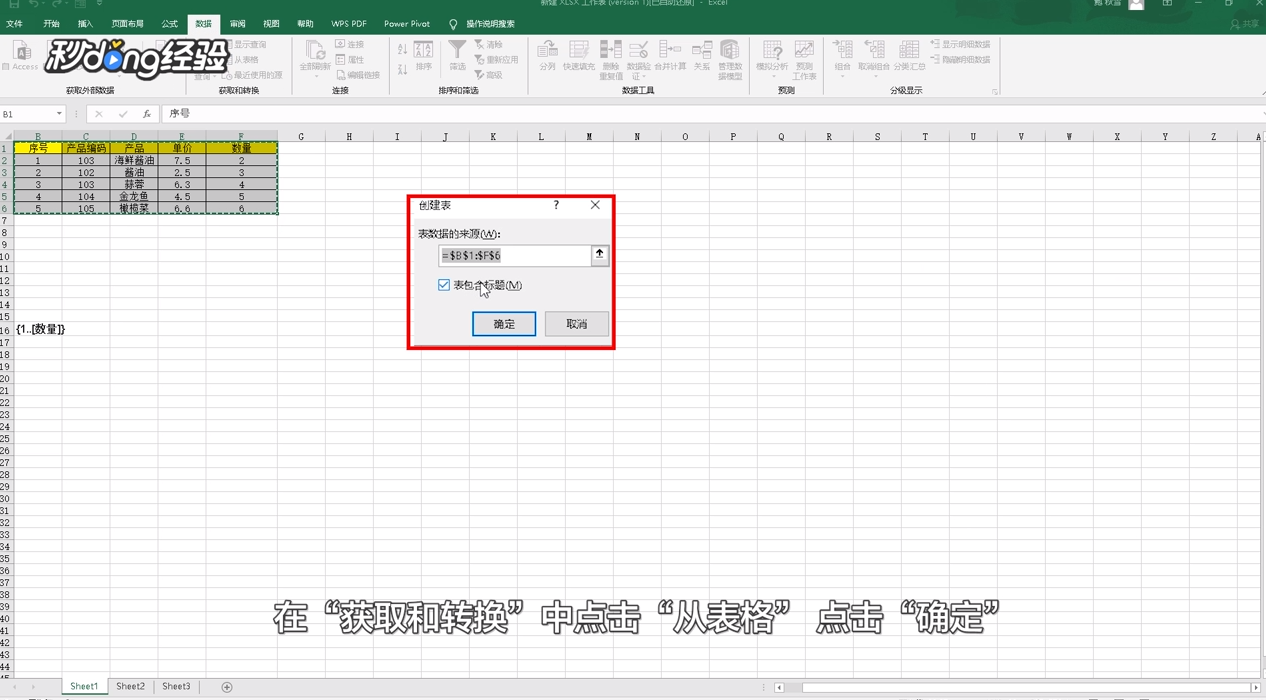
1、首先选中需要的单元格区域,点击菜单栏的“数据”,在“获取和转换”中点击“从表格”点击“确定”。
如何使用Power query进行复制指定次数的行?

2、单击菜单栏的“添加列”,在常规中点击“自定义列”,在“制定义列”公式中输入“{1..[数量]},点击“确定”。

如何使用Power query进行复制指定次数的行?

3、回到“POWER QUERY编辑栏”表格右边增加自定义列。

如何使用Power query进行复制指定次数的行?

4、右下角的展开按钮选择“扩展到新行”,删掉“数量”和“自定义”,再添加一列自定义列,名为“数量”公式输入“=1”。

如何使用Power query进行复制指定次数的行?

5、点击“确定”,点击“主页”,点击“关闭并上载”。

如何使用Power query进行复制指定次数的行?

6、再点击“关闭并上载至”“选择应上载数据的位置”,选择“现有工作表”,点击“加载”即可。

如何使用Power query进行复制指定次数的行?

7、总结如下。

如何使用Power query进行复制指定次数的行?

  • Excel怎样快速把数据按N个数生成重复
  • 利用excel条件格式色阶在一列数据显示不同颜色
  • Excel利用VBA编写返回总表的快捷按钮
  • 如何在excel中使用数据透视表完成一对多查询
  • Excel如何将数据按指定次数依次重复
  • 热门搜索
    旅游公司招聘 芭提雅旅游 野山坡旅游景点 上海到济州岛旅游 北京联合大学旅游学院 上海到俄罗斯旅游 太原到北京动车旅游 桂林旅游局 泰国旅游多少钱 较场尾旅游攻略