1、打开图片是PS软件进行图片处理的基础步骤,因此,尤为重要。不过此操作过程却十分简单。
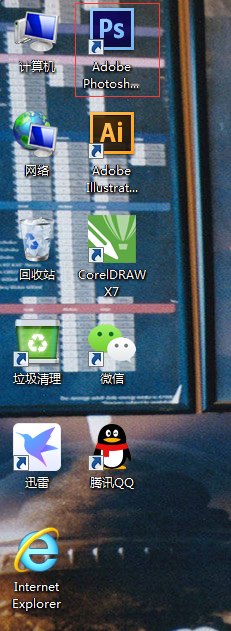
2、首先,我们要在桌面上找到PS软件图标,点击打开软件。

3、下面介绍我们经常使用的三种打开图片的方法。
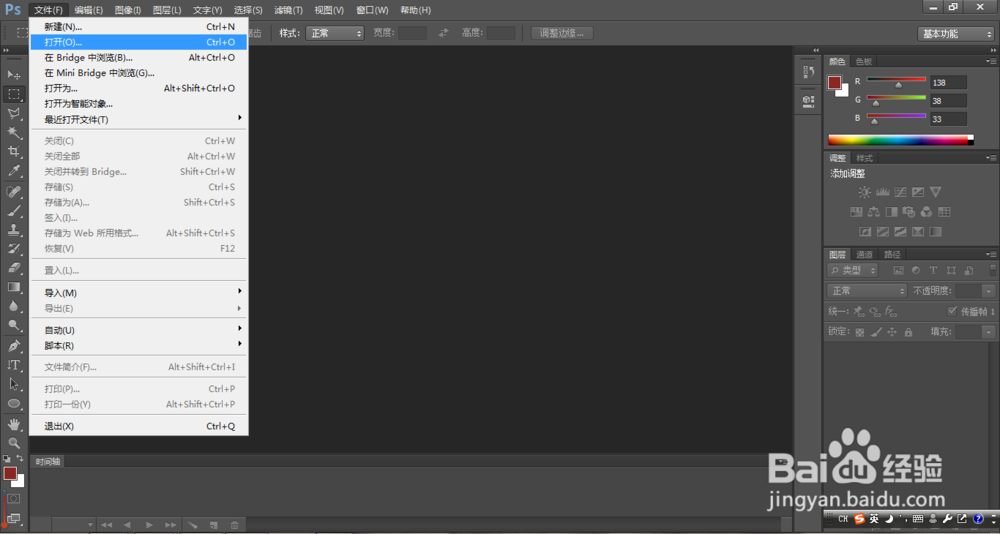
4、方法一:在菜单栏点击“文件”菜单,然后选择“打开”选项,随后在弹出的“打开”窗口中找到要打开的图片即可。此方法,也可使用快捷键“Ctrl+O”来完成。如果需要同时打开多个图片Ctrl键进行加选。
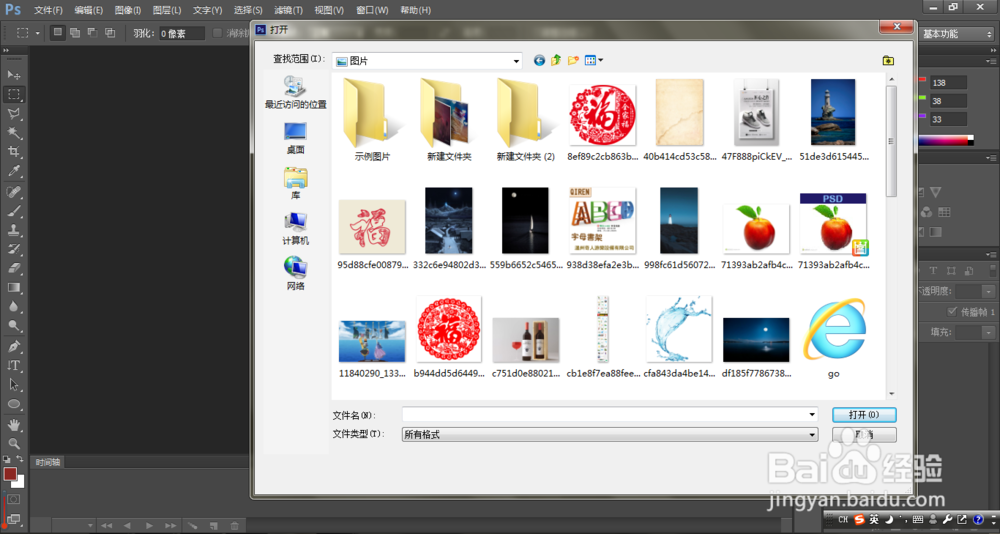
5、方法二:直接在空白的工作区双击。随后在弹出的“打开”窗口中找到要打开的图片即可。如果需要同时打开多个图片Ctrl键进行加选。

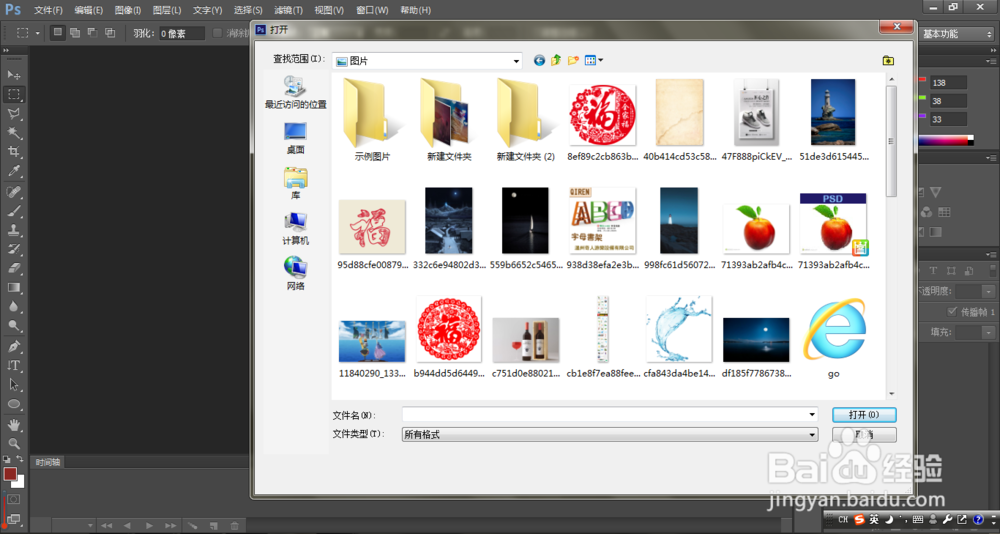
6、方法三:选择好要打开的图巨近施片,直接拖拽至空白工作区域,或者是操作中的工作区以外的PS软件界面处即囊摸可。
值得注意的是珠哄,使用此方法时,如果将图片拖拽至操作中的工作区内释放会导致图片直接叠在一起,而非单独打开。

