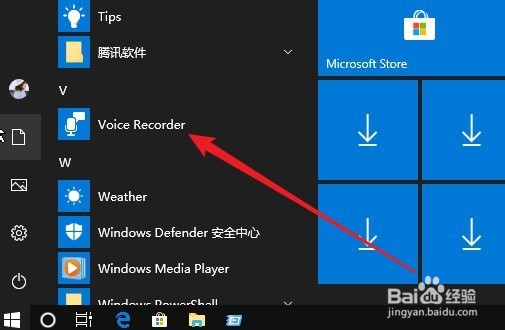
1、在Windows10系统点击开始菜单中的Voice Recorder的菜单项。
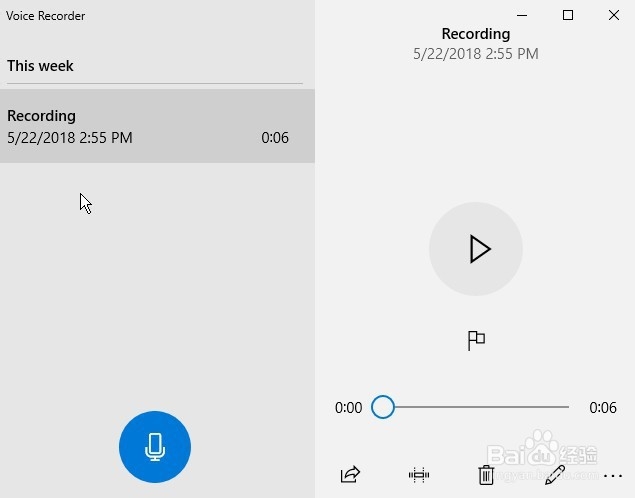
2、这时就会打开Windows10的录音机主界面,点击左下角的“录音”按钮。
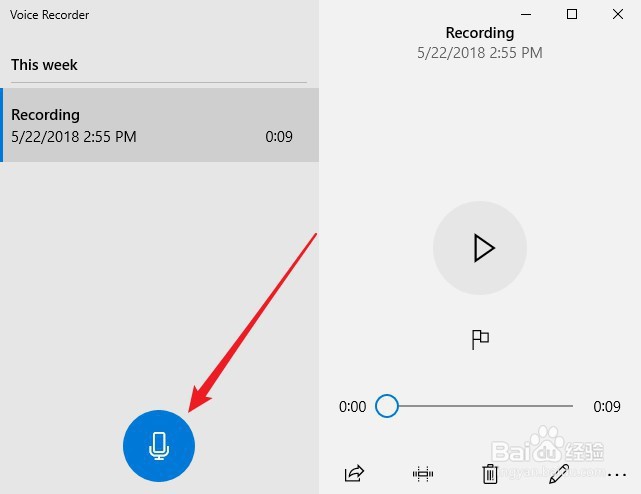
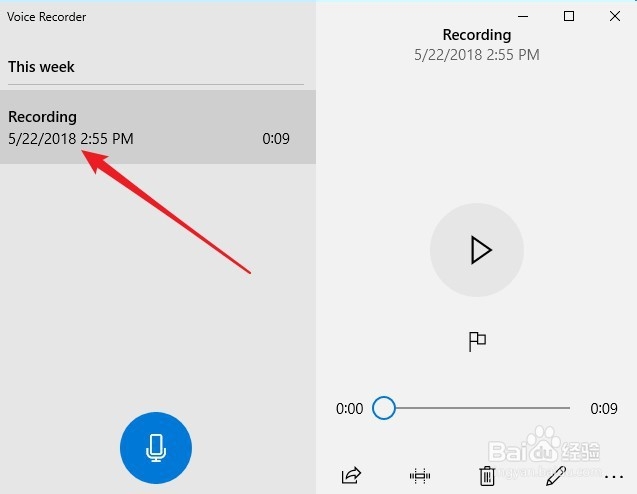
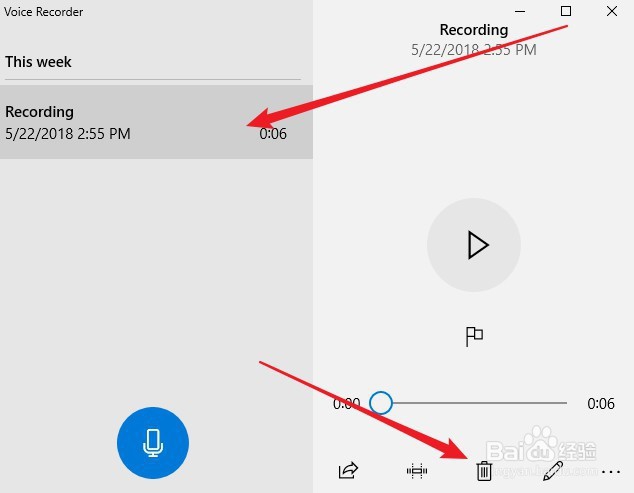
3、就可以直接录音声音了,录制完成后会在左上角看到录音列表。
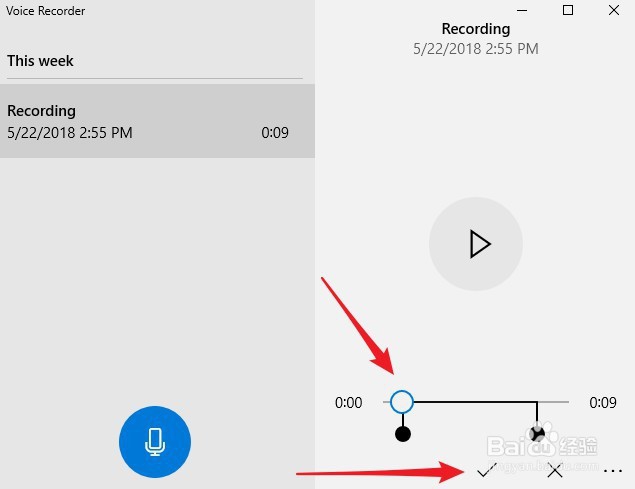
4、我们可以在截取录音片段,只需要在播放的时候插入一个开始与结束的标记,然后点击确认按钮即可。
5、如果想要删除原来的录音文件,只需要选中该文件,点击右下角的“删除”按钮即可。
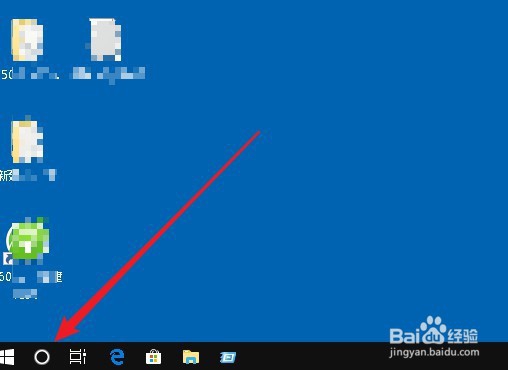
1、另外我们也可以点击桌面左下角的小娜搜索的图标。
2、在打开的小娜搜索中输入录音机进行搜索,也可以找到录音机的搜索结果。
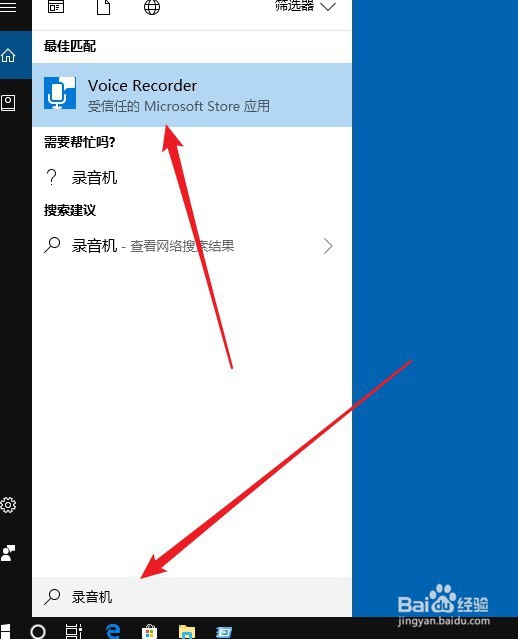
3、点击后也可以打开Windows10系统的录音机
1、方法一:
1、点击开始菜单中的Voice Recorder菜单。
2、这时会打开录音机主界面,点击录音按钮。
3、可以在软件主界面左侧看到录音文件列表。
4、可以对录音文件进行删除或是是截取片段。
方法二:
1、点击打开小娜搜索的搜索框。
2、在搜索框中输入录音机进行搜索。
3、这时就可以打开录音机主界面了。
