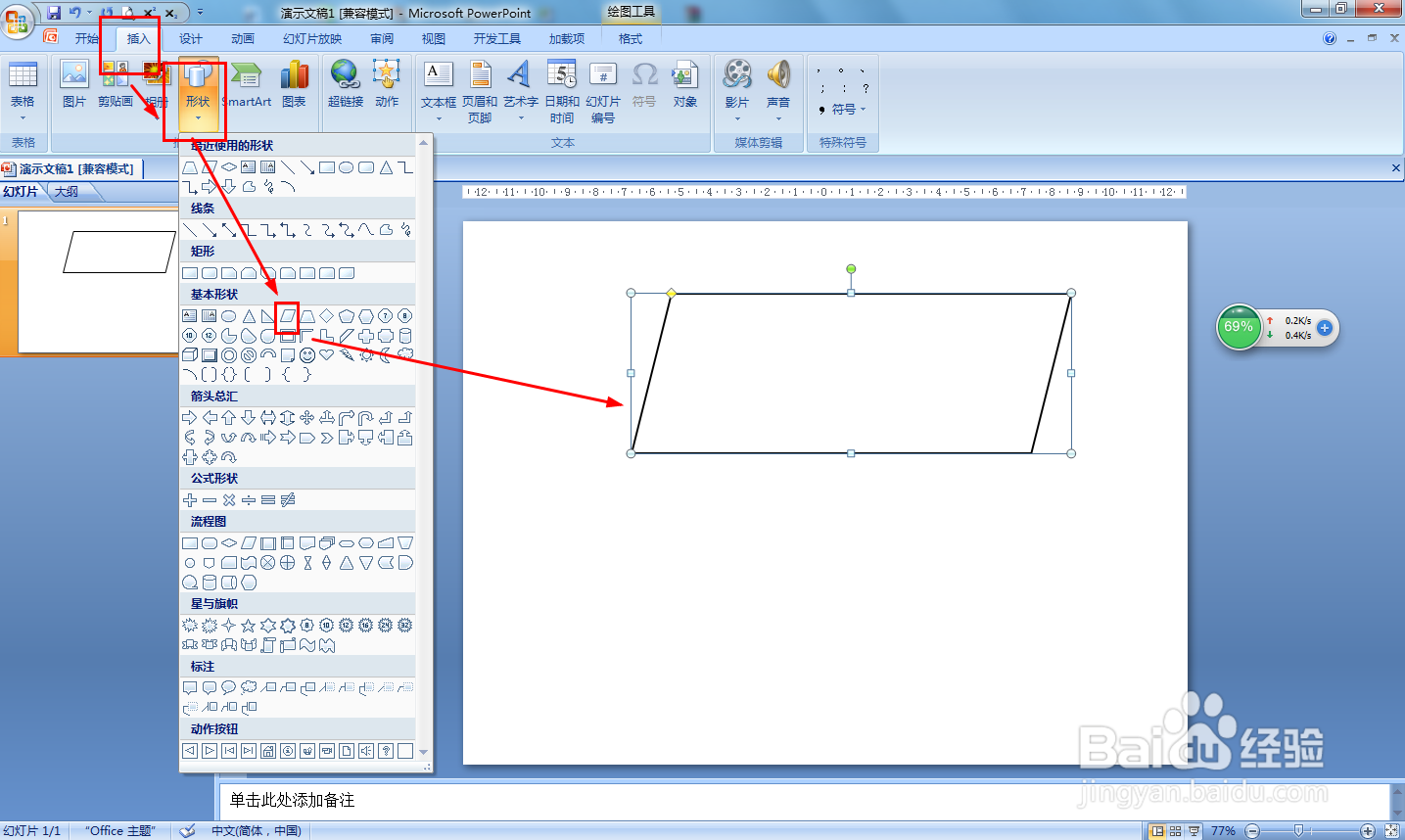
1、点击插入——形状——选择平行四边形画一个大一点的平行四边形——点击格式,形状填充选择无填充颜色,形状轮廓设置为黑色。
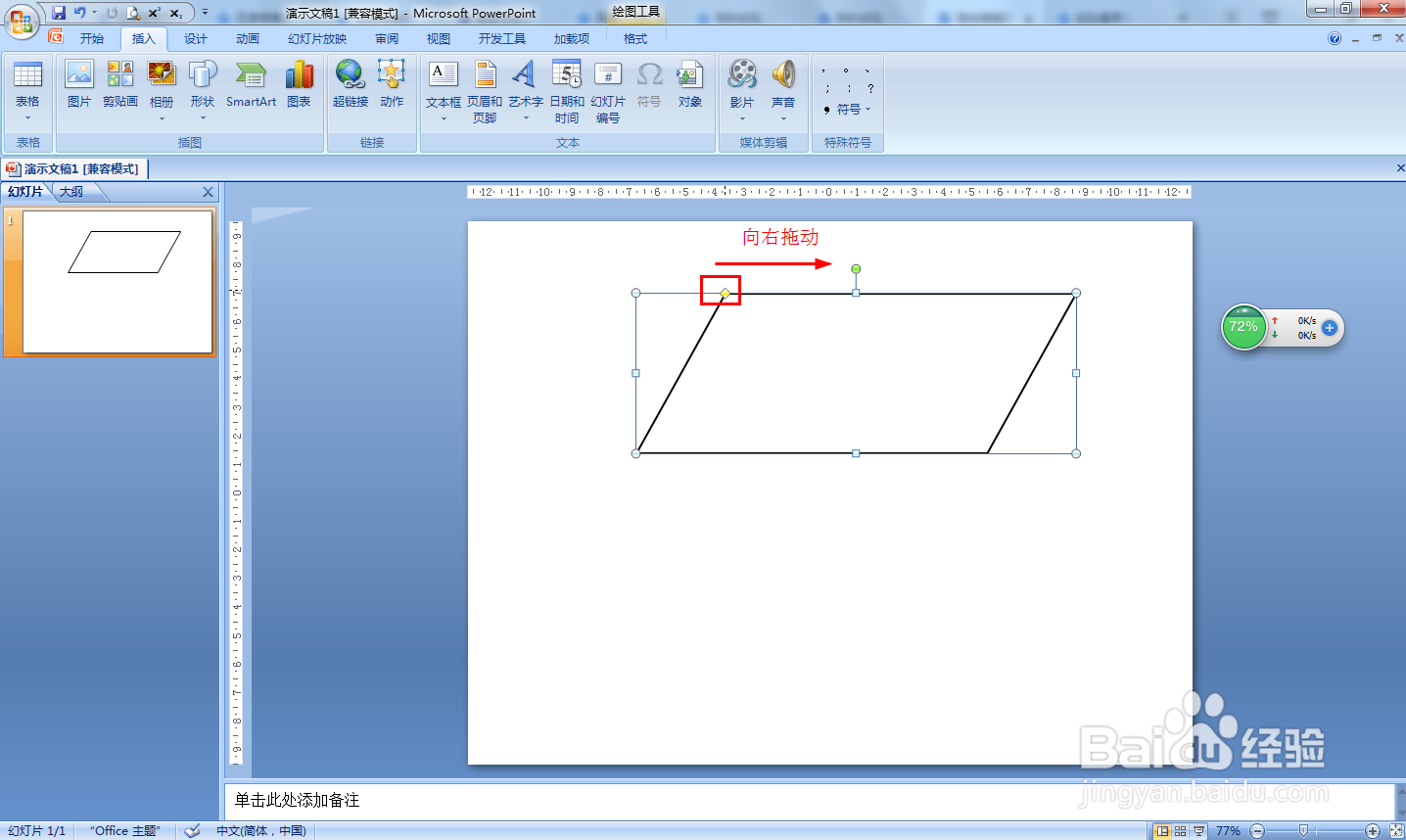
2、按住平行四边形上的小黄点向右拖动,调整平行四边形的倾斜度。
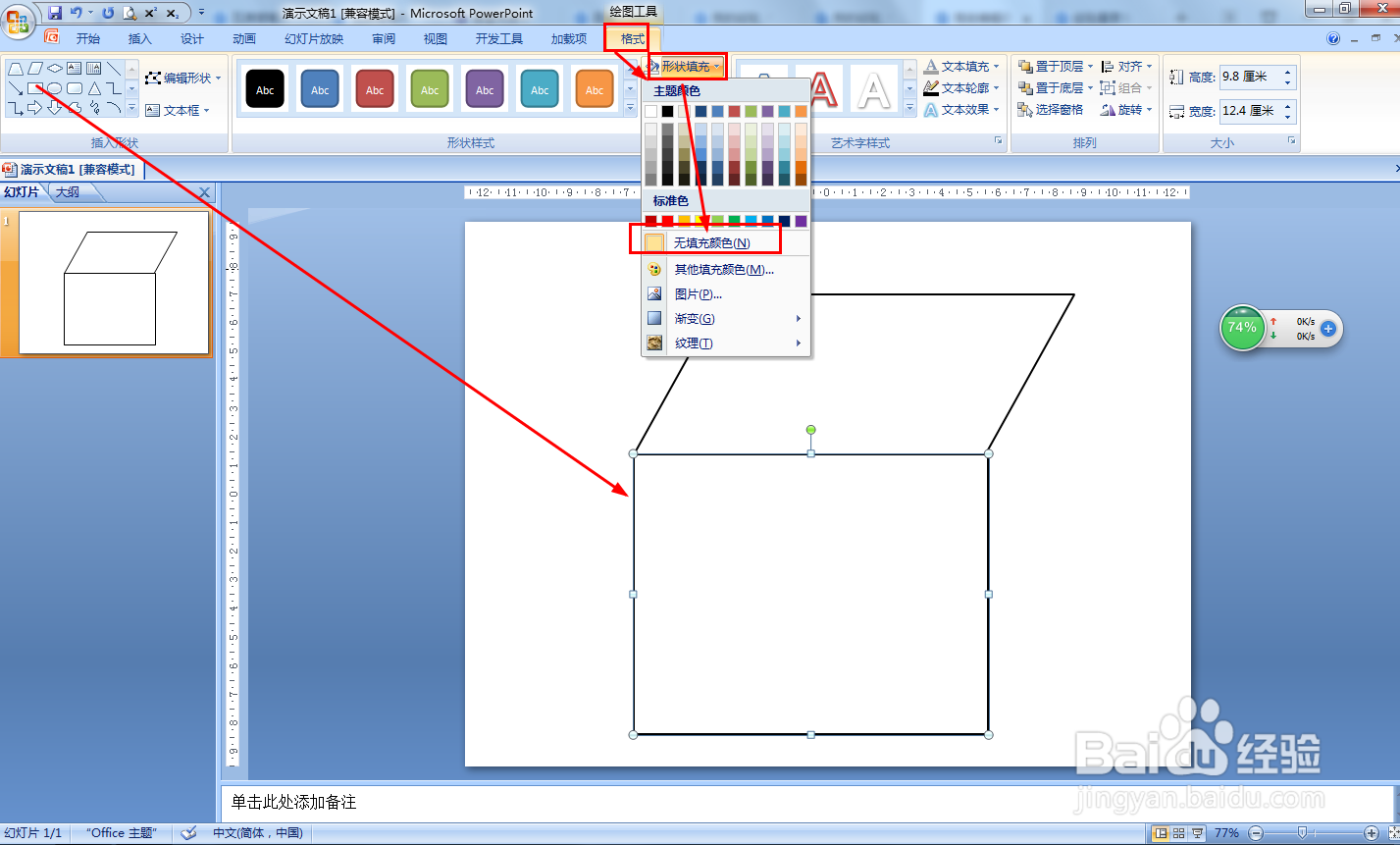
3、在形状那里选择矩形——在平行四边形下方画一个矩形——点击格式——形状填充——无填充颜色,形状轮廓设置为黑色。
4、点击插入——形状——选择直线——画一条直线与平行四边形和宽同长——旋转一定的角度。
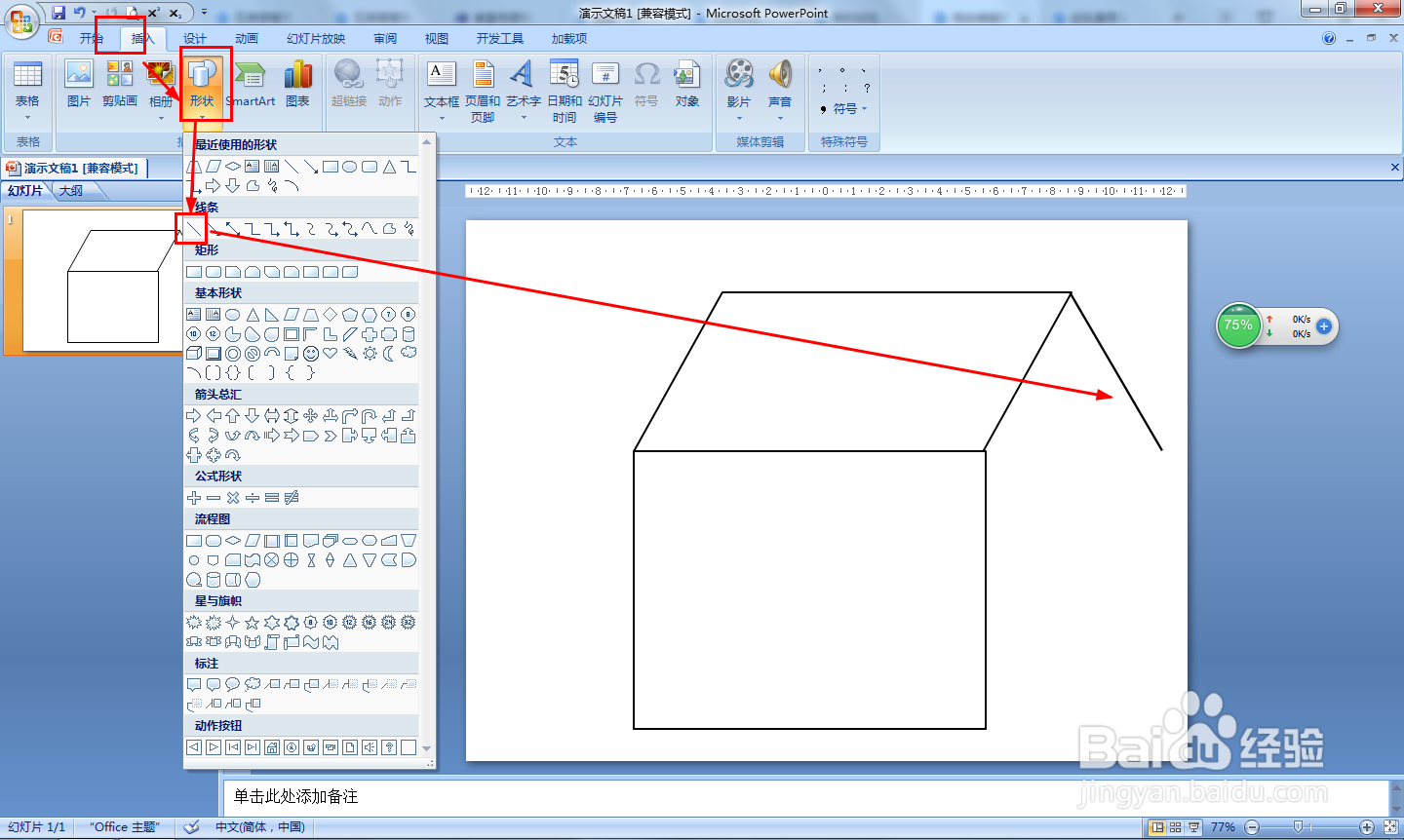
5、再选择直线画一条与矩形同高并平行的直线——在平行四边形内画多条与宽平行的直线。
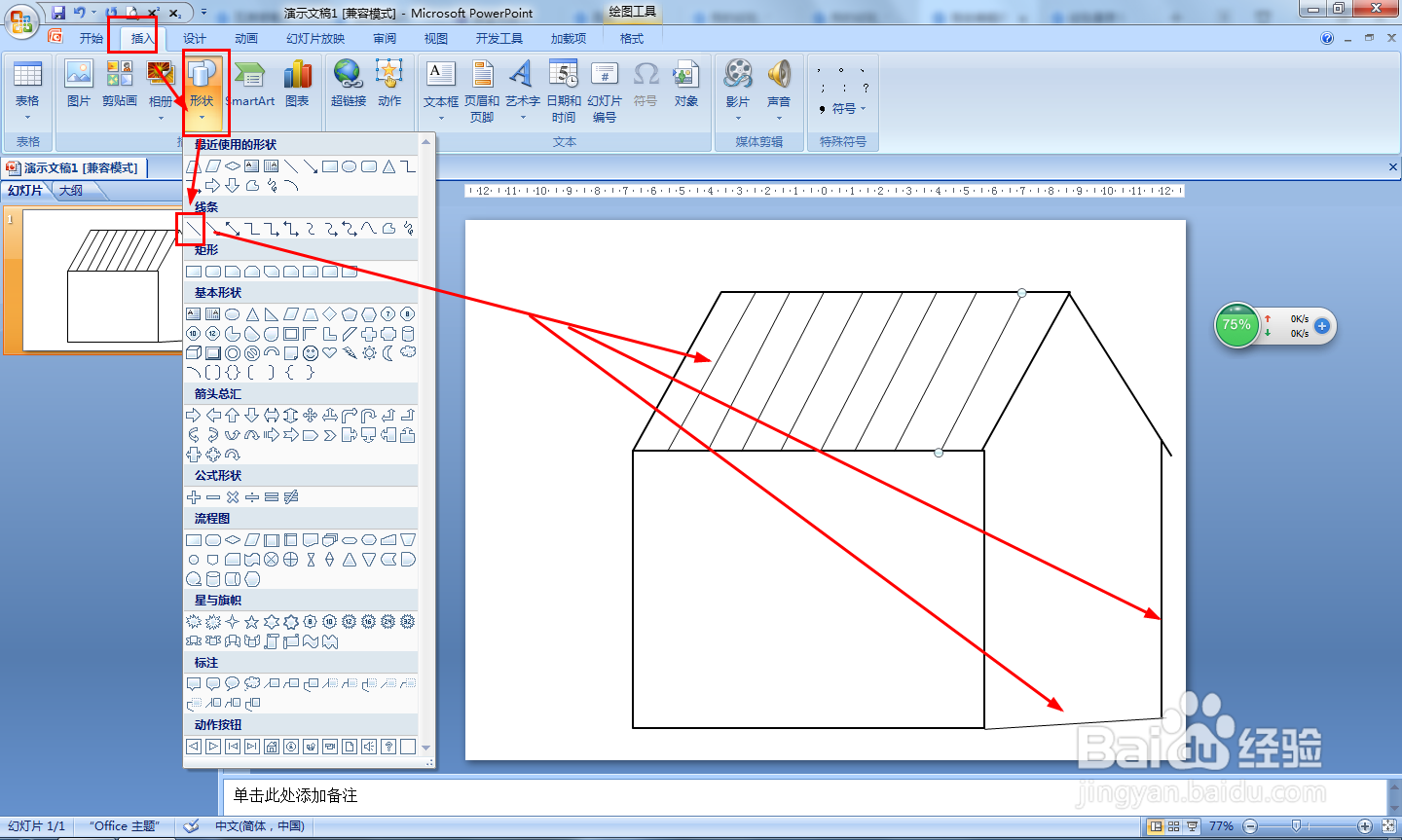
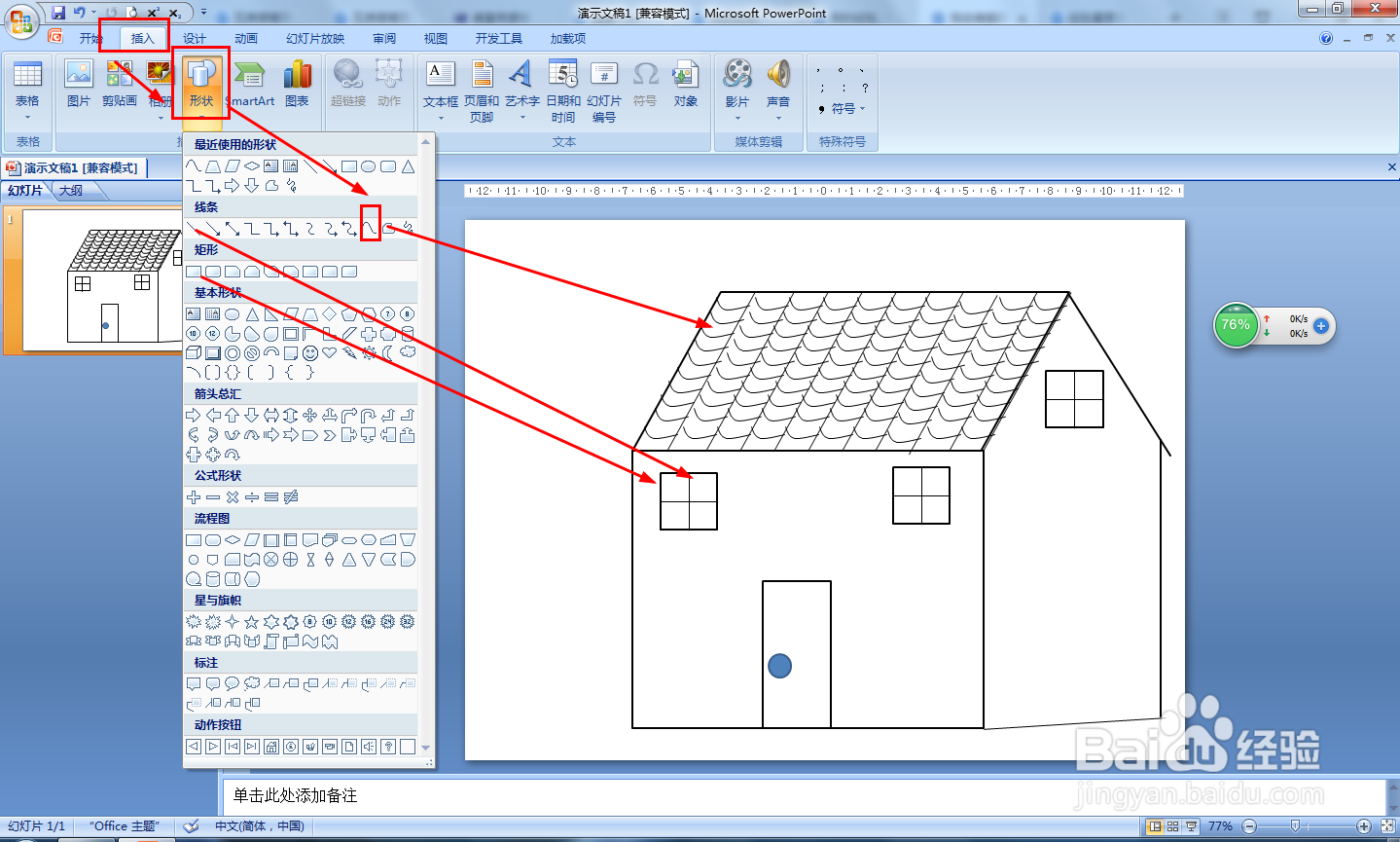
6、最后使用矩形与直线画田字作为窗户——使用矩形画门——使用曲线画瓦片形状。
1、怎样在PPT中画瓦房简笔画:
(1)选择平行四边形画一个大的平行四边行,设置无填充颜色,形状轮廓设置黑色;
(2)拖动平行四边形的黄点调整倾斜度;
(3)在平行四边形下方画一个矩形;
(4)选择直线在平行四边形右侧画一斜线;
(5)在平行四边形内画平行线;
(6)使用矩形与直线画田字作为窗户——使用矩形画门——使用曲线画瓦片形状。
