Excel如何仅对高于或低于平均值的值设置格式

 时间:2026-02-14 18:09:49

1、选择区域、表或数据透视表中的一个或多个单元格。

Excel如何仅对高于或低于平均值的值设置格式

2、在“开始”选项卡的“样式”组中,单击“条件格式”旁边的箭头,然后单击“项目选取规则”。

Excel如何仅对高于或低于平均值的值设置格式

3、选择所需的命令,如“高于平均值”或“低于平均值”。

输入要使用的值,然后选择格式。

Excel如何仅对高于或低于平均值的值设置格式

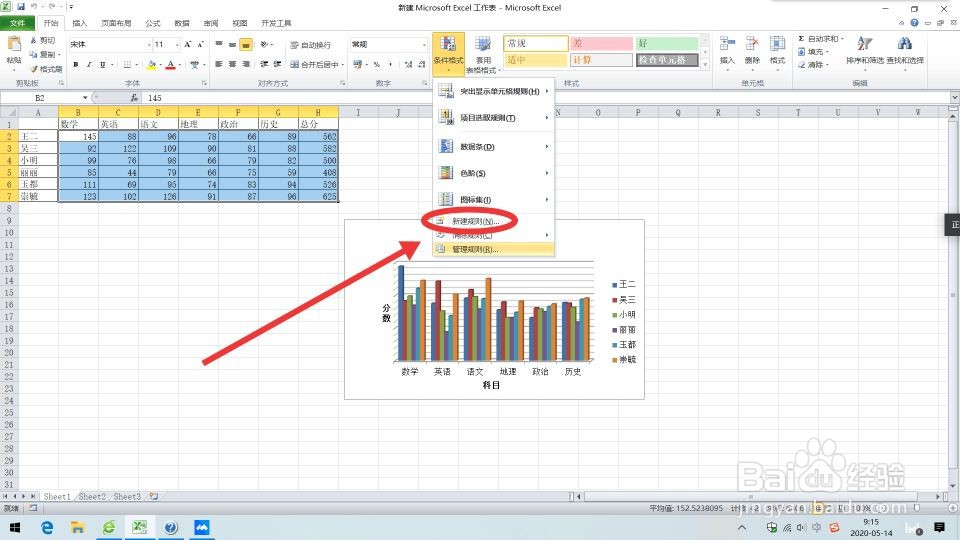
1、在“开始”选项卡上的“样式”组中,单击“条件格式”旁边的箭头,然后单击“新建规则”。
Excel如何仅对高于或低于平均值的值设置格式

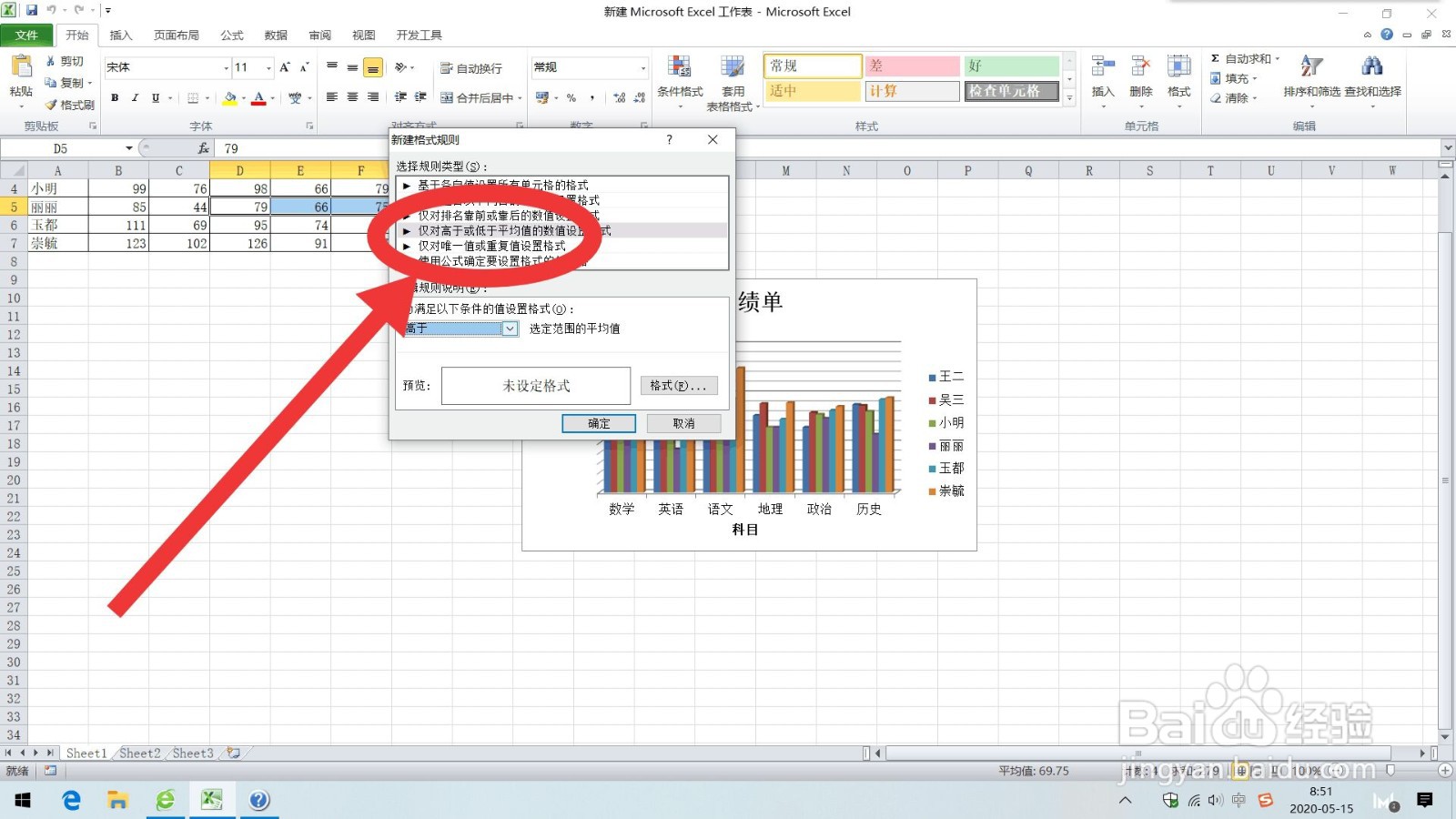
2、在“选择规则类型”下,单击“仅对高于或低于平均值的值设置格式”。

Excel如何仅对高于或低于平均值的值设置格式

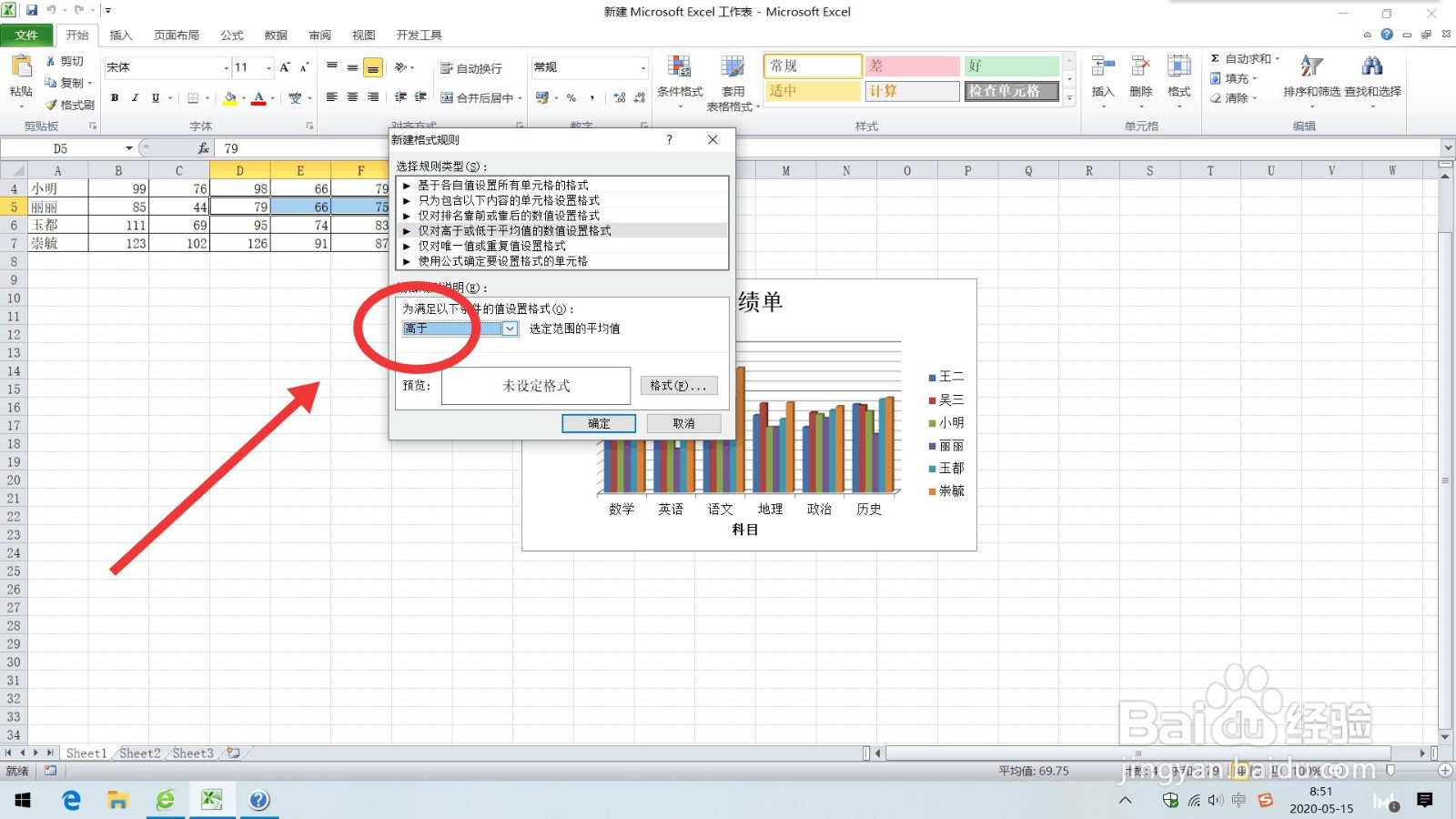
3、在“编辑规则说明”下的“为满足以下条件的值设置格式”列表框中,选择格式。
Excel如何仅对高于或低于平均值的值设置格式

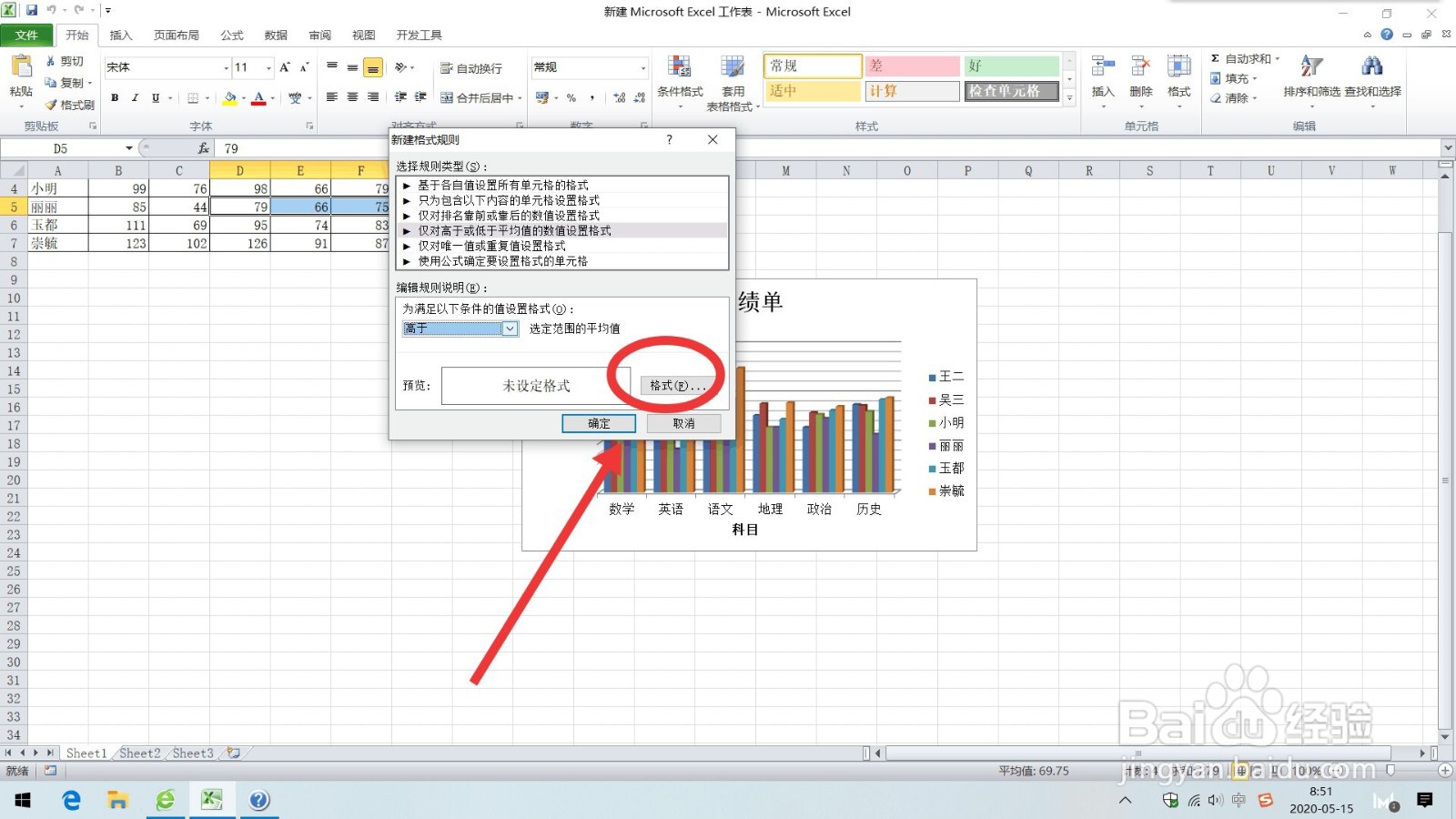
4、要指定格式,请单击“格式”,以显示“设置单元格格式”对话框。

选择当单元格值符合条件时要应用的数字、字体、边框或填充格式,然后单击“确定”。可以选择多个格式。选择的格式将在“预览”框中显示出来。
Excel如何仅对高于或低于平均值的值设置格式

  • Excel中图表不显示图例怎么办
  • excel怎么显示数据标签
  • excel如何同时选中两列
  • 如何在PPT幻灯片中插入形状
  • excel形状样式设置“彩色轮廓,红色,强调文字2”
  • 热门搜索
    国内旅游景点介绍 飘邈之旅游戏 梦想旅游 上海朱家角古镇旅游区 情侣旅游去哪比较好 岛多多海岛旅游论坛 北京 旅游景点 合肥到黄山旅游价格 南昌旅游社 台湾旅游购物