#招募令2.0# 怎样在ps中修改桃花的颜色

 时间:2026-02-15 18:51:14

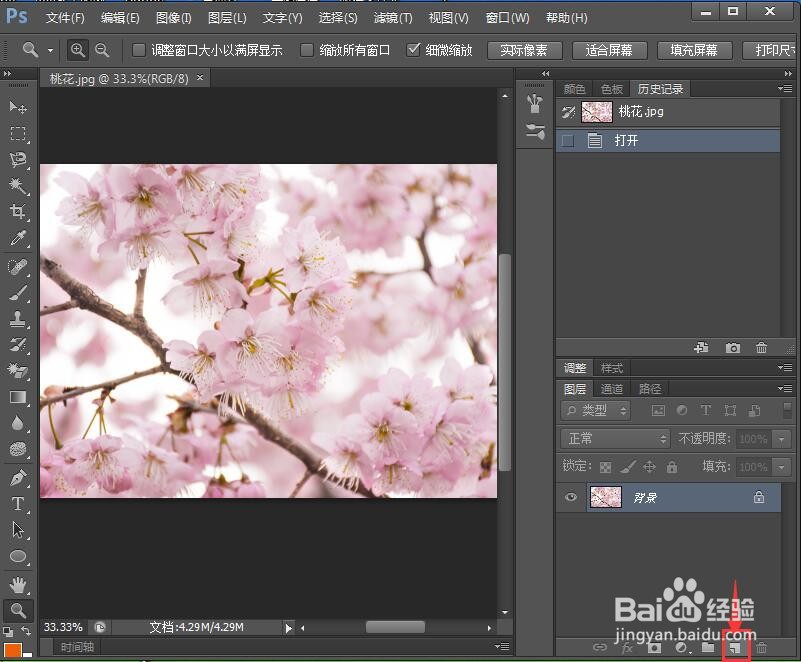
1、打开ps,导入需要处理的桃花图片;

#招募令2.0# 怎样在ps中修改桃花的颜色

2、点击创建新图层,新建一个图层,用来存储我们修改桃花的画笔颜色;

#招募令2.0# 怎样在ps中修改桃花的颜色

3、点击画笔工具;

#招募令2.0# 怎样在ps中修改桃花的颜色

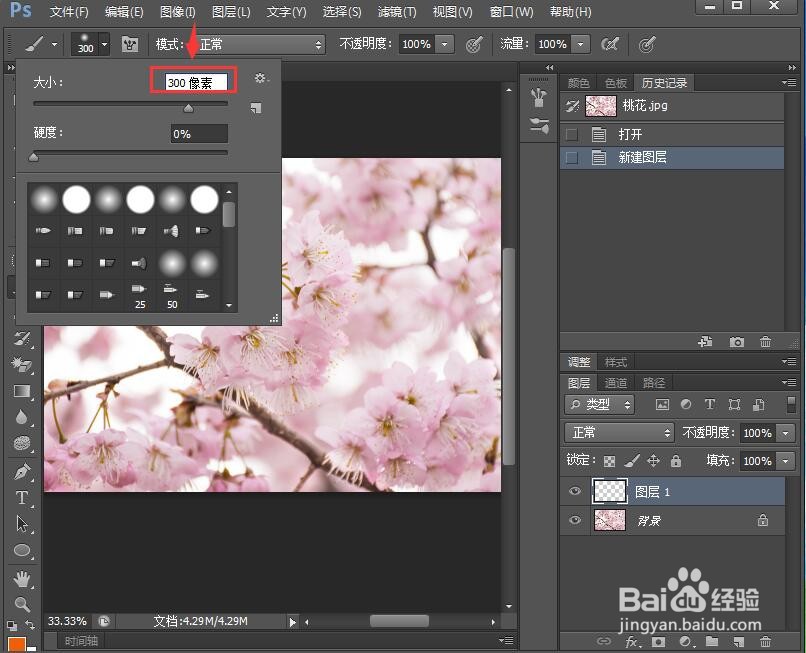
4、将画笔的大小设为300像素;

#招募令2.0# 怎样在ps中修改桃花的颜色

5、点击前景色,选择亮一点的粉紫色,按确定;

#招募令2.0# 怎样在ps中修改桃花的颜色

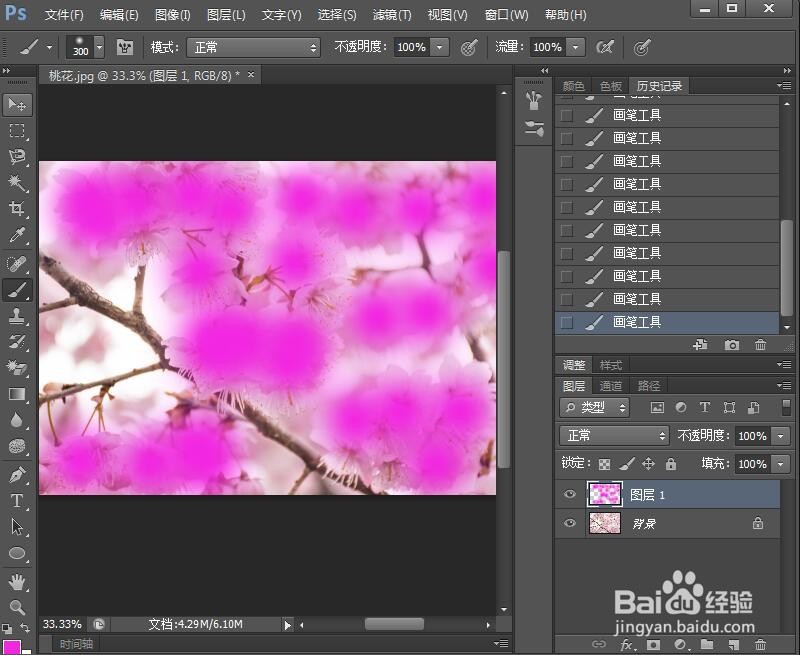
6、用画笔在桃花上涂抹;

#招募令2.0# 怎样在ps中修改桃花的颜色

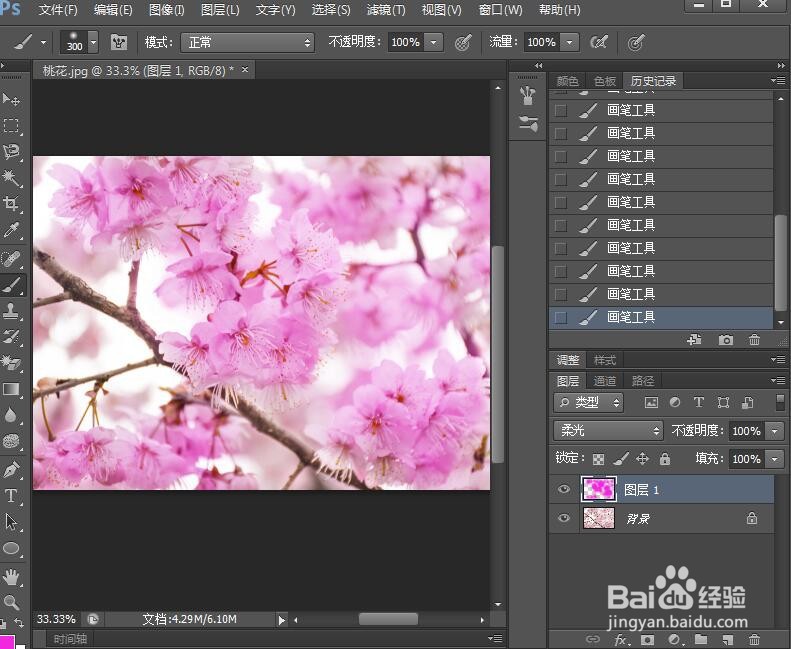
7、找到图层混合模式,默认的是正常,点击右边的下拉箭头,将正常改为柔光;

#招募令2.0# 怎样在ps中修改桃花的颜色

#招募令2.0# 怎样在ps中修改桃花的颜色

8、我们就修改好了桃花的颜色,让淡淡的桃花变得鲜艳夺目。

#招募令2.0# 怎样在ps中修改桃花的颜色

1、打开ps,导入要处理的桃花图片;

2、点击创建新图层,创建一个新图层;

3、点击画笔,将画笔大小设为300像素;

4、将前景色改为亮一点的粉紫色;

5、在桃花上涂抹;

6、将图层混合模式改为柔光。

  • 如何用PS制作这类牛奶流字体效果?
  • 如何用ps把背景颜色调成唯美紫红色的
  • PS那些事——如何制作孔雀彩色尾巴?
  • PS实用教程制作windows 10 图标
  • ps软件怎么抠图
  • 热门搜索
    防城港金滩旅游攻略 乡村旅游论文 东北雪乡旅游攻略 连云港旅游地图 1月份去哪里旅游好 哈尔滨雪乡旅游攻略 去日本旅游攻略 台湾旅游事故 扬州旅游攻略一日游 世界旅游景点排行