PS2019软件中如何使用形状工具绘制图形

 时间:2026-02-14 08:45:55

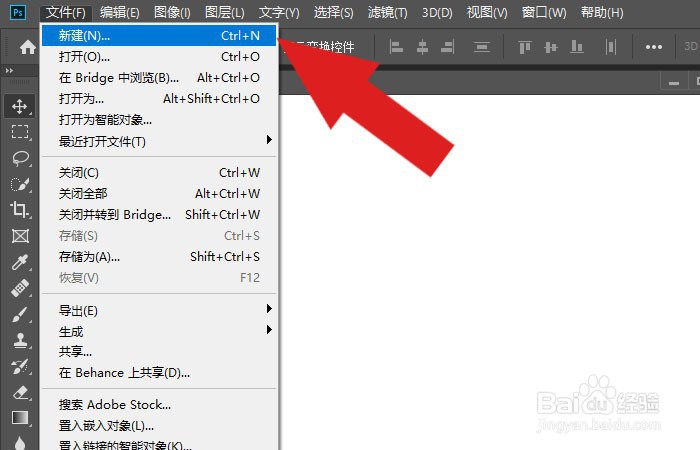
1、    在打开的Photoshop2019软件上,新建一个空白文档,如下图所示。
PS2019软件中如何使用形状工具绘制图形

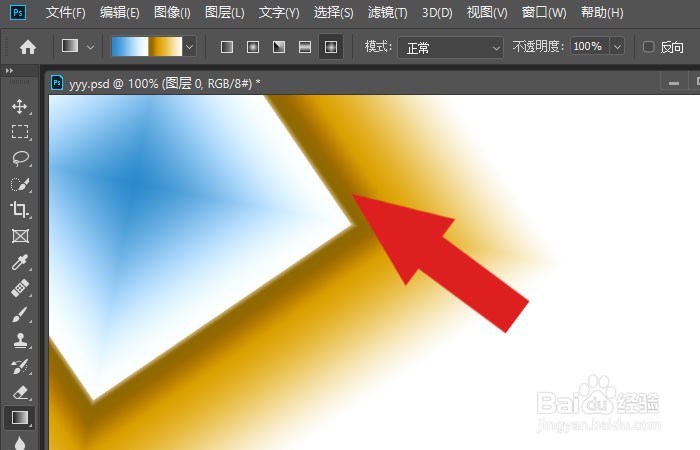
2、    接着,鼠标左键单击左边工具栏中的【渐变工具】,如下图所示。

PS2019软件中如何使用形状工具绘制图形

3、    然后,在画布中绘制出渐变效果的图形,如下图所示。

PS2019软件中如何使用形状工具绘制图形

4、    接着,鼠标左键单击左边工具栏中的【形状工具】,如下图所示。

PS2019软件中如何使用形状工具绘制图形

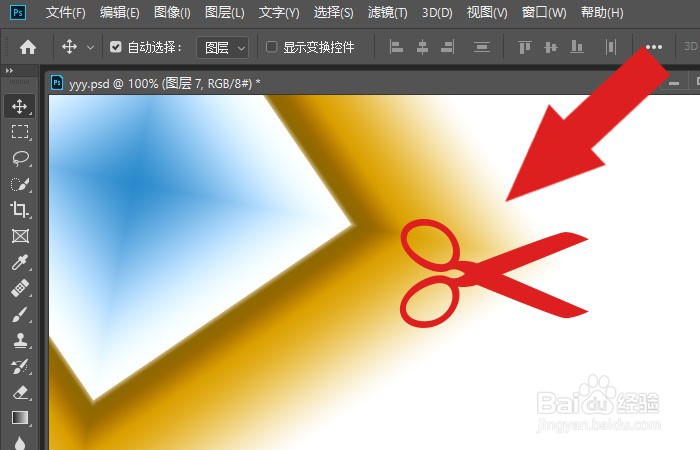
5、    然后,在【形状工具】列表中,选择剪刀图形,如下图所示。

PS2019软件中如何使用形状工具绘制图形

6、    接着,在画布中绘制出剪刀图形,并填充颜色,如下图所示。

PS2019软件中如何使用形状工具绘制图形

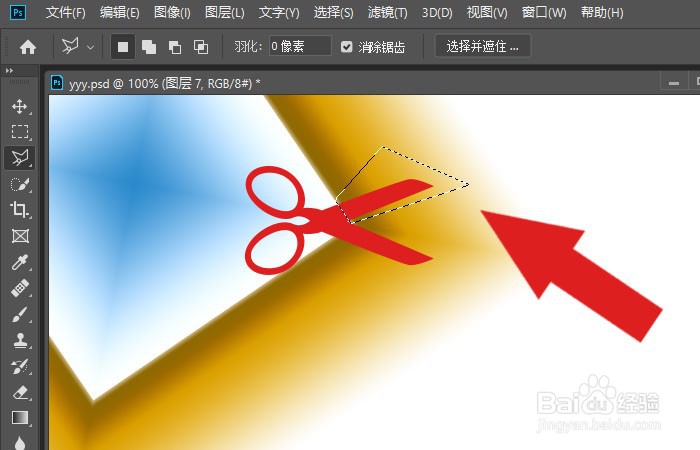
7、    然后,鼠标左键选择区域选择工具,选择图形并删除,如下图所示。

PS2019软件中如何使用形状工具绘制图形

8、    最后,在图片上就显示出绘制的图形效果了,如下图所示。通过这样设置和绘制,这样就学会在PS2019软件中使用形状工具绘制图形了。

PS2019软件中如何使用形状工具绘制图形

  • 图层怎么填充颜色
  • ps用画笔怎样擦掉不要的部分
  • ps打字怎么就一条线
  • PS中的矩形选框工具是怎么用的呢
  • ps怎么取消标尺
  • 热门搜索
    旅游胜地风景图片 鲁滨逊旅游网 邢台旅游景点大全图 香港旅游须知 巴厘岛 旅游 旅游团团购 踏客旅游网 威海旅游景点介绍 旅游房地产 到黄山旅游