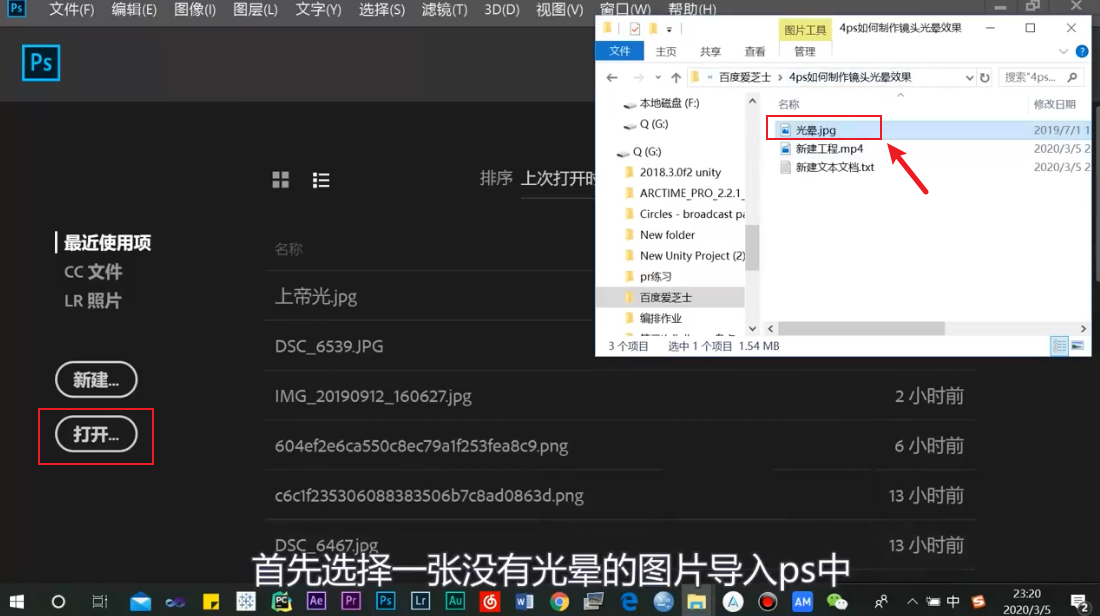
1、电脑打开PS软件,点击“打开”导入一张照片。
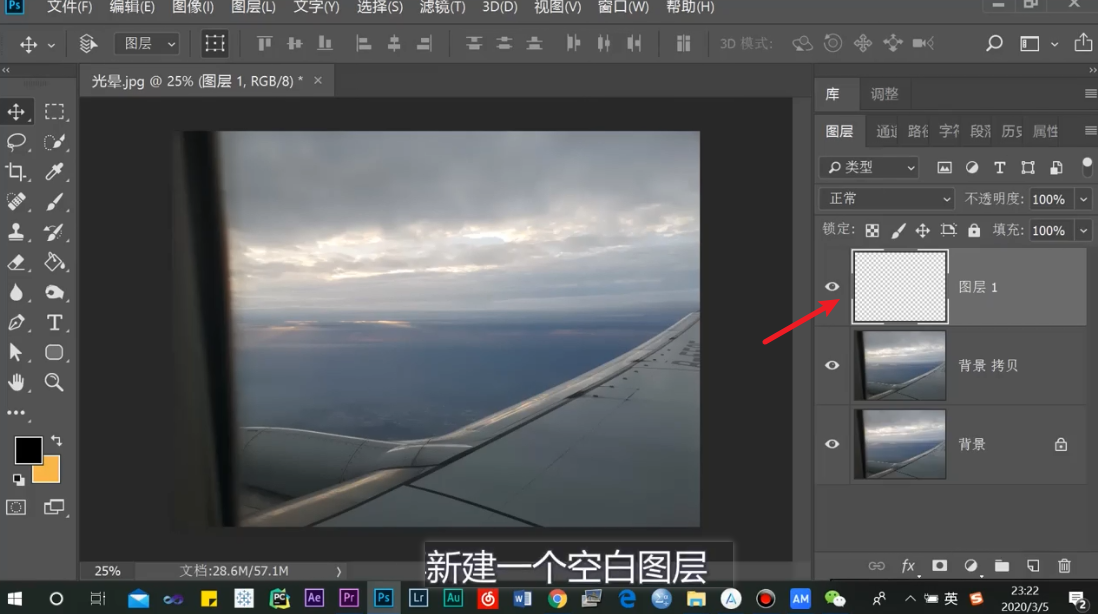
2、导入照片后,复制一层图层。

3、新建一个空白图层。
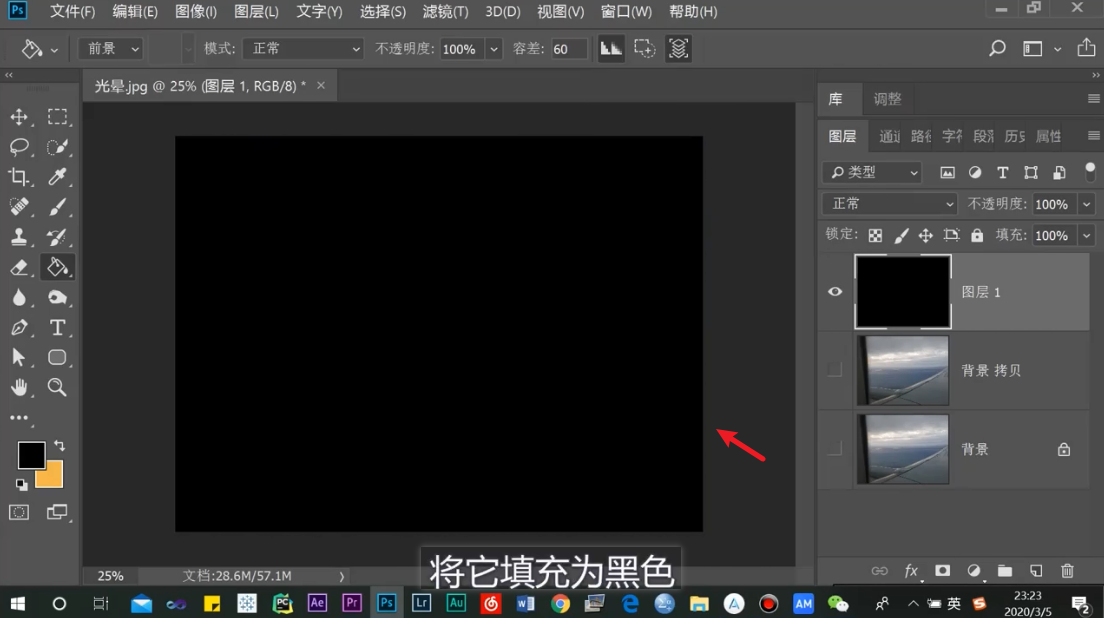
4、空白图层填充为黑色。
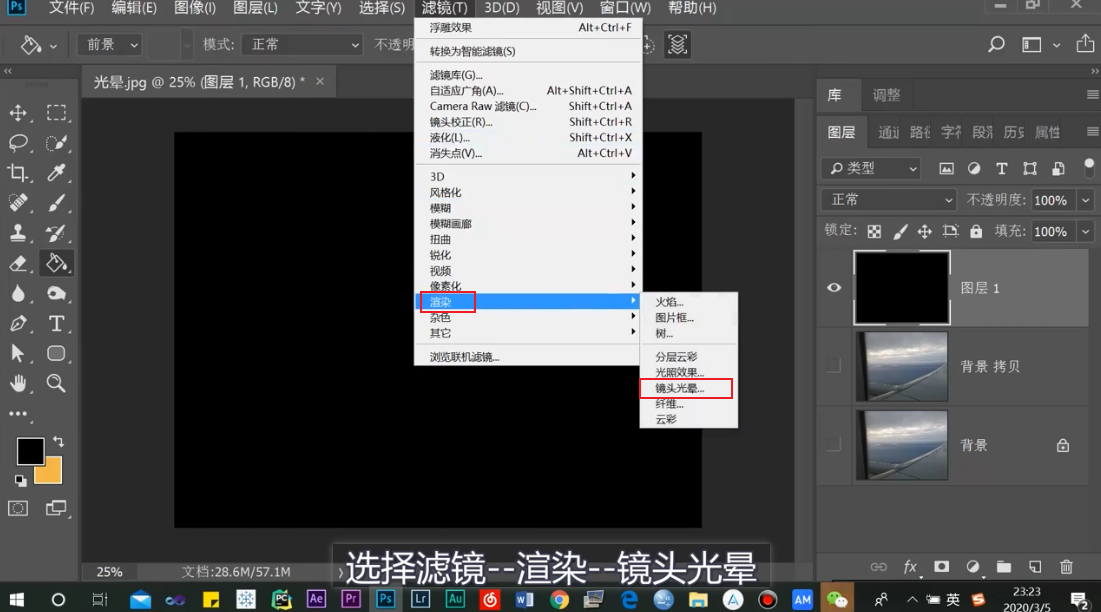
5、点击工具栏“滤镜”。

6、出现下拉选项,点击“渲染”,再点击“镜头光晕”。
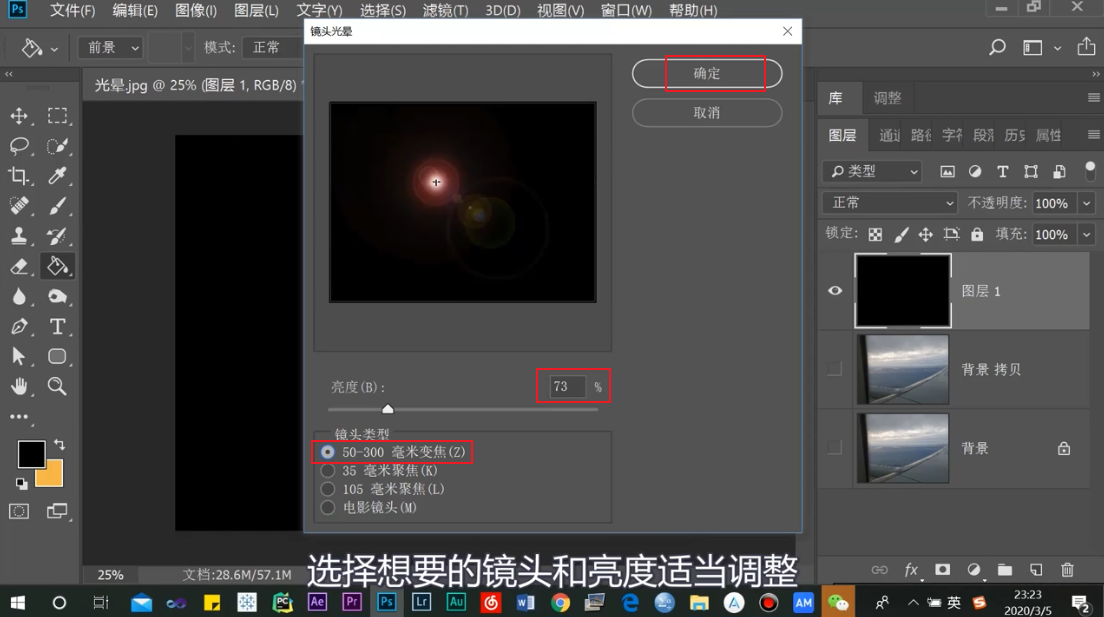
7、选择想要的镜头和亮度适当调整参数值,点击“确定”。
8、在图层下方,点击“正常”。
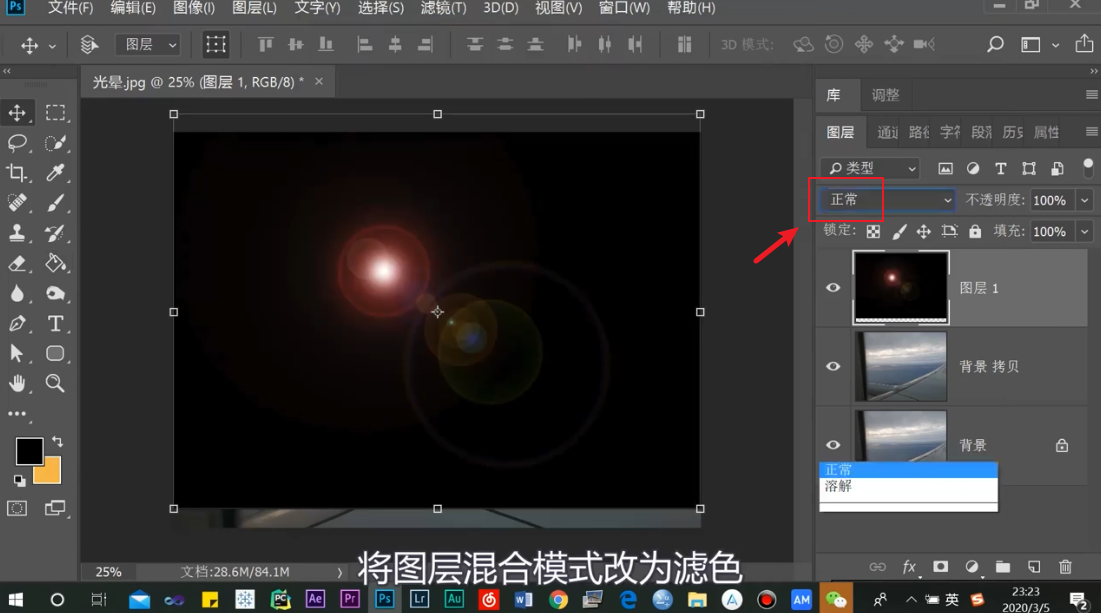
9、将图层混合模式改为“滤色”。

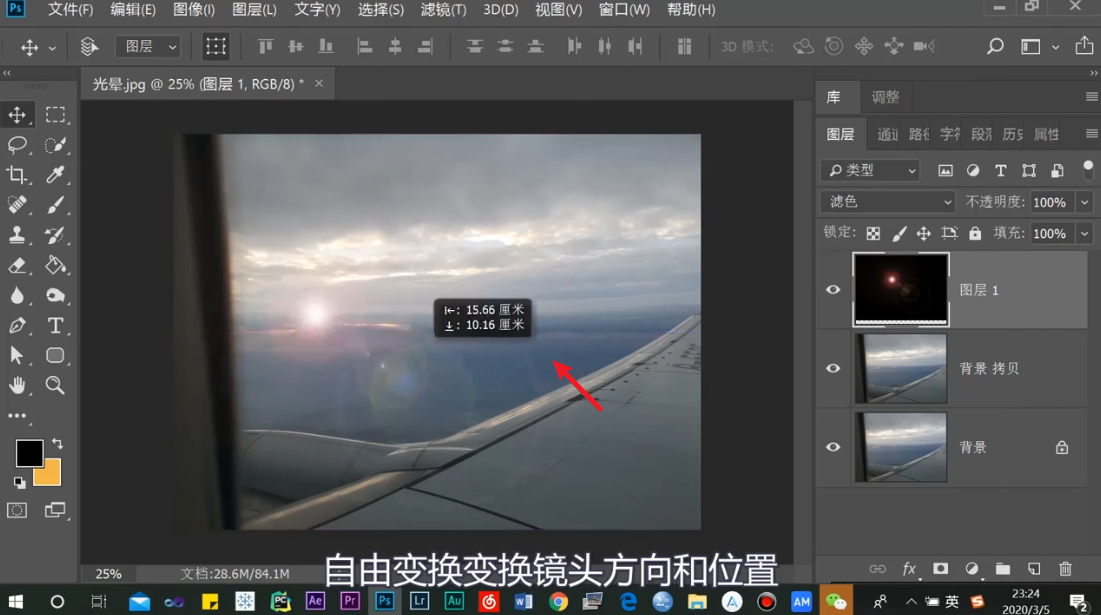
10、自由变换变换镜头方向和位置。
11、找到一个合适的位置。
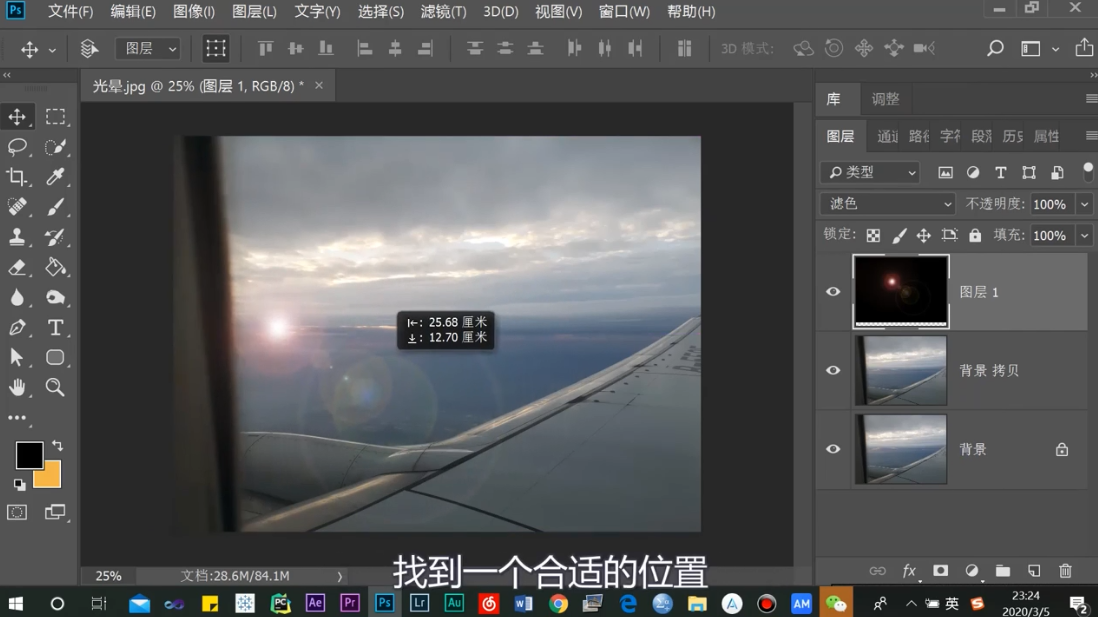
12、镜头光晕的效果就做好了。

时间:2026-04-23 09:58:48
1、电脑打开PS软件,点击“打开”导入一张照片。
2、导入照片后,复制一层图层。
3、新建一个空白图层。
4、空白图层填充为黑色。
5、点击工具栏“滤镜”。
6、出现下拉选项,点击“渲染”,再点击“镜头光晕”。
7、选择想要的镜头和亮度适当调整参数值,点击“确定”。
8、在图层下方,点击“正常”。
9、将图层混合模式改为“滤色”。
10、自由变换变换镜头方向和位置。
11、找到一个合适的位置。
12、镜头光晕的效果就做好了。
