Word制作彩板时,如何设置多颜色渐变矩形框、?

 时间:2026-02-15 16:17:41

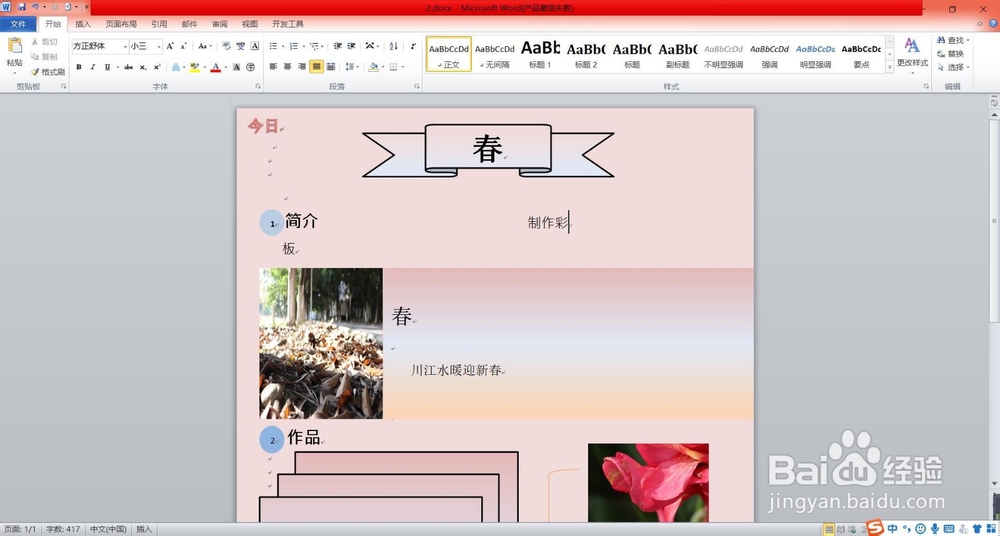
1、首先,我们打开Word文档,如图所示,这是作者制作好的部分彩板版面。这里有已经制作好的矩形多颜色渐变文本框。可以看出,多颜色渐变比单一颜色渐变更独特一些。
Word制作彩板时,如何设置多颜色渐变矩形框、?

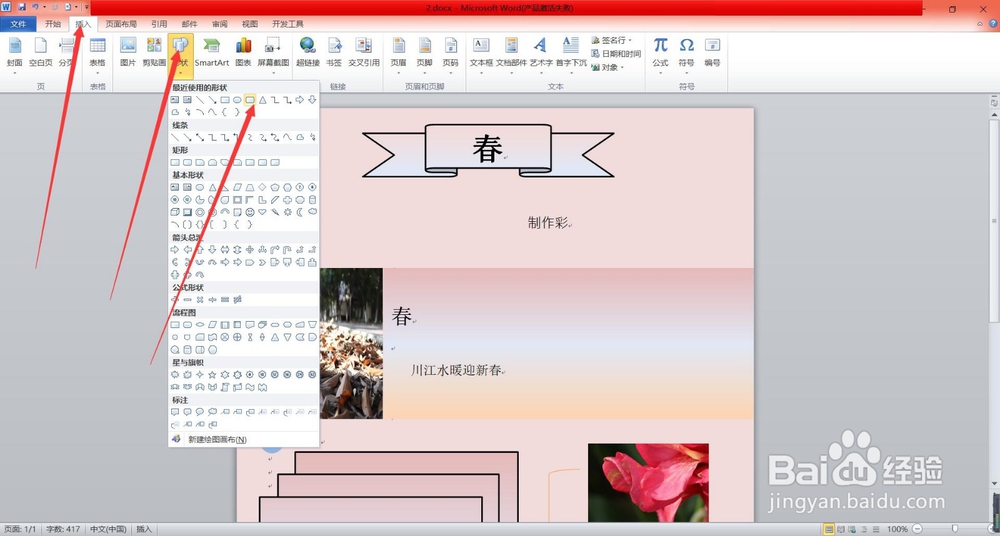
2、第二,点击任务栏上方——插入——形状——选择矩形线框。然后将该矩形框插入到Word文档中去。放在你需要的位置。刚刚插入的矩形都是蓝色的,我们接下里要给它更换和设置颜色。
Word制作彩板时,如何设置多颜色渐变矩形框、?

Word制作彩板时,如何设置多颜色渐变矩形框、?

3、第三,点击上方任务栏——形状轮廓——选择无轮廓。去掉矩形框的深蓝色轮廓,这样使得渐变看起来更为自然。

Word制作彩板时,如何设置多颜色渐变矩形框、?

4、第四,点击上方任务栏——形状填充——选择“渐变”——选择“其他颜色渐变”。就会弹出填充颜色的对话框,在该对话框设置颜色渐变。

Word制作彩板时,如何设置多颜色渐变矩形框、?

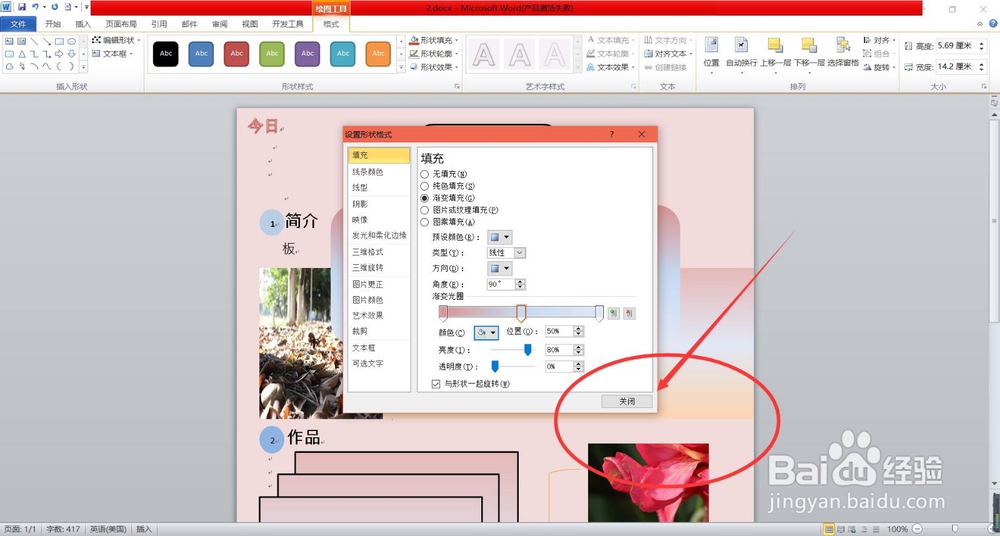
5、第五,弹出对话框之后——选择渐变填充——点击下面类似箭头的小图标(用于设置第一个渐变颜色)——再点击颜色——选择粉色。旁边的两个小图标表示增加或者删除某一渐变颜色。根据需要,你可以设置多个渐变颜色。

Word制作彩板时,如何设置多颜色渐变矩形框、?

6、第六,重复第五的步骤,选择第二个小图标——点击颜色——设置为蓝色——如图所示:

Word制作彩板时,如何设置多颜色渐变矩形框、?

7、最后,点击——关闭,关闭对话框,就大功告成啦,你可以看看自己设计出来的多颜色渐变框。
Word制作彩板时,如何设置多颜色渐变矩形框、?

Word制作彩板时,如何设置多颜色渐变矩形框、?

  • 在word中给圆角矩形添加紫色透明框架三维效果
  • Windows10显示动画的方法
  • Photoshop制作红色艳丽的漂亮彩带
  • 如何在ps中使用颜色叠加样式效果
  • PS如何把风景图调出夏季色彩?
  • 热门搜索
    到云南旅游 巴基斯坦旅游安全吗 永康旅游 苏州三山岛旅游攻略 艺龙旅游 菲律宾旅游安全吗 白水洋旅游攻略 四川省旅游地图 旅游资源调查报告 上川岛旅游