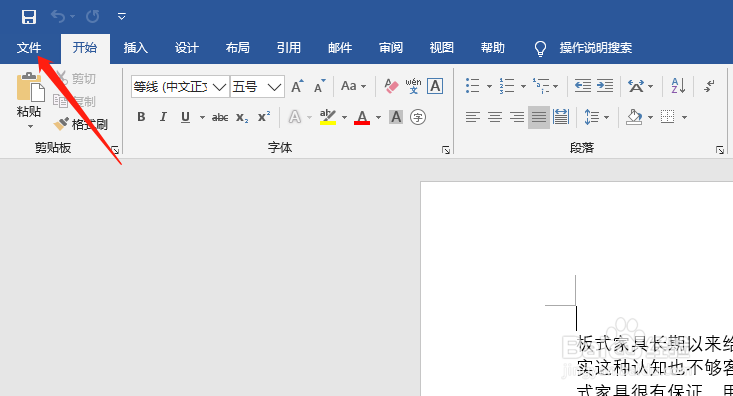
1、在电脑打开要处理的Word文档,点击左上角的文件,如下图所示
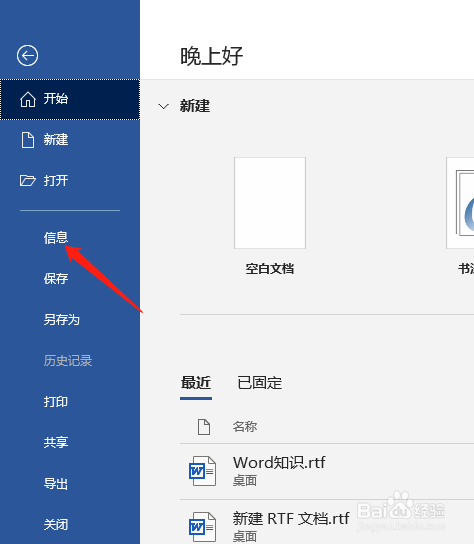
2、点击信息选项,如下图所示
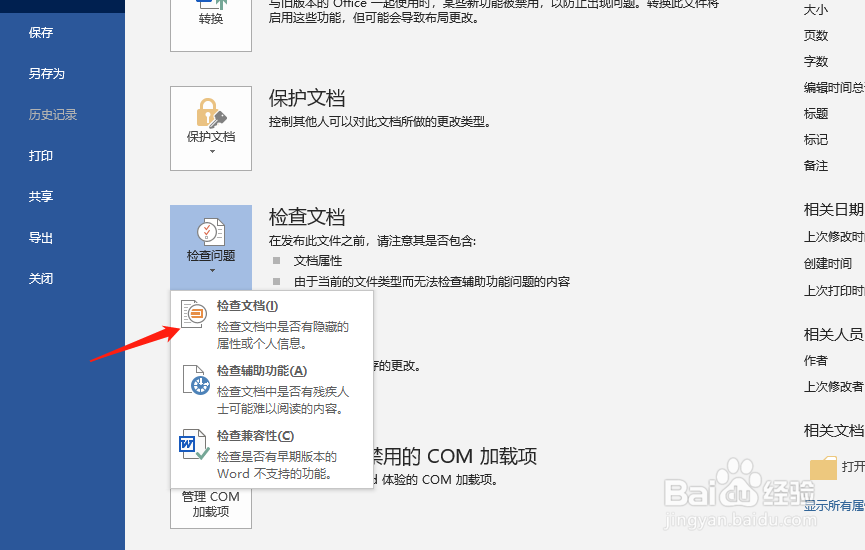
3、点击检查问题下面的倒三角,如下图所示

4、再点击检查文档选项,如下图所示
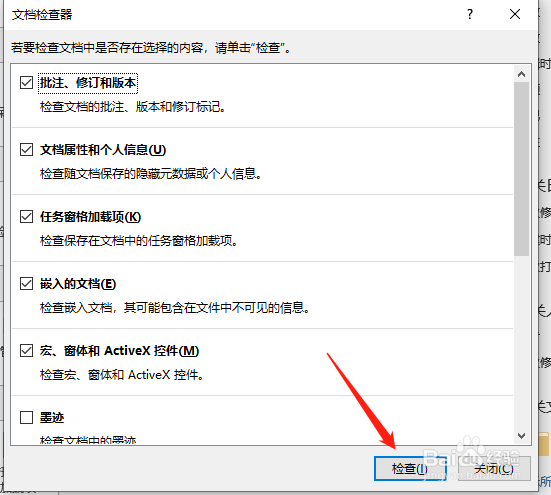
5、在弹出的窗口中,点击左下方的检查按钮,如下图所示
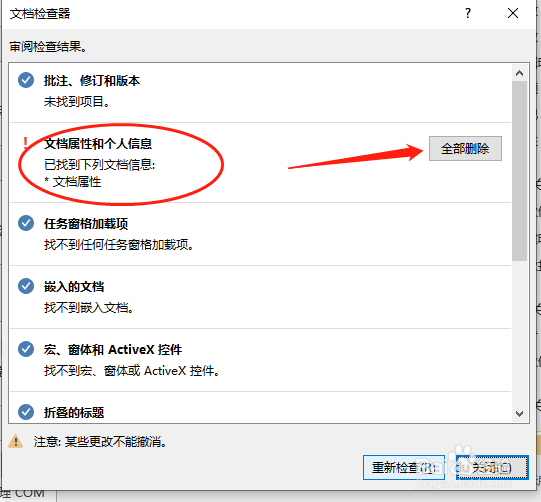
6、点击文档属性和个人信息右侧的全部删除,如下图所示
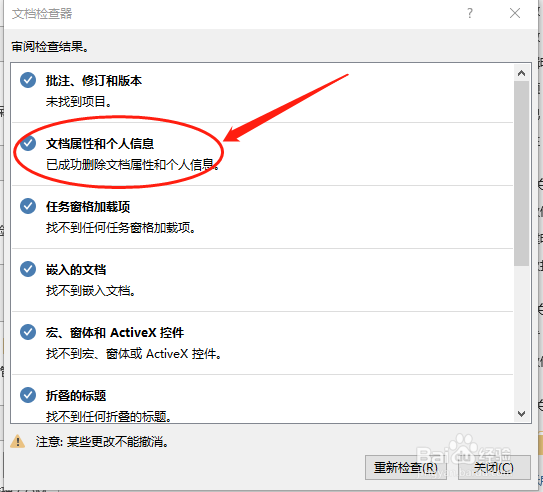
7、文档属性和个人信息被全部删除掉,弹出的窗口如下图所示
时间:2026-04-21 23:57:47
1、在电脑打开要处理的Word文档,点击左上角的文件,如下图所示
2、点击信息选项,如下图所示
3、点击检查问题下面的倒三角,如下图所示
4、再点击检查文档选项,如下图所示
5、在弹出的窗口中,点击左下方的检查按钮,如下图所示
6、点击文档属性和个人信息右侧的全部删除,如下图所示
7、文档属性和个人信息被全部删除掉,弹出的窗口如下图所示
