如何使用360权限管理对计算机软件进行权限管理

 时间:2026-02-13 07:01:14

1、点击开始菜单,点击“360安全卫士”

如何使用360权限管理对计算机软件进行权限管理

2、在“360安全卫士”窗口中,点击“功能大全”,

如何使用360权限管理对计算机软件进行权限管理

3、在”功能大全“窗口中,点击”权限管理“

如何使用360权限管理对计算机软件进行权限管理

4、在”权限管理“窗口中,点击”立即扫描“

如何使用360权限管理对计算机软件进行权限管理

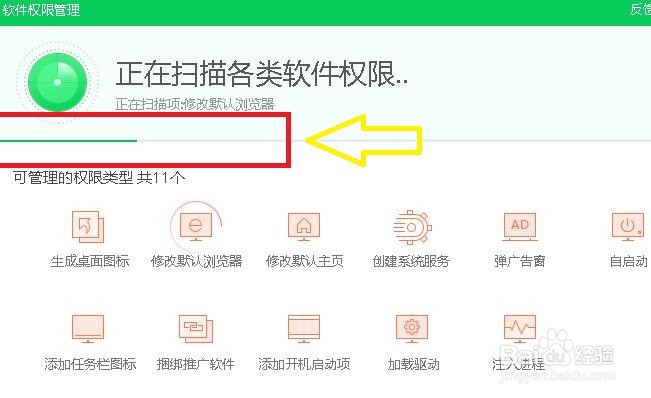
5、此时,显示正在扫描各类软件权限”进度条,等待一会儿

如何使用360权限管理对计算机软件进行权限管理

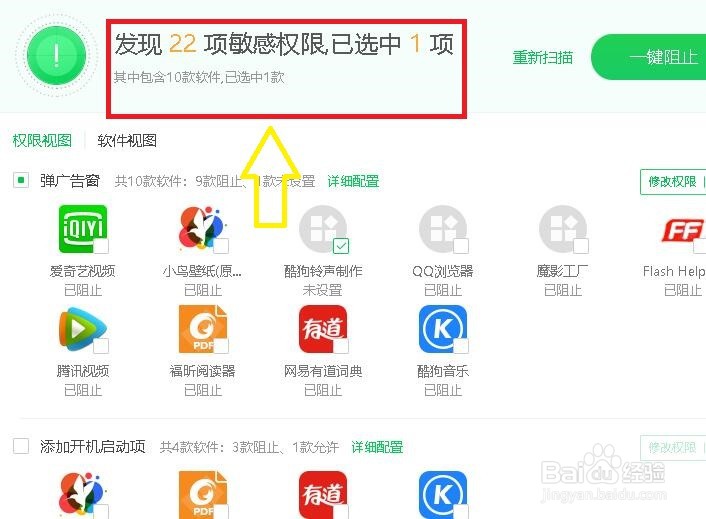
6、扫描完成后,“发现22项敏感权限,已经选中1项”提示

如何使用360权限管理对计算机软件进行权限管理

7、在"权限视图“项目栏中,将所有软件勾选上,如:勾选”弹出广告“框,所有弹出广告软件,以显示勾选中,然后点击”一键阻止“
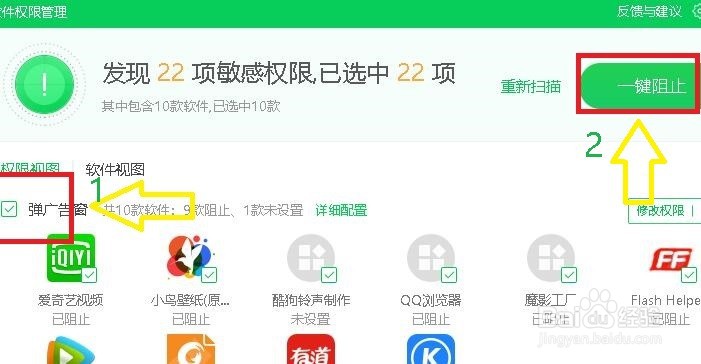
如何使用360权限管理对计算机软件进行权限管理

8、此时,默认阻止中的权限不显示,未阻止的软件权限,将显示为”已经阻止10个软件“,然后,点击”确定“关闭窗口即可
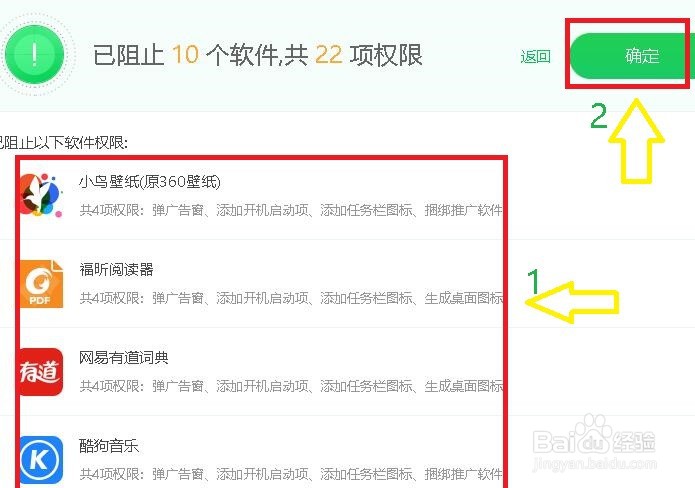
如何使用360权限管理对计算机软件进行权限管理

  • 仙人掌视频怎么下载
  • 退休后不明原因的疼痛和难受不一定是生病了
  • 旋转魔方,让老年人的大脑转起来!
  • 在剪映专业版中如何添加心跳黑框的特效?
  • 微信读书怎么私信别人
  • 热门搜索
    阳朔旅游景点 热气球旅游网 吴哥窟旅游 杭州旅游景点排行 崇州重庆路旅游攻略 沃途旅游网 重庆旅游景点大全介绍 葫芦岛旅游社 云浮旅游景点大全 荥阳旅游景点大全