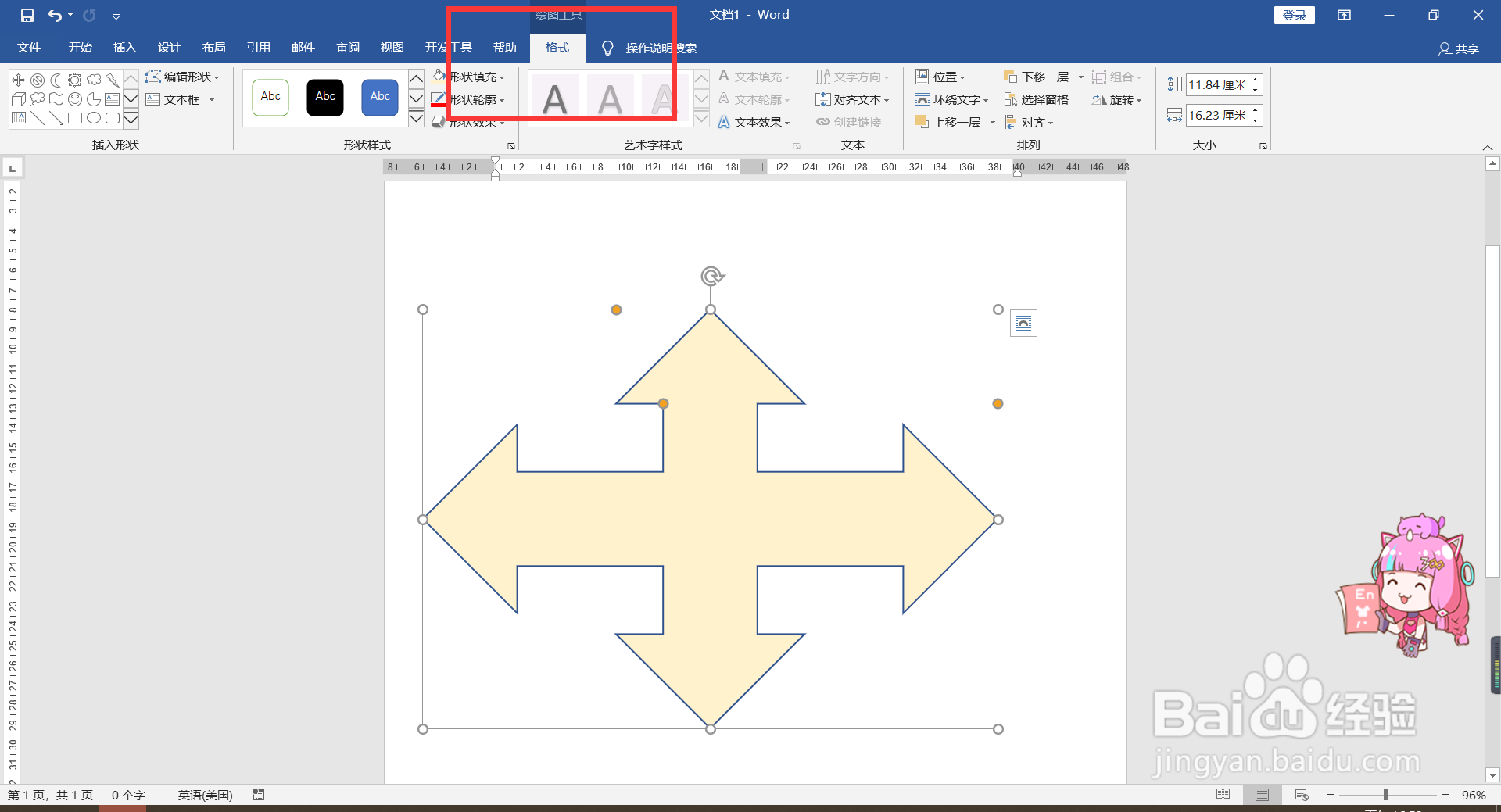
Word中插入十字箭头的方法。

 时间:2026-04-26 09:44:04

1、一,鼠标双击Word软件,进入文档。

Word中插入十字箭头的方法。

2、二,点击“插入”。

Word中插入十字箭头的方法。

3、三,点击插入下方——形状。

Word中插入十字箭头的方法。

4、四,选择“十字箭头”。

Word中插入十字箭头的方法。

5、五,单击页面,图案就出现啦。

Word中插入十字箭头的方法。

6、六,点击“格式”,设置图案颜色和边框,就可以啦。

Word中插入十字箭头的方法。

  • 用颜色分类数据——EXCEL技巧
  • PPT图片怎么制作成特殊形状?
  • word怎么看字数具体多少,一个段落多少字
  • 如何设置word文档在打开或保存时标记可见?
  • Word如何制作填表提示文字?
  • 热门搜索
    北京房山旅游景点大全 上海旅游公司 浙江丽水旅游攻略 旅游景点大全介绍 青岛旅游一卡通 途途旅游网 安徽黄山旅游攻略 全国各地旅游景点 越南旅游需要多少钱 草海旅游