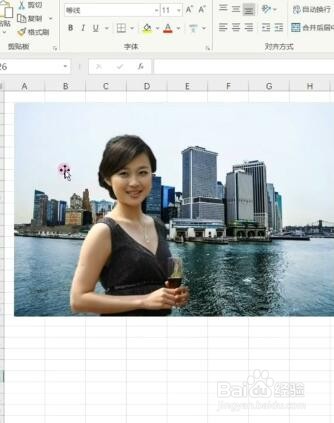
1、打开一个excel表格,插入照片,选中照片,点击图片格式,点击删除背景。这个时候图片变成这个样子,原色就会被保留下来,紫色的就会被删除。
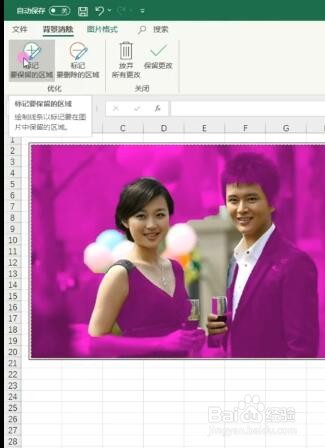
2、自动选定的区域不对就可以通过标记保留或者标记删除来进行调整。点击这个标记要保留的区域图标,鼠标在要保留地方划一下,这样变回原色的部分就会被保留下来,重复这个动作标记其他要保拒侧晃留的区域。
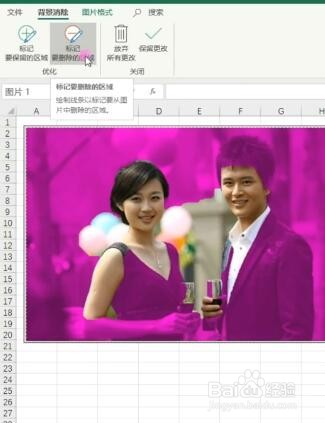
3、点击标记要删除的区域,然后画一下要删除的区域。所有的细节都处理好之后,点击保留更改。这样照片的背景以及你不想见到的人已经被删除。
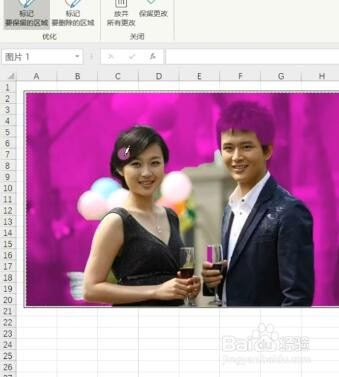
4、再插入一张背景照片,右击剪切,然后再右击这张狠摸照片,点击设置图片格式。
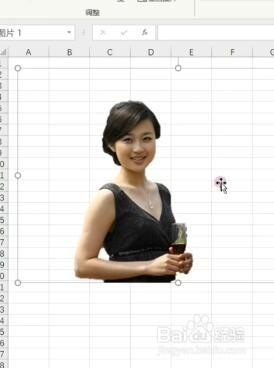
5、在这里点击油漆桶,点击填充,选择图片,点击剪贴板。关搁付闭面板,这张照片就修改完毕,不想见到的人也消失了。