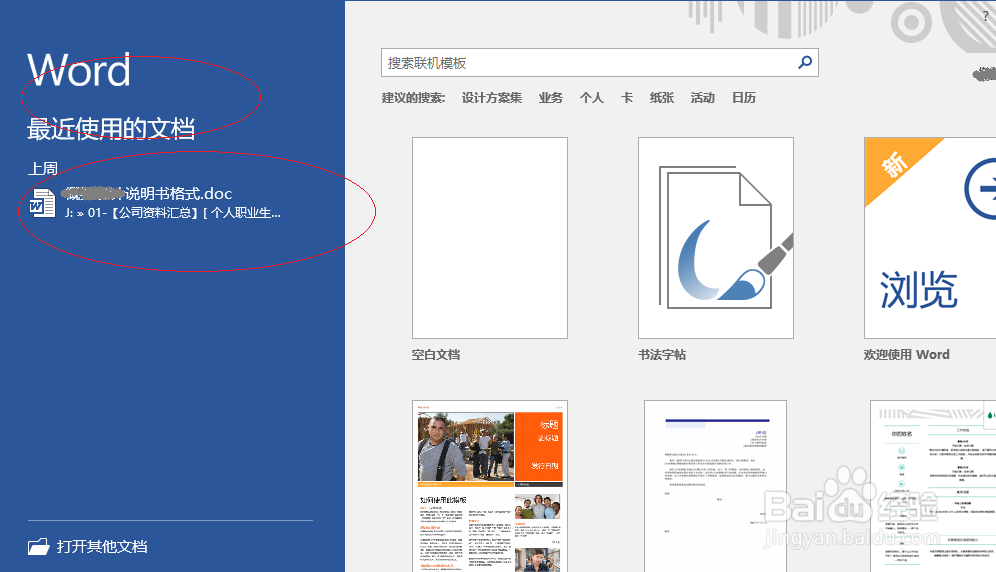
1、点击Word 2016开始界面"最近使用的文档"图标,如图所示
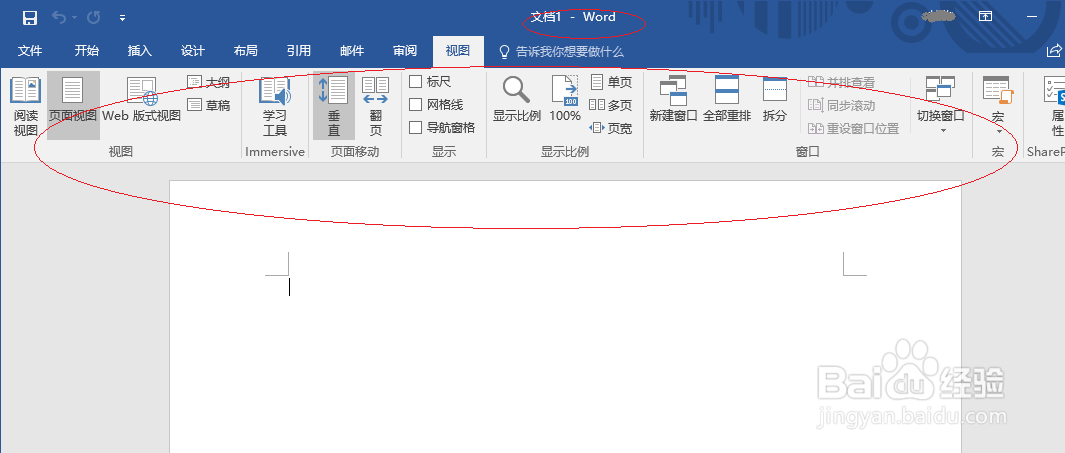
2、然后展开程序功能区选项界面
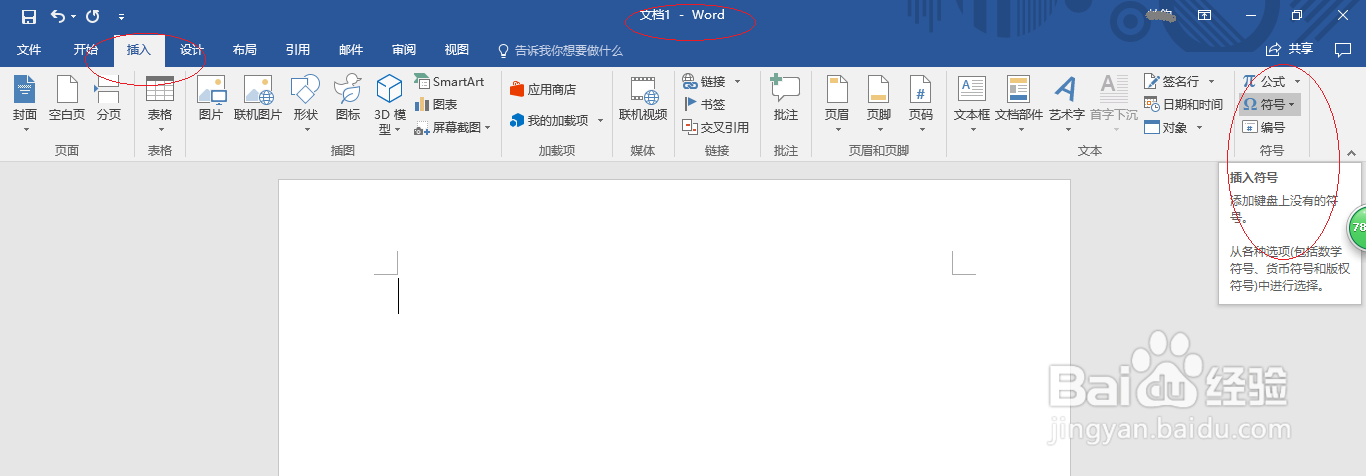
3、选择"插入→符号"功能组,点击"符号"图标右侧向下箭头
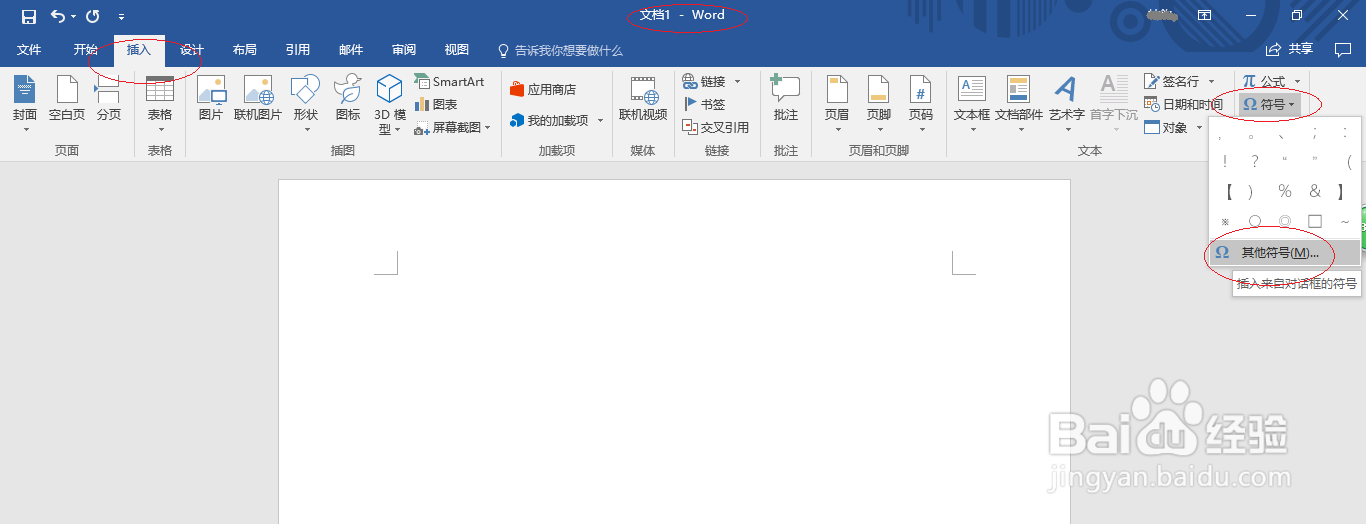
4、弹出下拉列表选择"其他符号"项
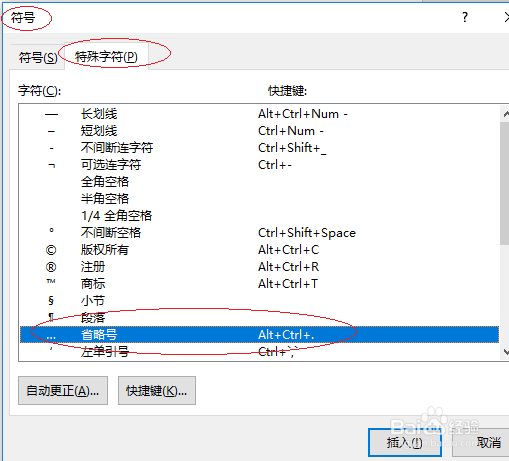
5、弹出"符号"对话框,选择"特殊字符→省略号"项
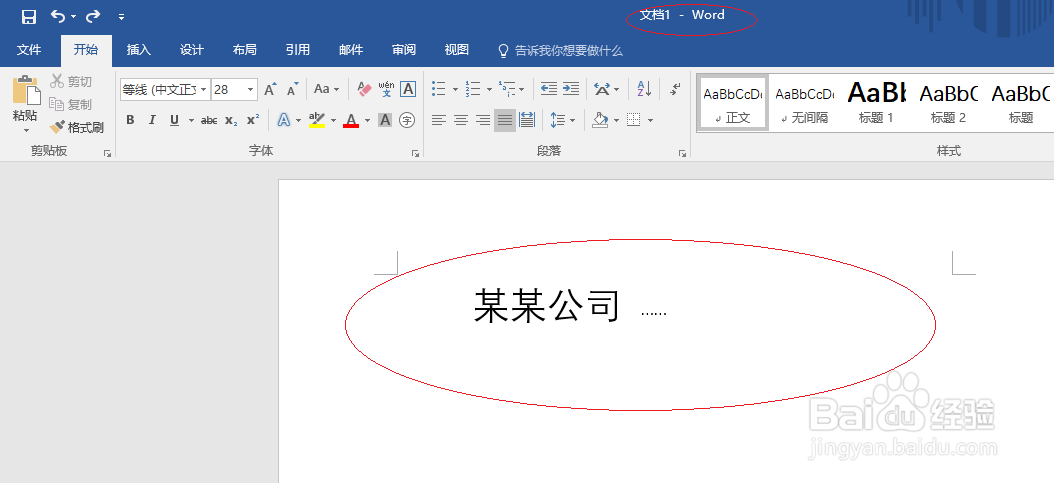
6、完成在文档中插入省略符号的操作,本例到此希望对大家能有所帮助
时间:2026-04-21 14:23:04
1、点击Word 2016开始界面"最近使用的文档"图标,如图所示
2、然后展开程序功能区选项界面
3、选择"插入→符号"功能组,点击"符号"图标右侧向下箭头
4、弹出下拉列表选择"其他符号"项
5、弹出"符号"对话框,选择"特殊字符→省略号"项
6、完成在文档中插入省略符号的操作,本例到此希望对大家能有所帮助
