快速隐藏word2007文档拼写和语法错误

 时间:2026-02-13 09:29:56

1、打开Word 2007软件,点击左上角Office圆形图标(快捷键为:alt+f)——点击Word选项——进入Word设置界面
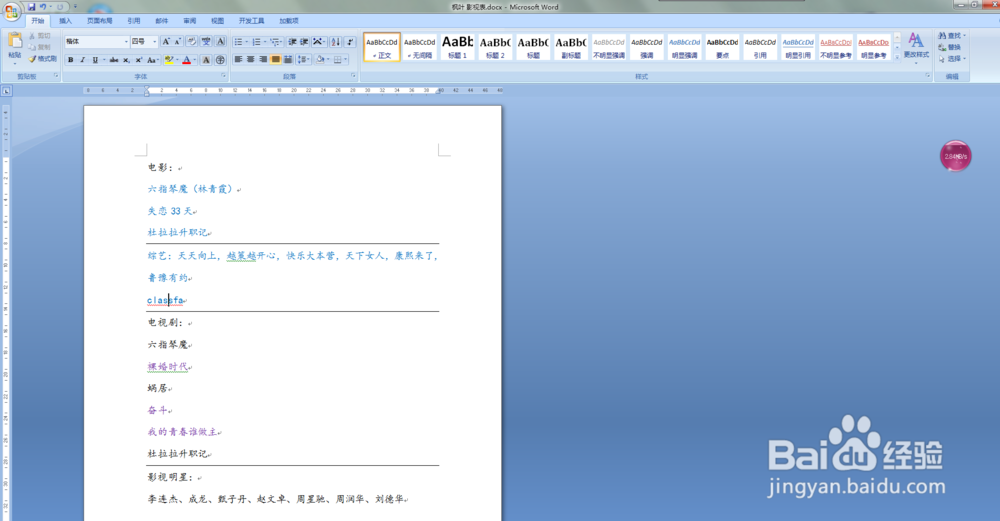
快速隐藏word2007文档拼写和语法错误

快速隐藏word2007文档拼写和语法错误

2、在Word 2003设置界面——选择 校对选项卡——找到 额外项——可以看到“只隐藏文档中的拼写错误 和 只隐藏此文档中的语法错误”——将 额外项下面两个选项打上勾——点击 确定就可以生效了(默认只对当前文档生效)——然后 当前文档所有的波浪线就彻底隐藏了,文档看起来更美观
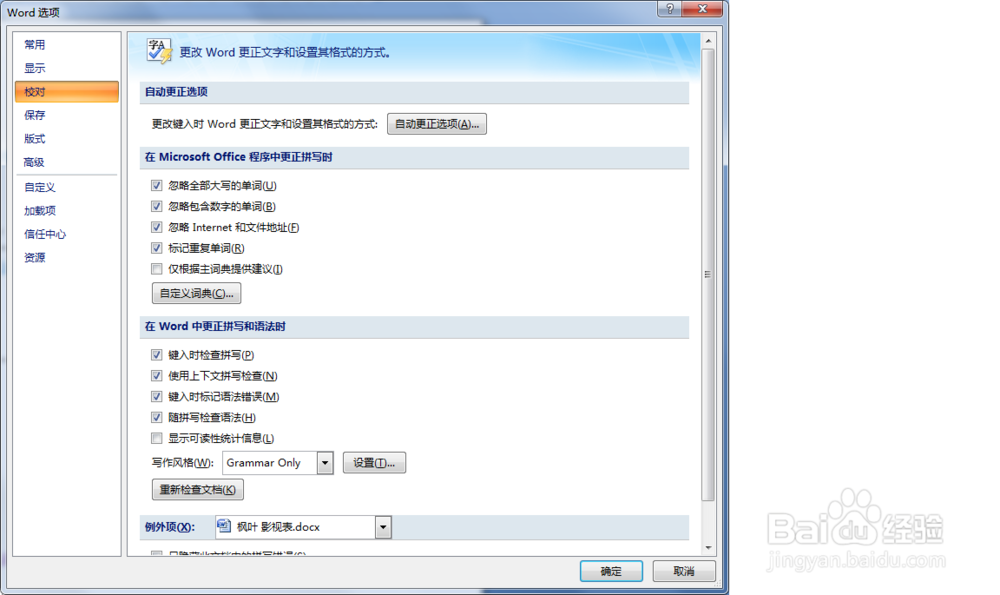
快速隐藏word2007文档拼写和语法错误

快速隐藏word2007文档拼写和语法错误

3、在在Word 2003设置界面——选择 校对选项卡——额外项 里面,我们还可以看到有如下图所示的选项,如果点击——下拉额外项菜单——所有新文档,然后今后新建的所有word文档都会自动隐藏语法和拼写错误

快速隐藏word2007文档拼写和语法错误

  • 如何编辑word2010自定义功能区
  • 在Word中 如何插入图表
  • 在word里如何利用SMARTART的堆叠列表?
  • word如何自定义主题?
  • office Excel信息函数讲解:ISODD
  • 热门搜索
    华山旅游线路 旅游产品营销方案 南安旅游景点大全 湖南周边旅游景点大全 十堰旅游景点大全 背包客旅游网 济南旅游指南 桂林有哪些旅游景点 江西著名旅游景点 意大利旅游景点