如何在Excel中分阶梯计算销售提成比例?

 时间:2026-02-12 17:49:54

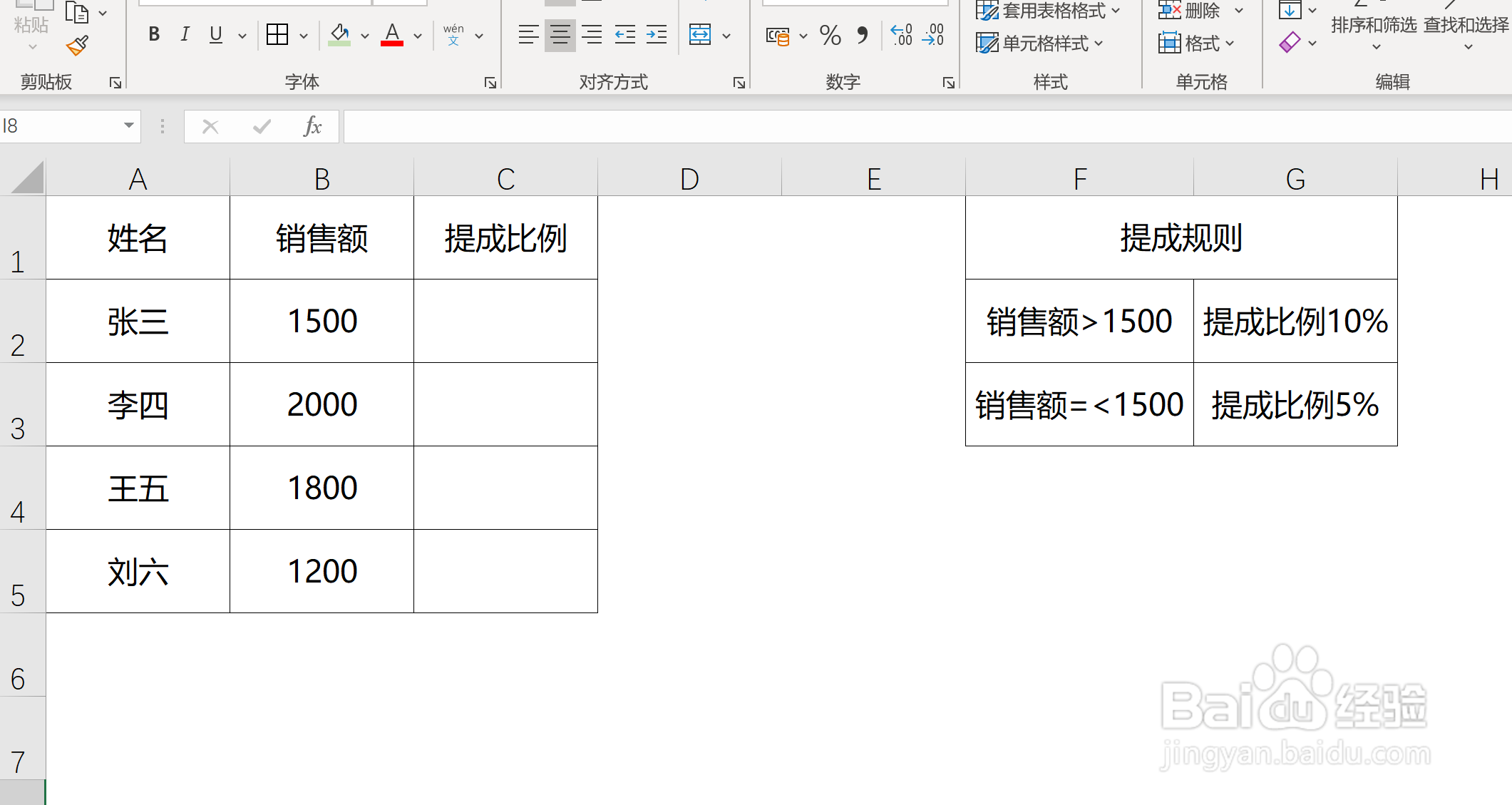
1、工作中统计员工销售额时,在提成比例会分阶段进行计算。下面介绍使用if函数根据每个员工的销售情况计算提成比例的方法。
如何在Excel中分阶梯计算销售提成比例?

1、打开excel软件。

如何在Excel中分阶梯计算销售提成比例?

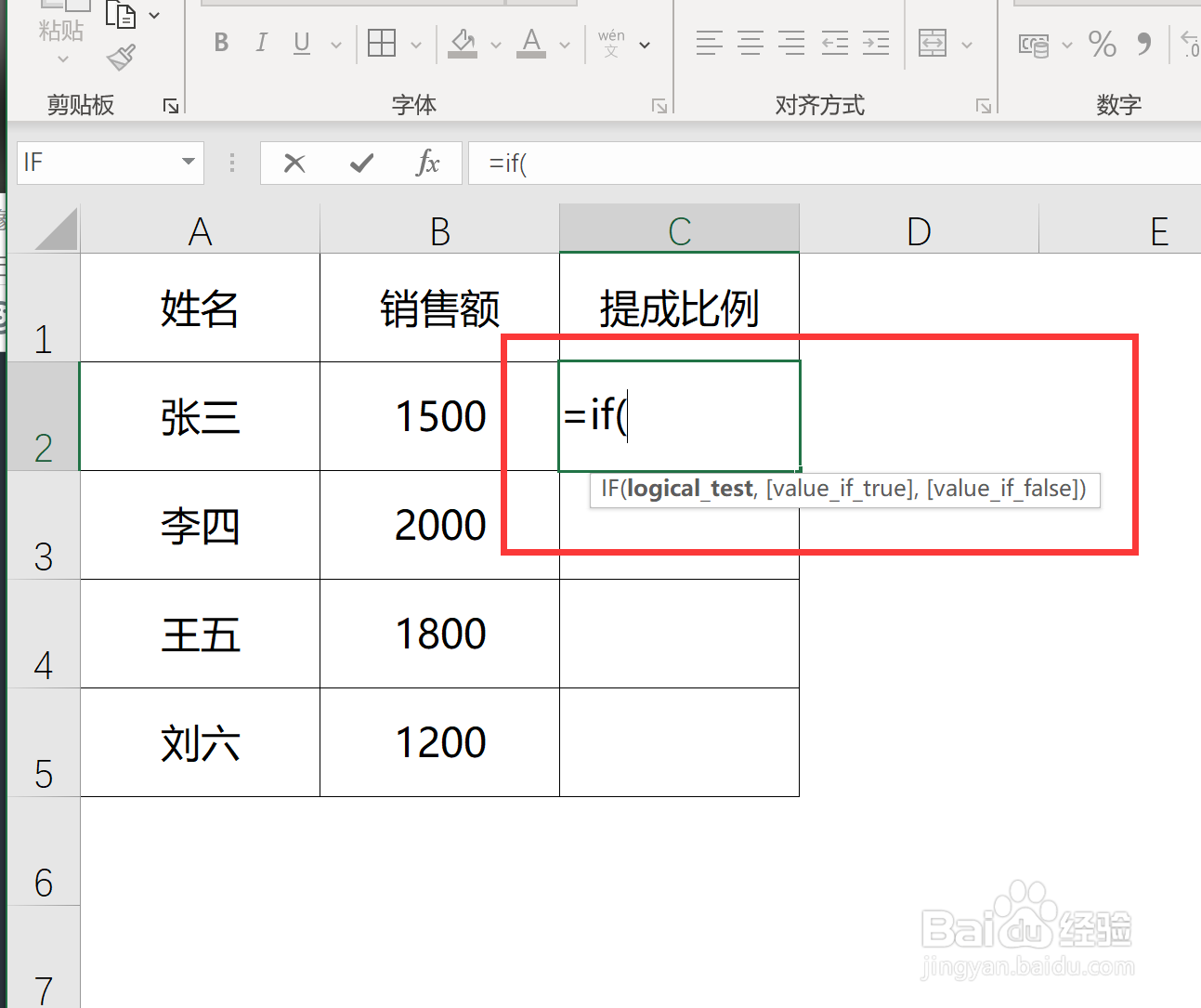
2、选中需要计算的单元格,输入if函数。

如何在Excel中分阶梯计算销售提成比例?

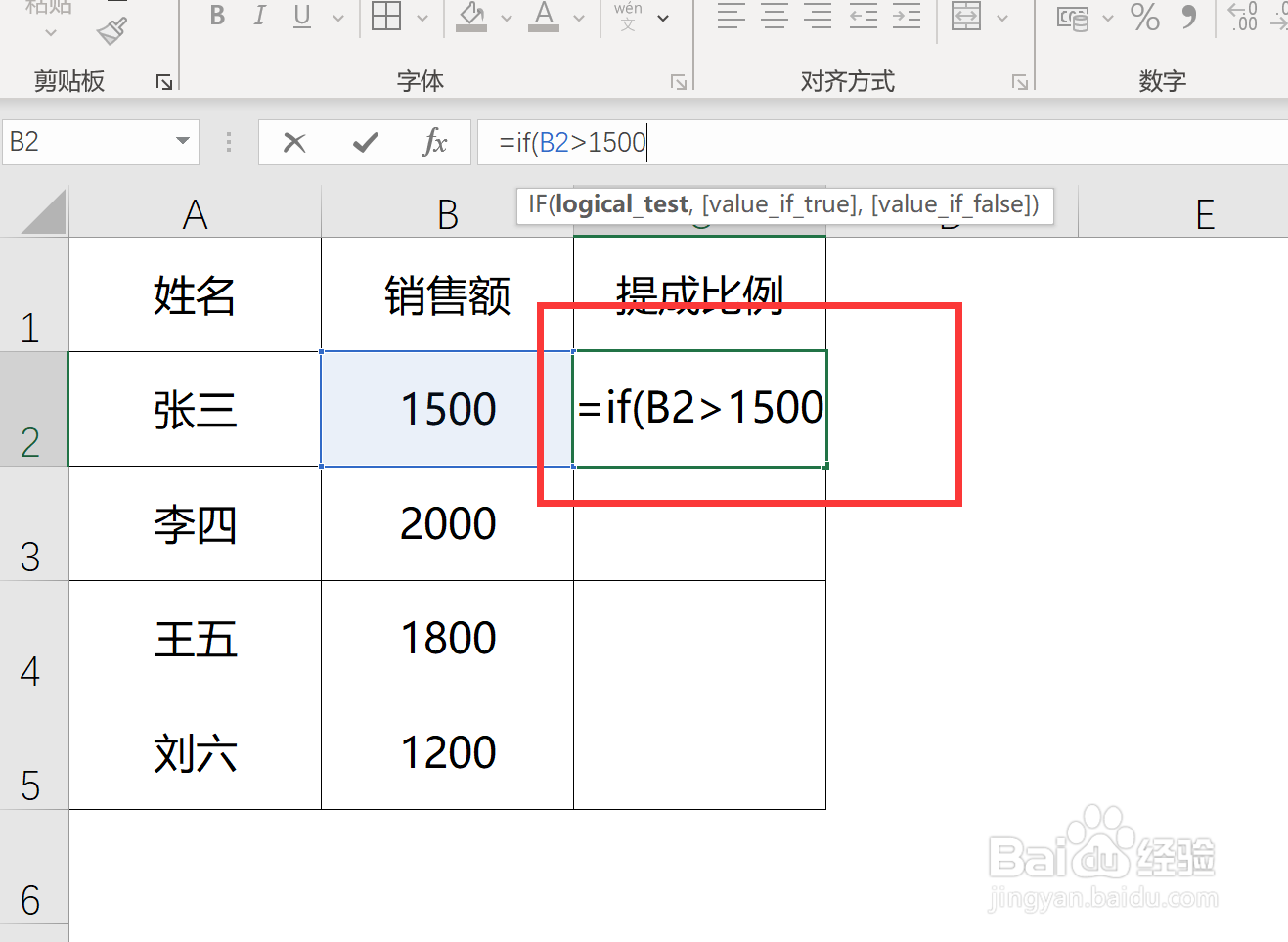
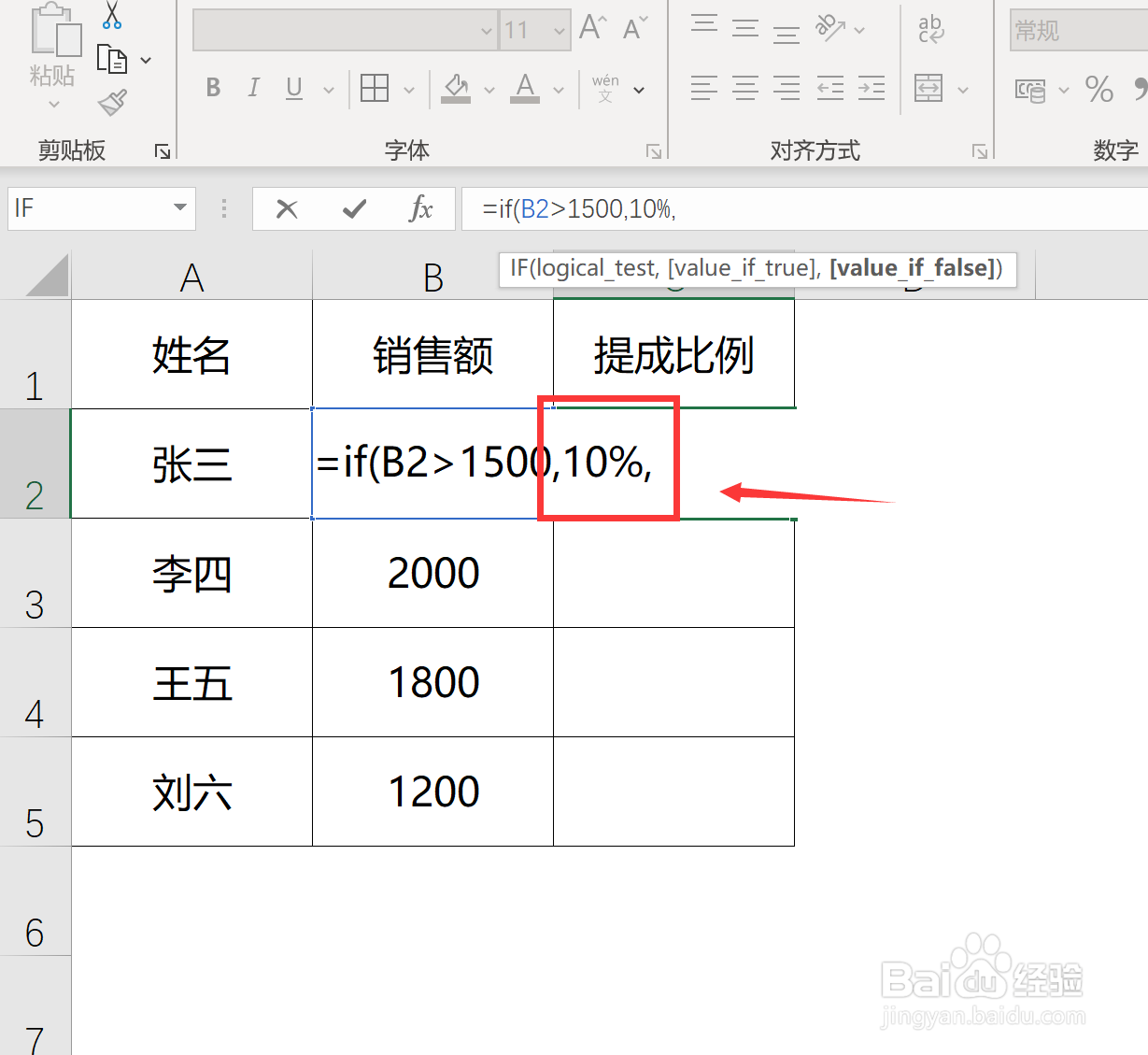
3、根据提成规则,输入if函数的第一个参数,判断员工的销售是否大于1500。
如何在Excel中分阶梯计算销售提成比例?

4、输入if函数第二个参数,当判断员工销售额大于1500成立时,则提成为10%。
如何在Excel中分阶梯计算销售提成比例?

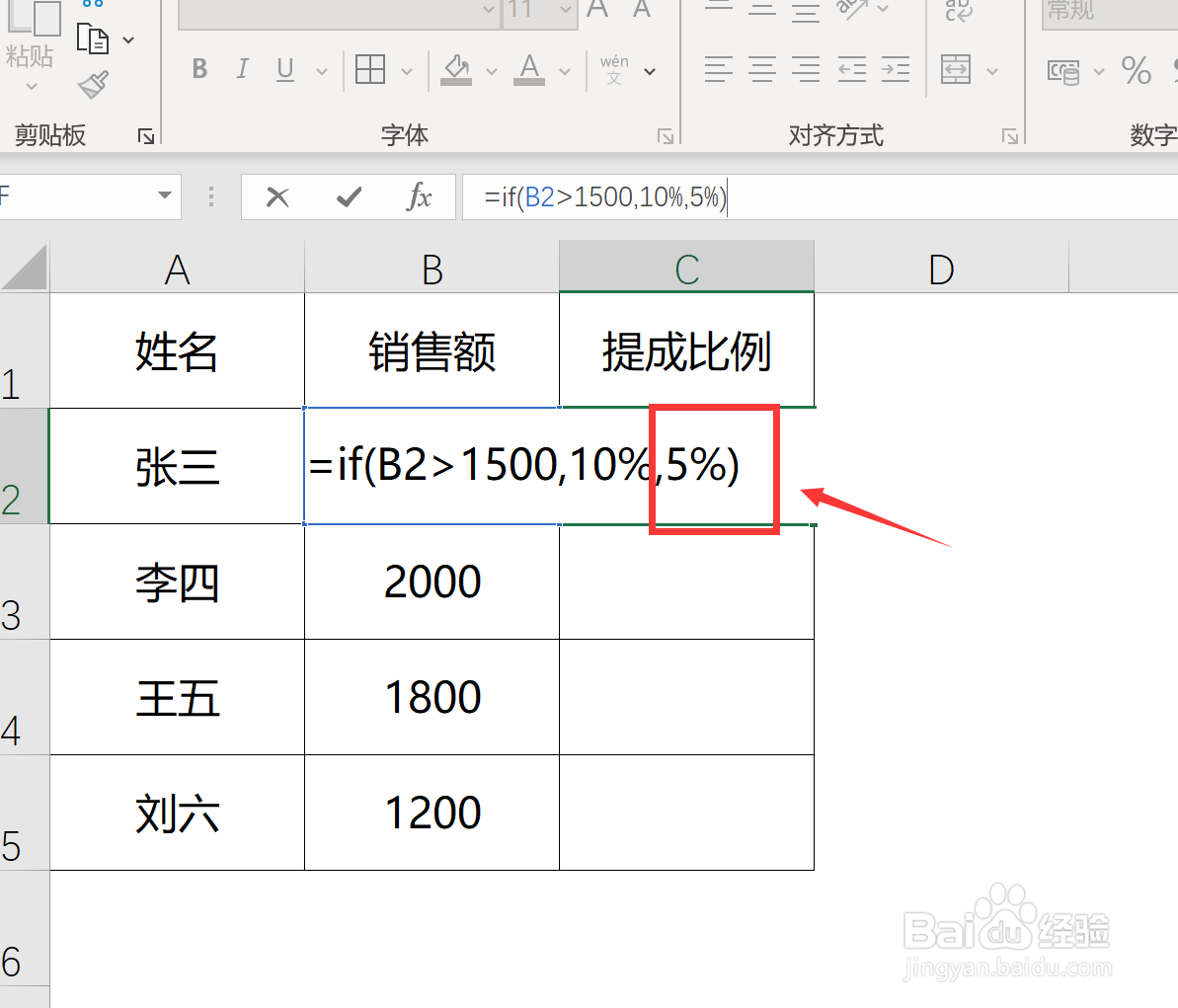
5、输入if函数第三个参数,当员工销售额小于等于1500时,则提成为5%。
如何在Excel中分阶梯计算销售提成比例?

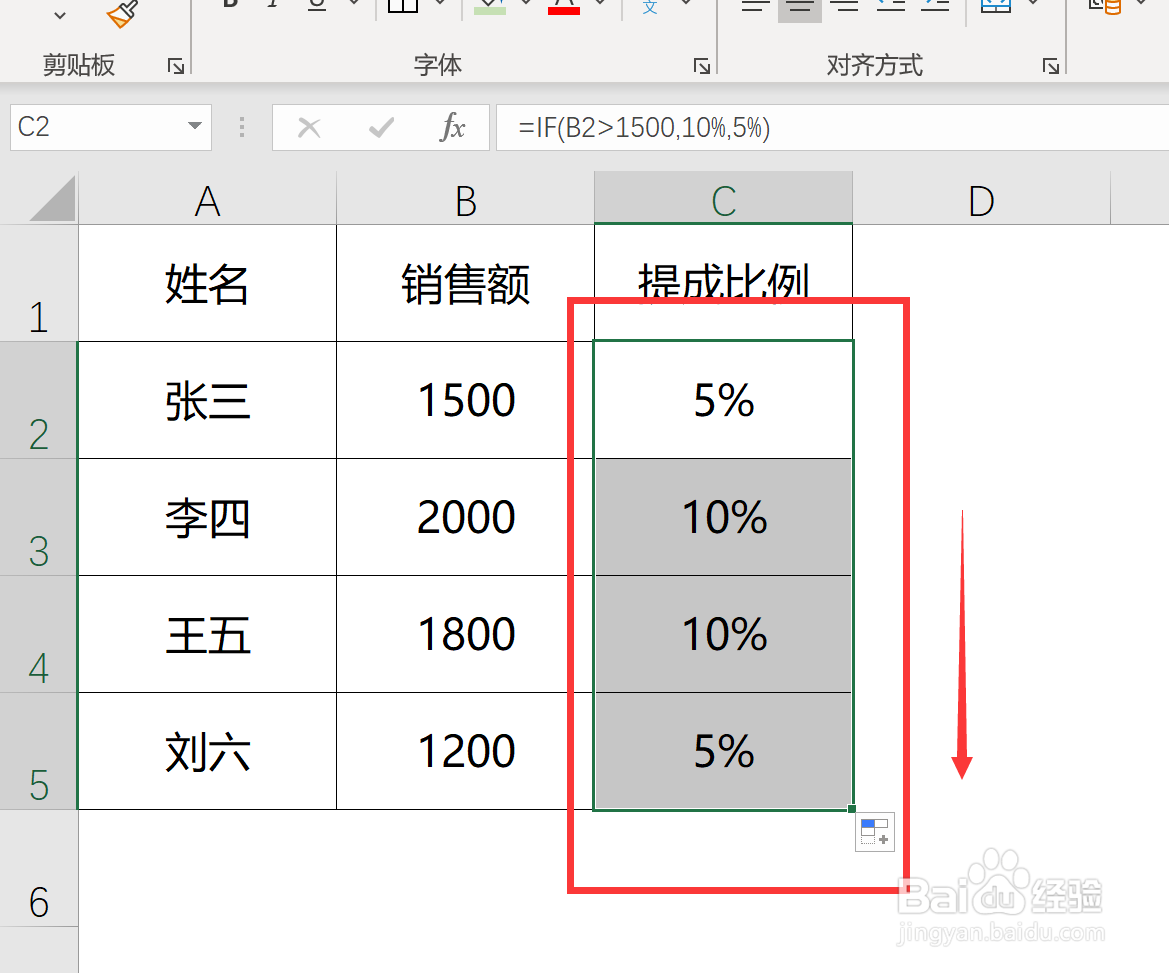
6、按下回车键,if公式计算完成。向下拖动填充单元格,即可完成计算。

如何在Excel中分阶梯计算销售提成比例?

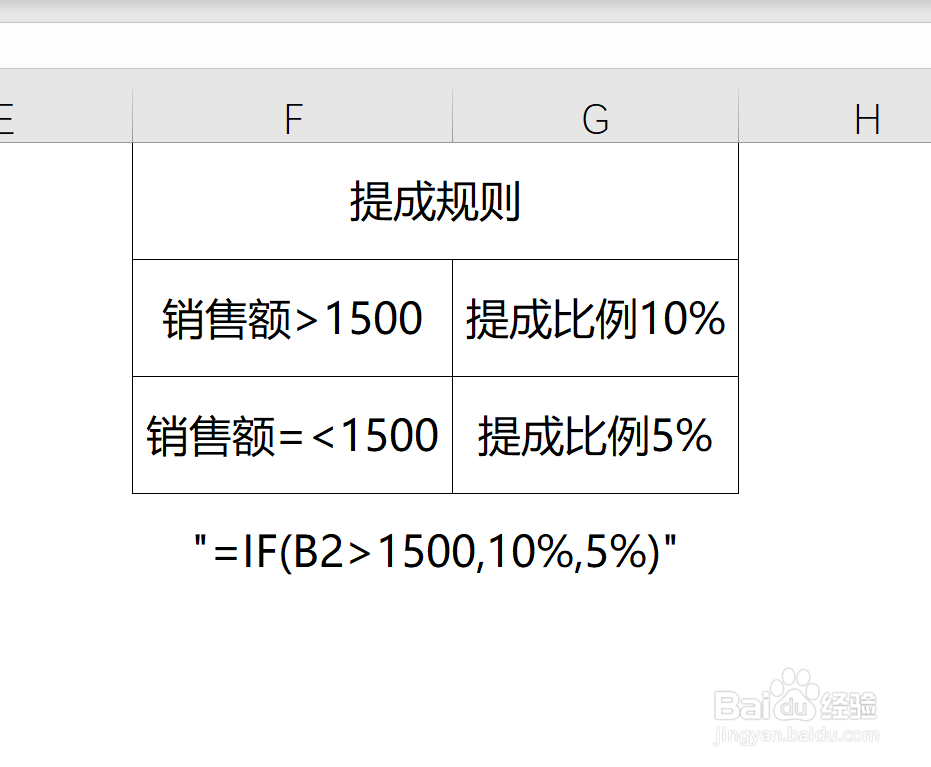
1、使用if函数可以对结果进行“是”与“否”的判断,在本例中,由于销售提成分为两个档次,所以使用if函数最为简单实用。
如何在Excel中分阶梯计算销售提成比例?

  • Excel中怎么用if函数计算阶梯式工资提成
  • Excel中,如何用if函数计算阶梯式工资提成
  • WPS表格如何用IF函数计算提成比例?
  • WPS表格怎样用IF函数按不同比例计算业绩提成
  • Excel中COUNTIFS函数如何使用
  • 热门搜索
    东钱湖旅游度假区 旅游网站设计 中国著名旅游景点 腾冲旅游景点 北京旅游住宿 随州旅游 澳洲旅游攻略 惠州商贸旅游高级职业技术学校 越南旅游注意事项 大兴东旅游世界