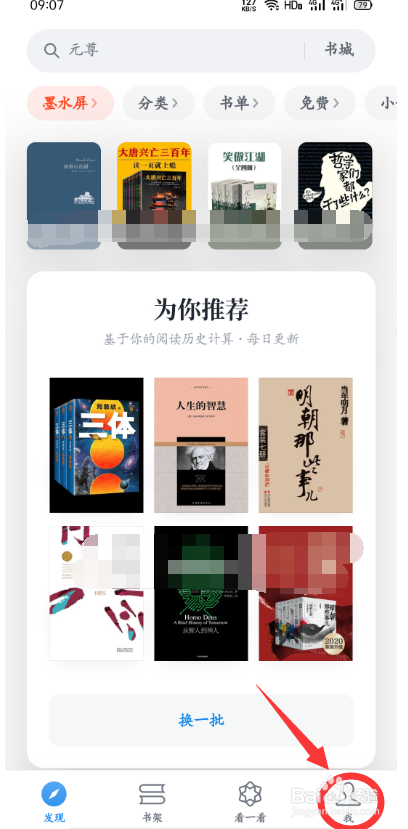
1、第一步:打开【微信读书】后,点击【我】
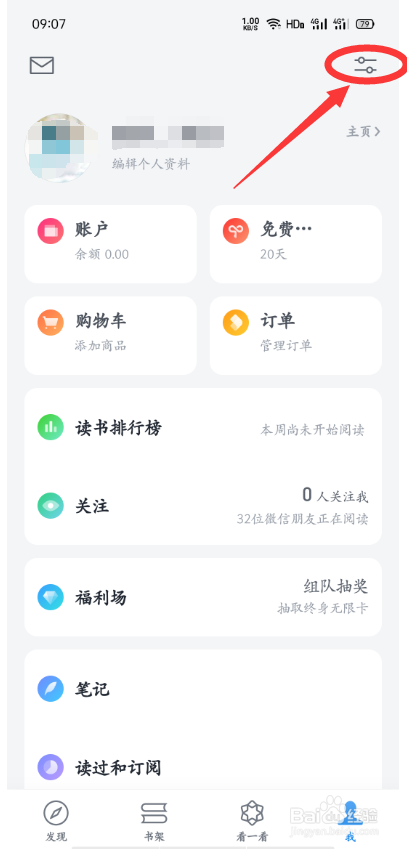
2、第二步:点击页面右上角【设置键】
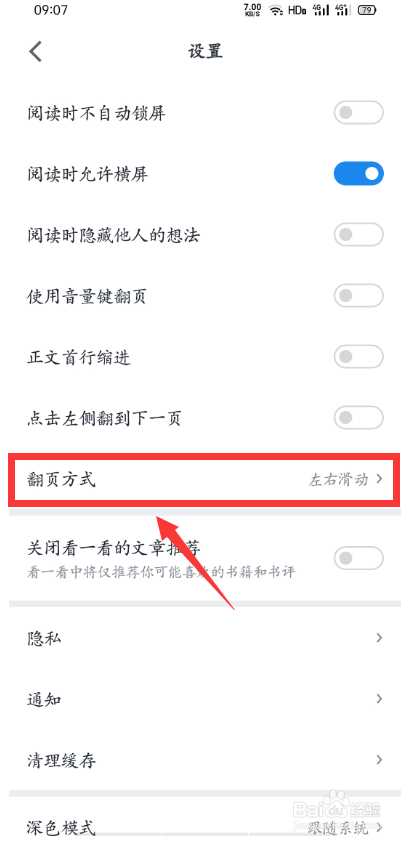
3、第三步:点击【翻页方式】
4、第四步:选择翻页方式【上下滚动】
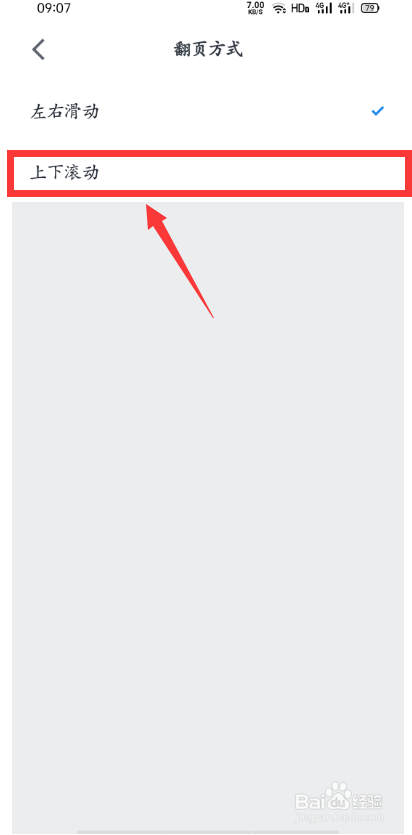
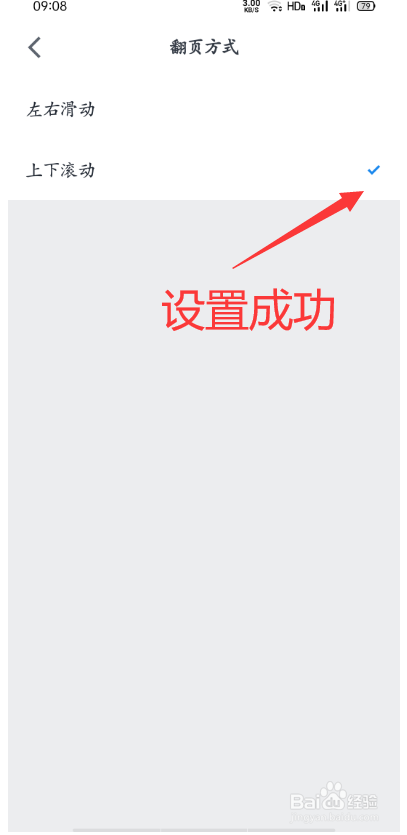
5、第五步:当【上下滚动】选项右侧有【✔】,即设置成功
1、打开【微信读书】后,点击【我】
2、点击页面右上角【设置键】
3、点击【翻页方式】
4、选择翻页方式【上下滚动】
5、当【上下滚动】选项右侧有【✔】,即设置成功
时间:2026-04-22 05:46:46
1、第一步:打开【微信读书】后,点击【我】
2、第二步:点击页面右上角【设置键】
3、第三步:点击【翻页方式】
4、第四步:选择翻页方式【上下滚动】
5、第五步:当【上下滚动】选项右侧有【✔】,即设置成功
1、打开【微信读书】后,点击【我】
2、点击页面右上角【设置键】
3、点击【翻页方式】
4、选择翻页方式【上下滚动】
5、当【上下滚动】选项右侧有【✔】,即设置成功
