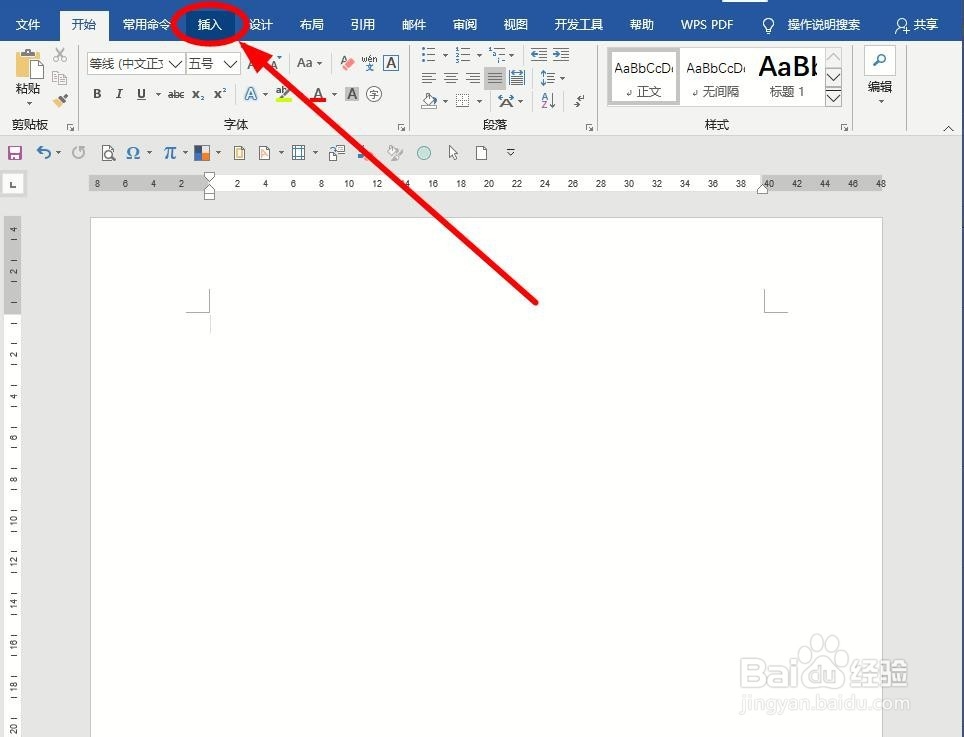
1、新建一个Word文档,找到“插入”选项卡单击
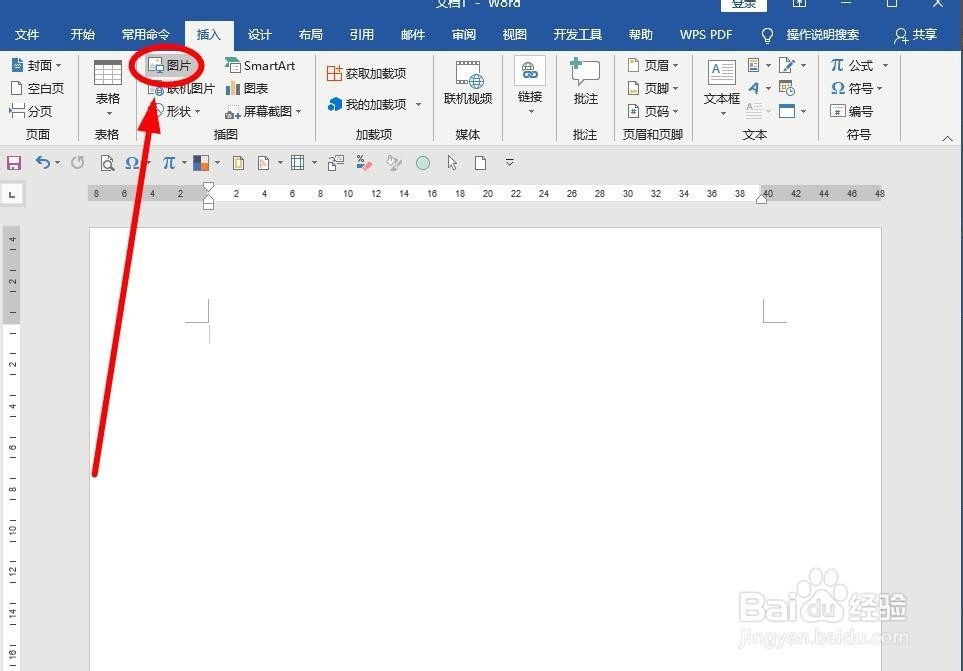
2、找到“插图”选项组中的“图片”选项单击
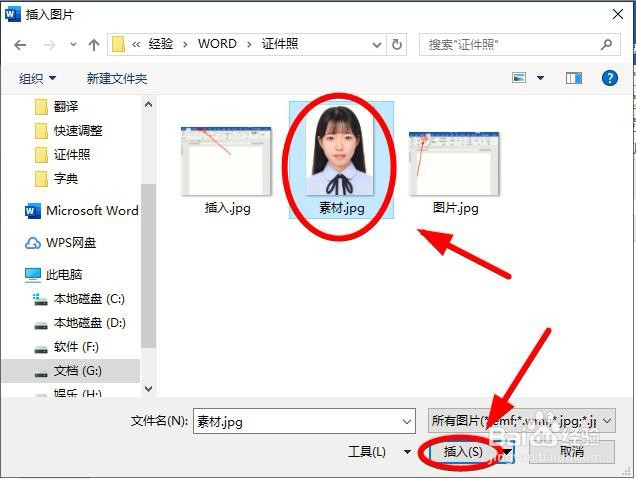
3、按照保存的素材照片的路径找到照片选中后,单击“插入”
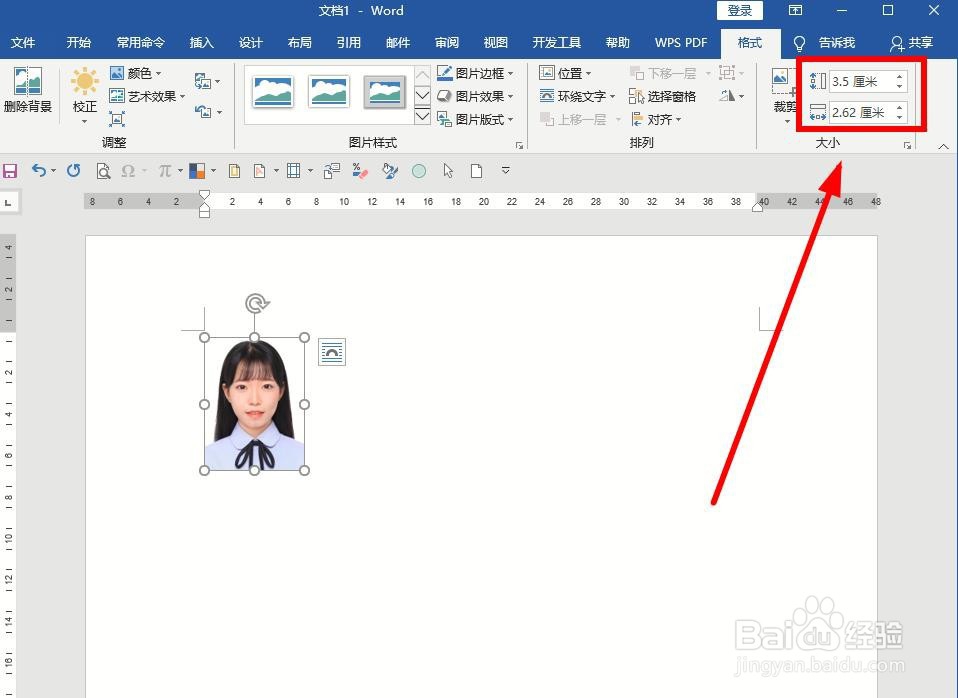
4、这时候可以看到插入的照片尺寸太大,要调整大小。选中照片就会自动进入“格式”选项卡,通过调整“形状数字”后面栗讨槐的数字十字轴照片大小为“3.5、2.6”(1寸照片)
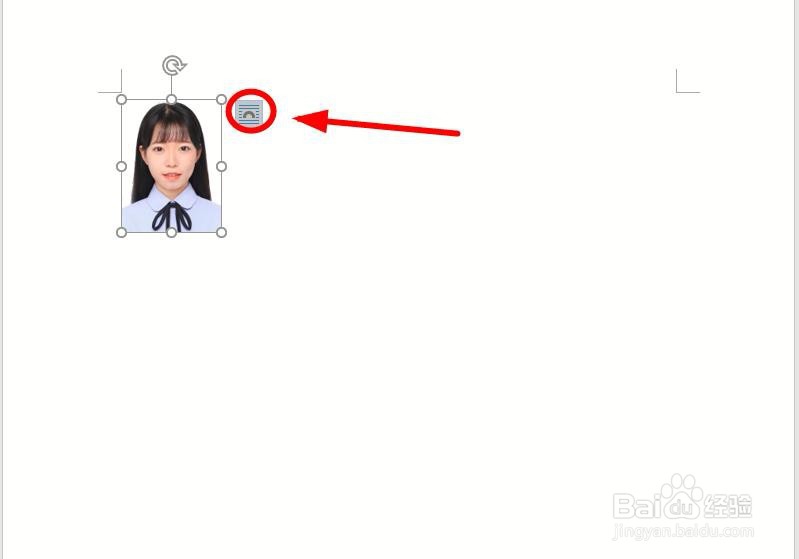
5、选中照片,单击旁边的“布局选项”按钮
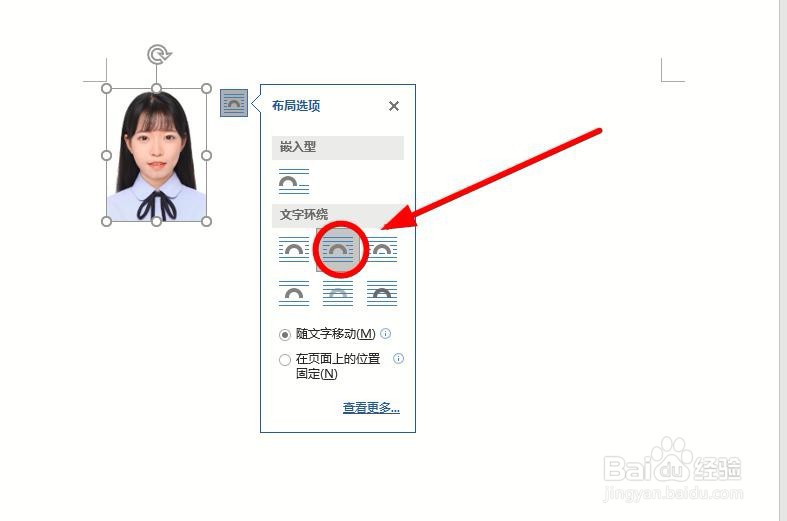
6、在“布局选项”对话岔叮框中,选择一个“非嵌入型”布局类型,这里选择的是“紧密型环绕”
7、再次选中图片,按住“Shift+Ctrl”键,拖动图片进行复制即可。一般一排放置5张照片,安排2排就可以。如果怕浪费相纸的话,可以在依照上述办法,把尺寸蕉耻改成“高5.3厘米”“宽3.5厘米”在制作一组2寸规格照片一起打印
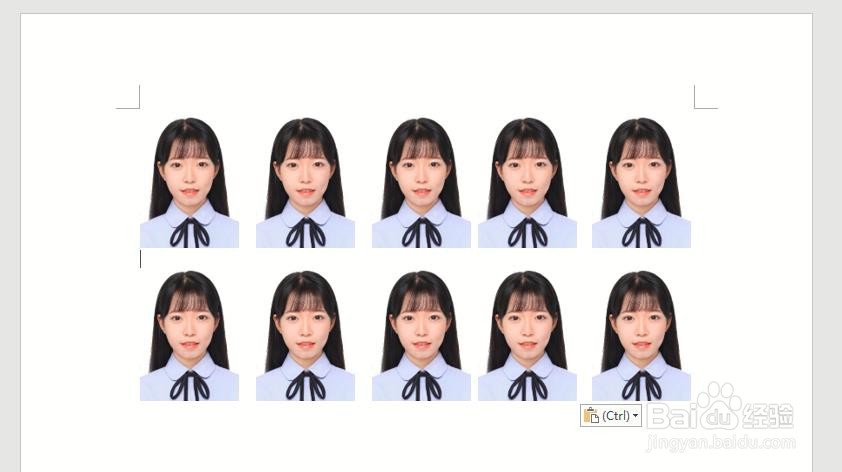
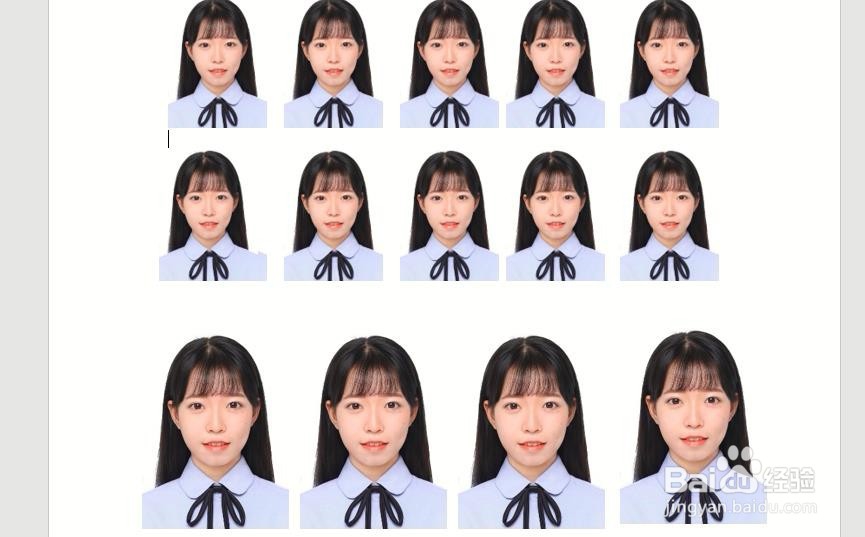
1、在Word中设置证件照片的规格的步骤如下:
1、新建一个Word文档,找到“插入”选项卡单击
2、找到“插图”选项组中的“图片”选项单击
3、找到照片选中后,单击“插入”
4、找到“插图”选项组中的“图片”选项单击
5、选中照片,单击旁边的“布局选项”按钮
6、选择一个“非嵌入型”布局类型
7、选中图片,按住“Shift+Ctrl”键,拖动图片进行复制
