1、首先我们先查看一下物理机的IP地址,IP地址为192.168.1的网段,然后我们查看一下虚拟机的地址,跟物理机的地址不同。

2、然后在接下来需要虚拟机中设置了,首先我们打开虚拟机最顶上的“虚拟机”选项,并找到“设置”选项。


3、然后在找到“网络适配器”的选项,再选择网络连接模式为下图画圆圈所示,并在上面打上勾。
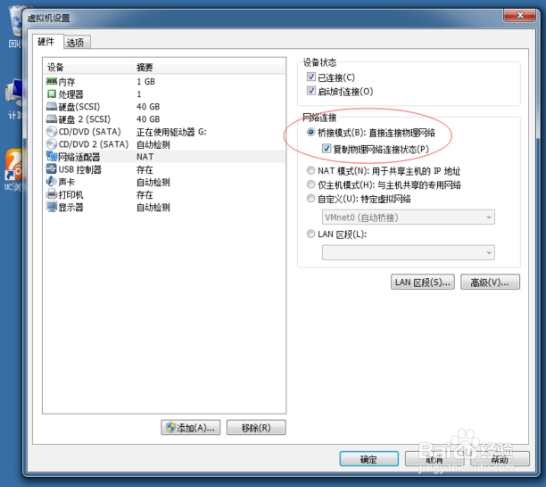

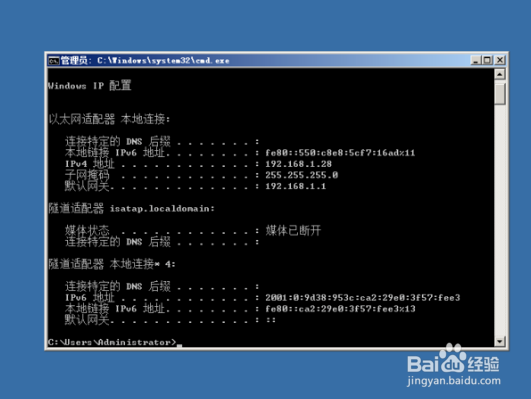
4、设置好之后,点一下确定,再用cmd命令查看IP是多少,就可以看到IP地址跟物理机地址一样
1、首先我们先查看一下物理机的IP地址,IP地址为192.168.1的网段,然后我们查看一下虚拟机的地址,跟物理机的地址不同。
2、然后在接下来需要虚拟机中设置了,首先我们打开虚拟机最顶上的“虚拟机”选项,并找到“设置”选项。
3、然后在找到“网络适配器”的选项,再选择网络连接模式为下图画圆圈所示,并在上面打上勾。
4、设置好之后,点一下确定,再用cmd命令查看IP是多少,就可以看到IP地址跟物理机地址一样
