AI的倾斜工具怎么制作立体图形呢?

 时间:2026-05-09 03:32:46

1、第一步,双击电脑桌面的AI快捷方式。

AI的倾斜工具怎么制作立体图形呢?

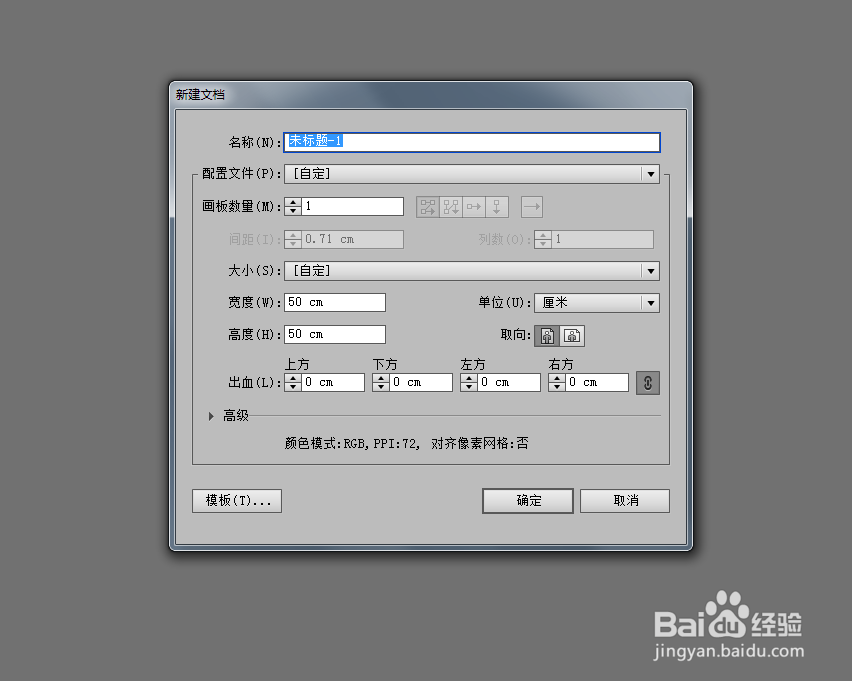
2、第二步,ctrl+n新建画布,修改名称。

AI的倾斜工具怎么制作立体图形呢?

3、第三步,拿矩形工具画出一个矩形。

AI的倾斜工具怎么制作立体图形呢?

4、第四步,选择工具同时按住alt,向右边拖动,复制一个矩形出来。

AI的倾斜工具怎么制作立体图形呢?

5、第五步,修改一下颜色,要不然靠近了就是一个矩形了。

AI的倾斜工具怎么制作立体图形呢?

6、第六步,左边选择倾斜,或者是使用快捷键,小编因为之前找不到所以设置了。
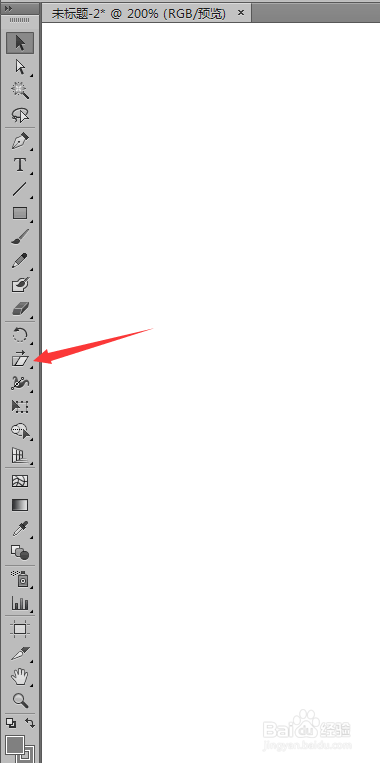
AI的倾斜工具怎么制作立体图形呢?

7、第七步,先选中矩形,再选择倾斜工具,最后是点击一下两个矩形中间的一个角,按住shift进行水平倾斜。

AI的倾斜工具怎么制作立体图形呢?

8、第八步,最后就会出现下图的样子,然后我们alt按住往下拉复制一个,鼠标移到选中框的外面,按住shift水平翻转,复制多几个,就变成立体图形咯。

AI的倾斜工具怎么制作立体图形呢?

AI的倾斜工具怎么制作立体图形呢?

  • AI制作图案笔刷的操作方法
  • AI怎么快速提取图片的颜色做色卡
  • AI 中文字怎么变成路径
  • AI怎么调整线条粗细?
  • Ai如何使用画笔工具
  • 热门搜索
    苏杭旅游攻略 深圳旅游网 旅游摄影 大西北旅游 成都周边旅游攻略 十一 旅游 司马台长城旅游攻略 暑期旅游推荐 吉首旅游 徒步旅游