AutoCAD怎么设置图层

 时间:2026-02-16 11:23:06

1、打开图层管理器

命令路径:格式--图层。

工具栏里面有图层的,可以直接点击图中的图标打开。

AutoCAD怎么设置图层

2、新建图层

点击图层管理器上的新建图标,新建一个图层。

AutoCAD怎么设置图层

3、编辑图层名称

单击新建的图层名称一栏,可以修改图层的名称,方便绘图时识别。

AutoCAD怎么设置图层

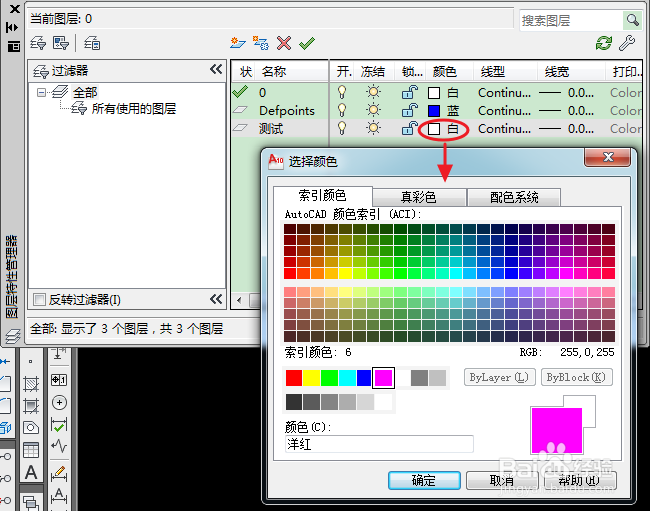
4、指定图层颜色

点击颜色一栏图标,在弹出的“选择颜色”窗口,为新建的图层指定颜色。

AutoCAD怎么设置图层

5、指定图层线型

点击线型一栏,在弹出的“选择线型”窗口,为新建的图层指定线型。

如果没有想要的线型,可点击“加载”来加入更多线型。

AutoCAD怎么设置图层

6、指定线宽

点击线宽一栏,在弹出的“线宽”窗口,为新建的图层指定线宽。

AutoCAD怎么设置图层

  • cad波浪线快捷命令
  • CAD如何画多边形
  • cad修剪不了怎么办
  • 怎么在CAD图中增加图层
  • 如何在CAD2020中打出Φ符号
  • 热门搜索
    成都附近旅游景点 集美旅游 香港澳门旅游 湖南旅游地图 陕西省旅游局 十一云南旅游 云南丽江旅游多少钱 青海省旅游 襄阳旅游景点大全 黄石旅游