腾讯课堂手机怎么分屏

 时间:2026-02-14 03:56:04

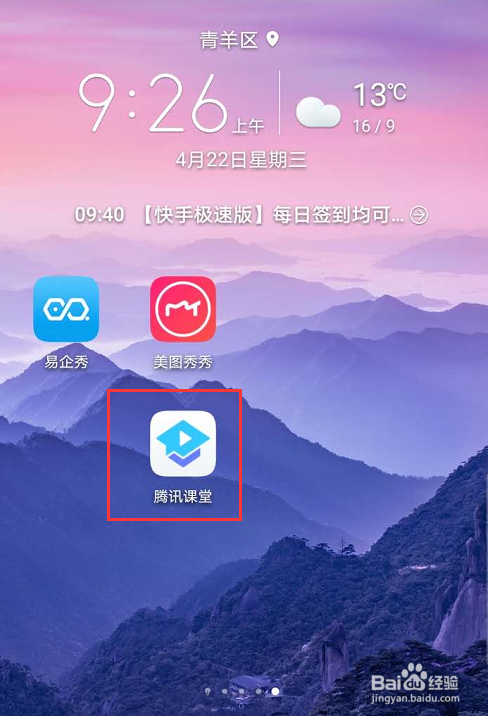
1、第一步,我们首先在手机上安装腾讯课堂手机版,安装好之后,效果如图所示:
腾讯课堂手机怎么分屏

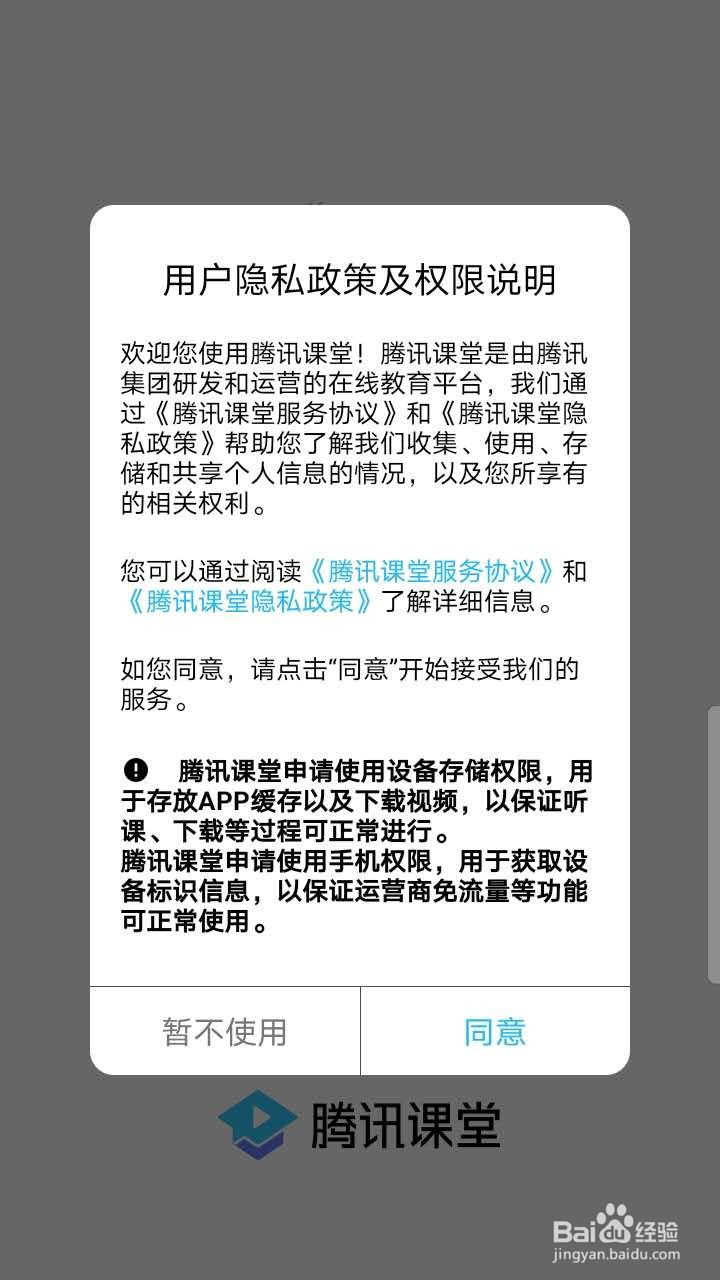
2、第二步,点击软件,弹出【用户隐私政策及权限说明】条款,点击【同意】。

腾讯课堂手机怎么分屏

3、第三步,在弹出的设备权限的通知栏,我们点击【始终允许】。

腾讯课堂手机怎么分屏

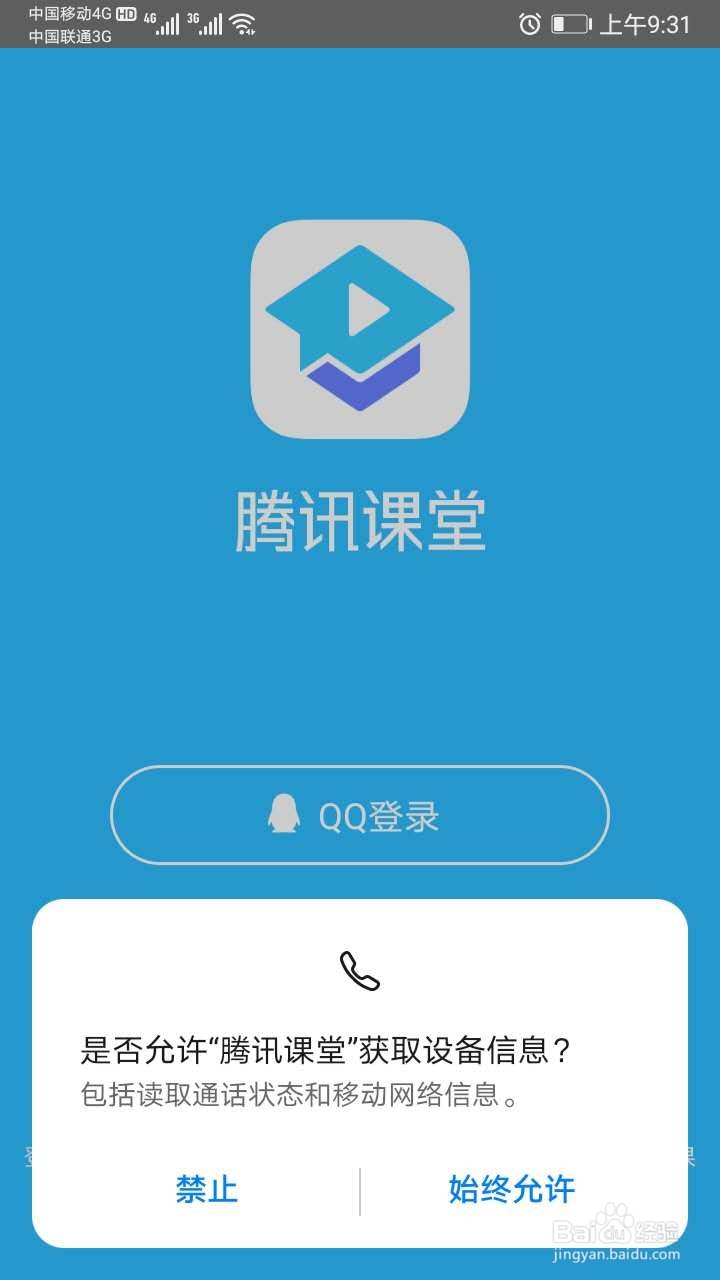
4、第四步,在弹出的获取设备信息的通知栏,我们点击【始终允许】。

腾讯课堂手机怎么分屏

5、第五步,权限全部允许之后,我们进入软件页面,来到【课程表】页面。

腾讯课堂手机怎么分屏

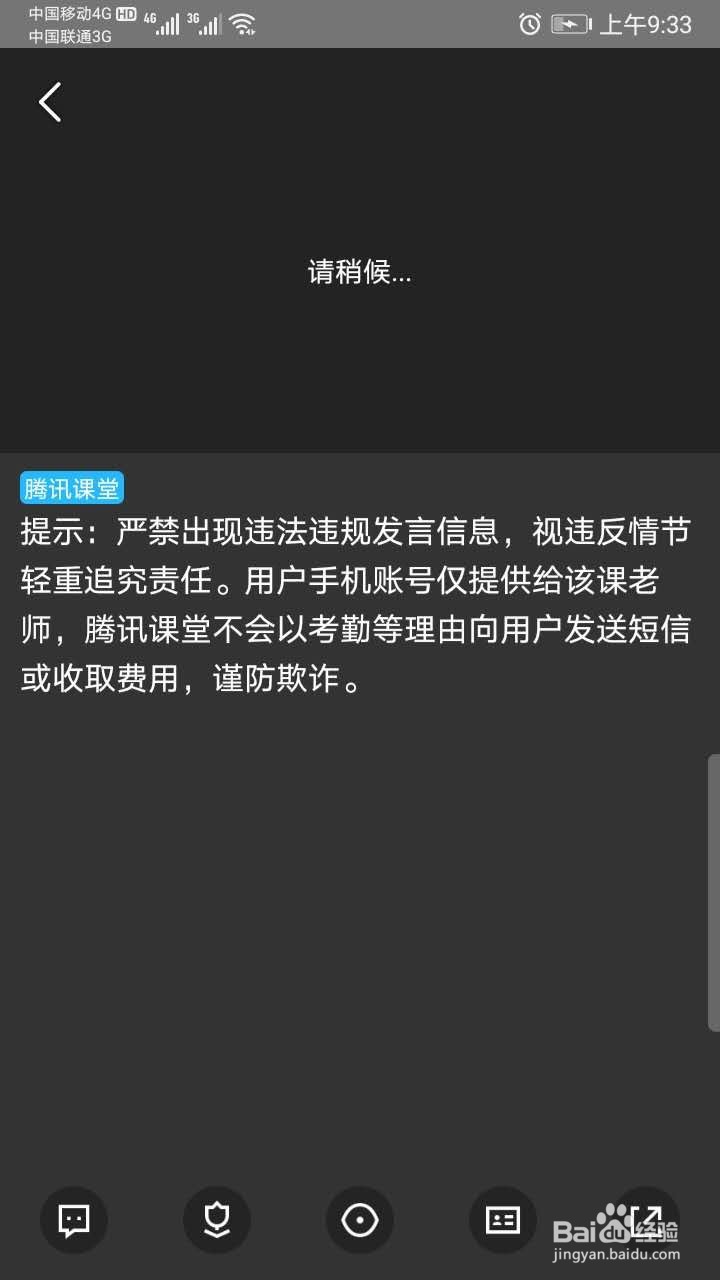
6、第六步,权限全部允许之后,我们进入软件页面,来到【课程表】页面。我们任意点选好课堂进入。
腾讯课堂手机怎么分屏

7、第六步,点击视频课堂右上角的,设置后台播放按钮。

腾讯课堂手机怎么分屏

8、第七步,在弹出画面,我们点击允许后台播放。

腾讯课堂手机怎么分屏

9、第八步,我们点击课堂,在弹出页面,点击,就有自动分屏的效果,效果如下图所示。

腾讯课堂手机怎么分屏

  • 腾讯动漫APP在哪更换用户个人的背景墙
  • vivoy53s手机游戏侧边栏如何开启
  • 华为P30手机如何开启无障碍指针暂时单击
  • iqooz3开启桌面悬浮球方法
  • 腾讯会议怎么恢复使用默认头像?
  • 热门搜索
    外出旅游注意事项 旅游婚纱摄影 湖南旅游监管网 旅游文化节 驴友网 结伴旅游 出国旅游攻略 青岛旅游报价 旅游 保险 浙江湖州旅游 宁波旅游局