ps(photoshop)中几种合并图层的区别?

 时间:2026-02-13 17:02:57

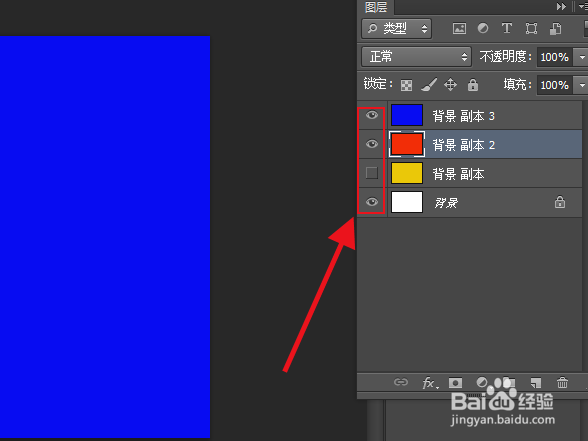
1、这里小编建立了几个颜色图层作为演示例子,蓝色图层放在最上方。

ps(photoshop)中几种合并图层的区别?

2、合并图层

按住ctrl键随机选择两个或者两个以上图层,鼠标右键选择合并图层。

ps(photoshop)中几种合并图层的区别?

ps(photoshop)中几种合并图层的区别?

3、可以发现合并之后的图层显示的是蓝色,则是合成前最上方的图层,且其他没有选择的图层不受影响。

ps(photoshop)中几种合并图层的区别?

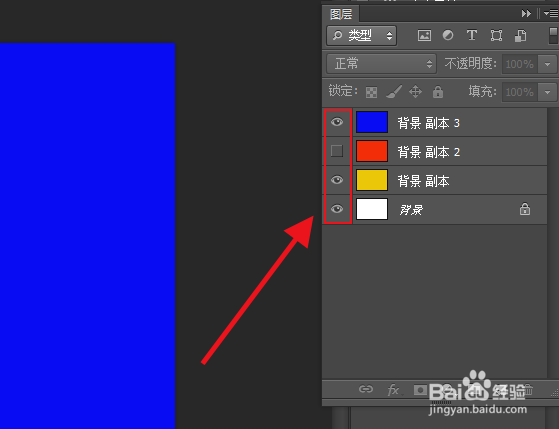
4、合并可见图层

如图中所示,取消选择红色图层前的眼睛图标(指示图层可见性),即为不可见;然后鼠标右键合并可见图层,发现有眼睛图标的图层合并在一起,且显示的颜色为最上层图层颜色。
ps(photoshop)中几种合并图层的区别?

ps(photoshop)中几种合并图层的区别?

ps(photoshop)中几种合并图层的区别?

5、拼合图像

取消选择黄色图层前的眼睛图标,鼠标右键选择拼合图像。

ps(photoshop)中几种合并图层的区别?

ps(photoshop)中几种合并图层的区别?

6、软件会提示是否扔掉隐藏图层,意思就是要删除掉被取消显示的黄色图层,合并图像后会发现全部图层变为一层且黄色图层被删除。

ps(photoshop)中几种合并图层的区别?

ps(photoshop)中几种合并图层的区别?

  • 怎样用ps做个长凳子?
  • 平面设计中如何利用渐变工具制作水晶按钮
  • 运用Photoshop通道功能对女孩图像进行抠出
  • PS 2018如何添加参考线
  • 怎样用PS动作制作图像的淡化色彩层次效果
  • 热门搜索
    广东省旅游局政务网 毕棚沟最佳旅游时间 台湾旅游特产 沂蒙山旅游 高雄旅游 湿地旅游 西双版纳旅游局 井冈山旅游地图 土耳其旅游多少钱 国际旅游小姐大赛