WPS表格中怎么使用合并计算

 时间:2026-04-21 16:42:11

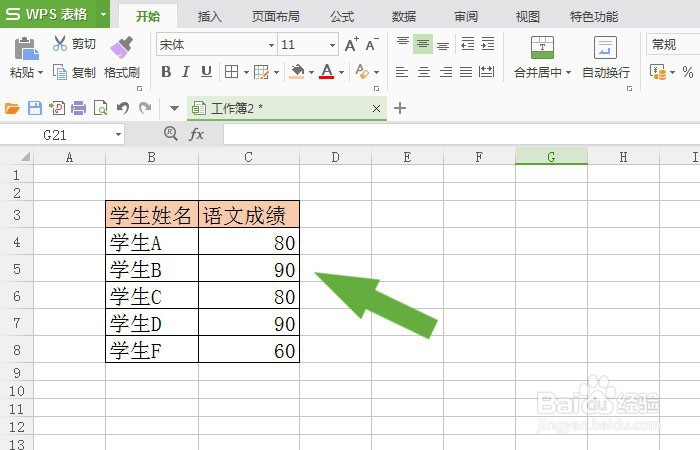
1、    打开WPS软件,在表格中创建一个简单的表格,比如学生语文成绩表,在单元格中的输入数据,并给表格添加边框和单元格背景颜色,如下图所示。
WPS表格中怎么使用合并计算

2、    接着,在表格2中创建数学成绩表,如下图所示。

WPS表格中怎么使用合并计算

3、    然后,在表格3中创建汇总成绩表,并单击【合并计算】按钮,如下图所示。

WPS表格中怎么使用合并计算

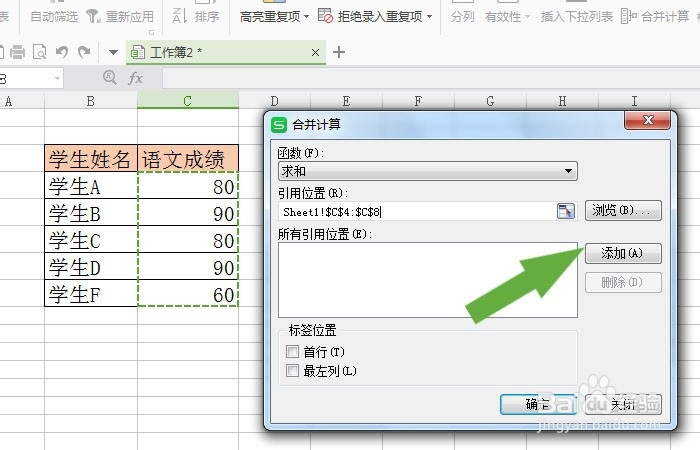
4、    接着,在弹出的【合并计算】的窗口上,选择合并计算的区域,如下图所示。
WPS表格中怎么使用合并计算

5、    然后,鼠标左键添加合并计算的区域,并单击【确定】按钮,如下图所示。

WPS表格中怎么使用合并计算

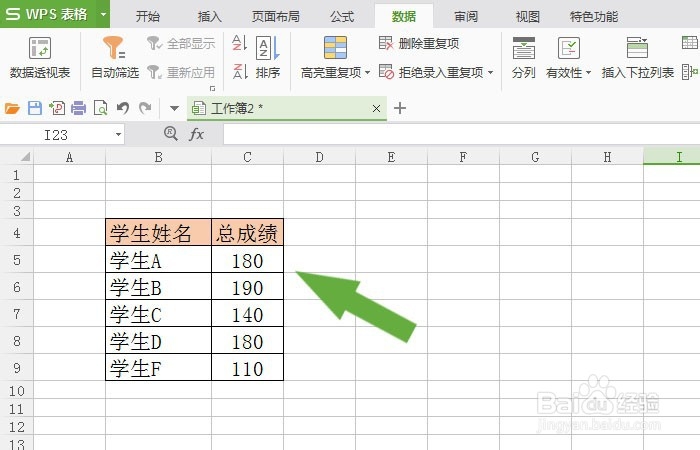
6、    最后,在汇总成绩表中,可以看语文和数学成绩自动合并计算的结果了,如下图所示。通过这样的操作,在WPS表格中就学会使用合并计算了。
WPS表格中怎么使用合并计算

  • excel如何跳过空单元以及跳过空单元格的应用
  • Excel表格中多单元格数组公式实用技巧
  • Excel如何批量进行计算
  • 逻辑值转换为数值的5种方法
  • EXCEL如何使用条件格式功能,显示不同颜色?
  • 热门搜索
    香港旅游介绍 黔东南旅游网 重庆市旅游网 四川达州旅游 泰国旅游签证办理流程 海南岛旅游图片 宁波旅游地图 浙江宁波旅游景点 浙江省中青国际旅游有限公司 我国旅游业发展现状