1、新建文件
先打开PS,新建个文件。

2、单击文字工具
单击左侧文字工具。

3、输入文字
然后输入文字即可。

1、选择字体设置
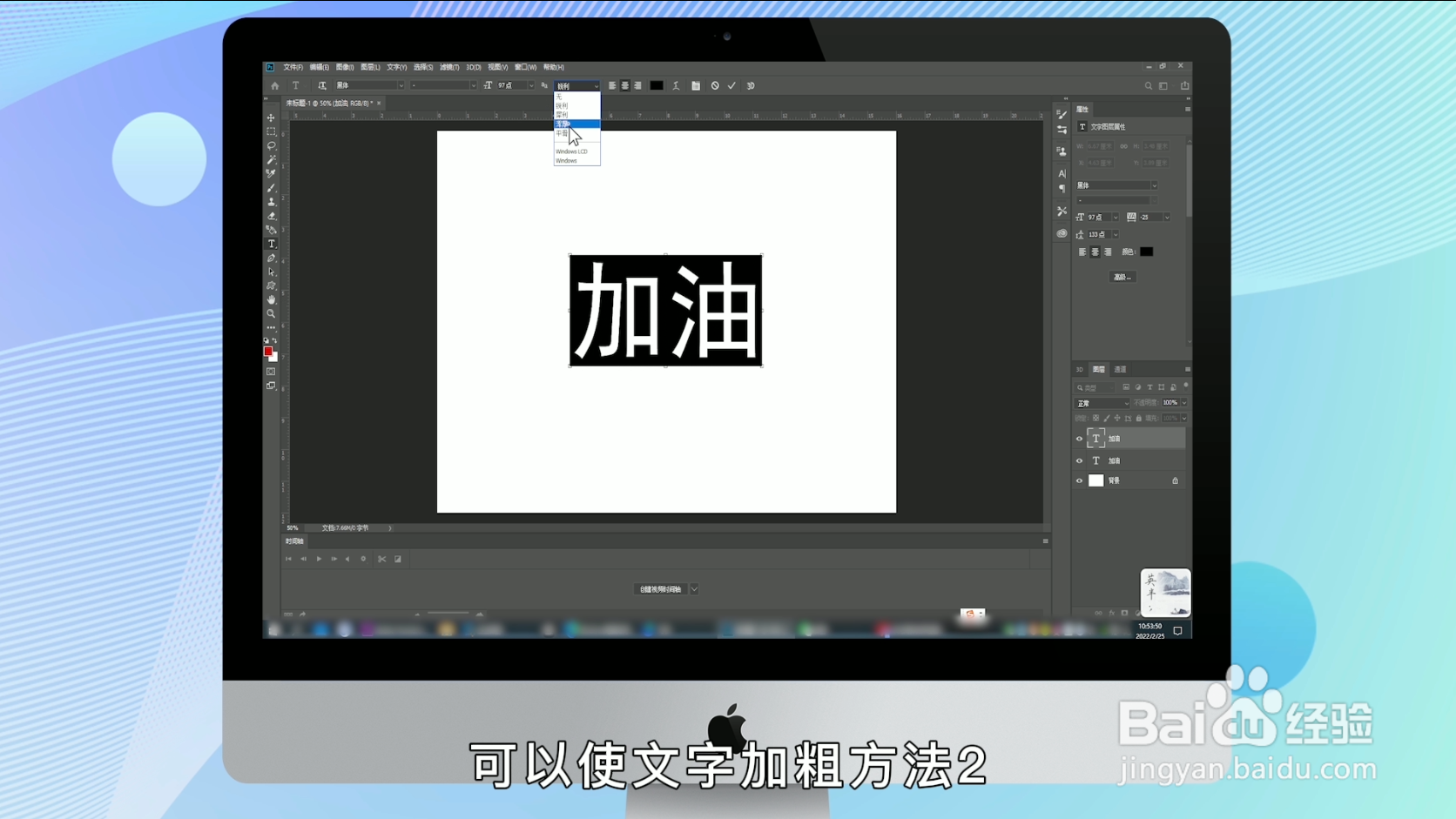
在工作区顶部选择字体设置,进行字体模式选择。

2、选择浑厚和平滑
在字体的设置里,可以选择浑厚和平滑,从而加粗字体。
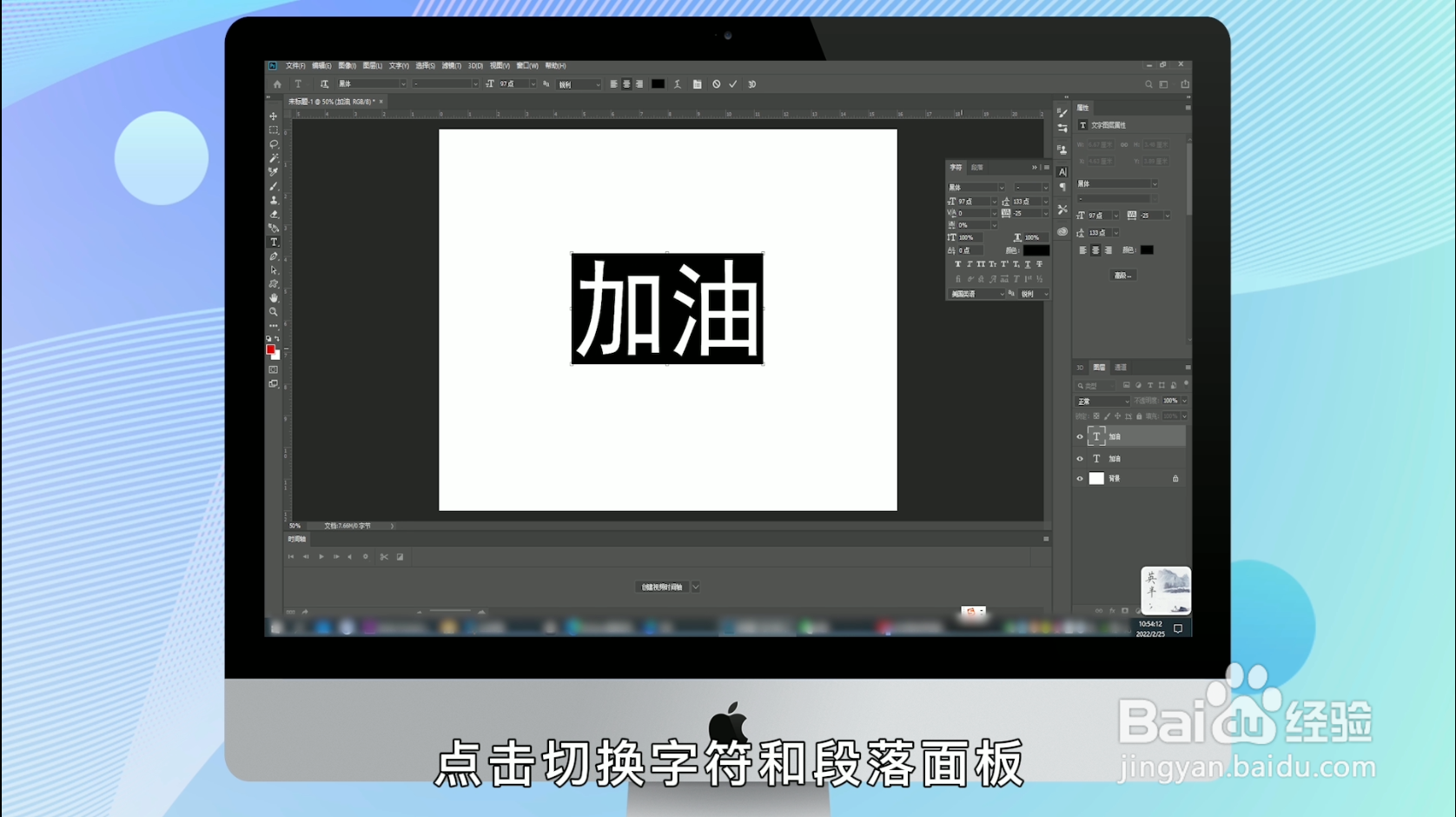
1、点击“切换字符和段落面板”
在右侧面板中,点击“切换字符和段落面板”。
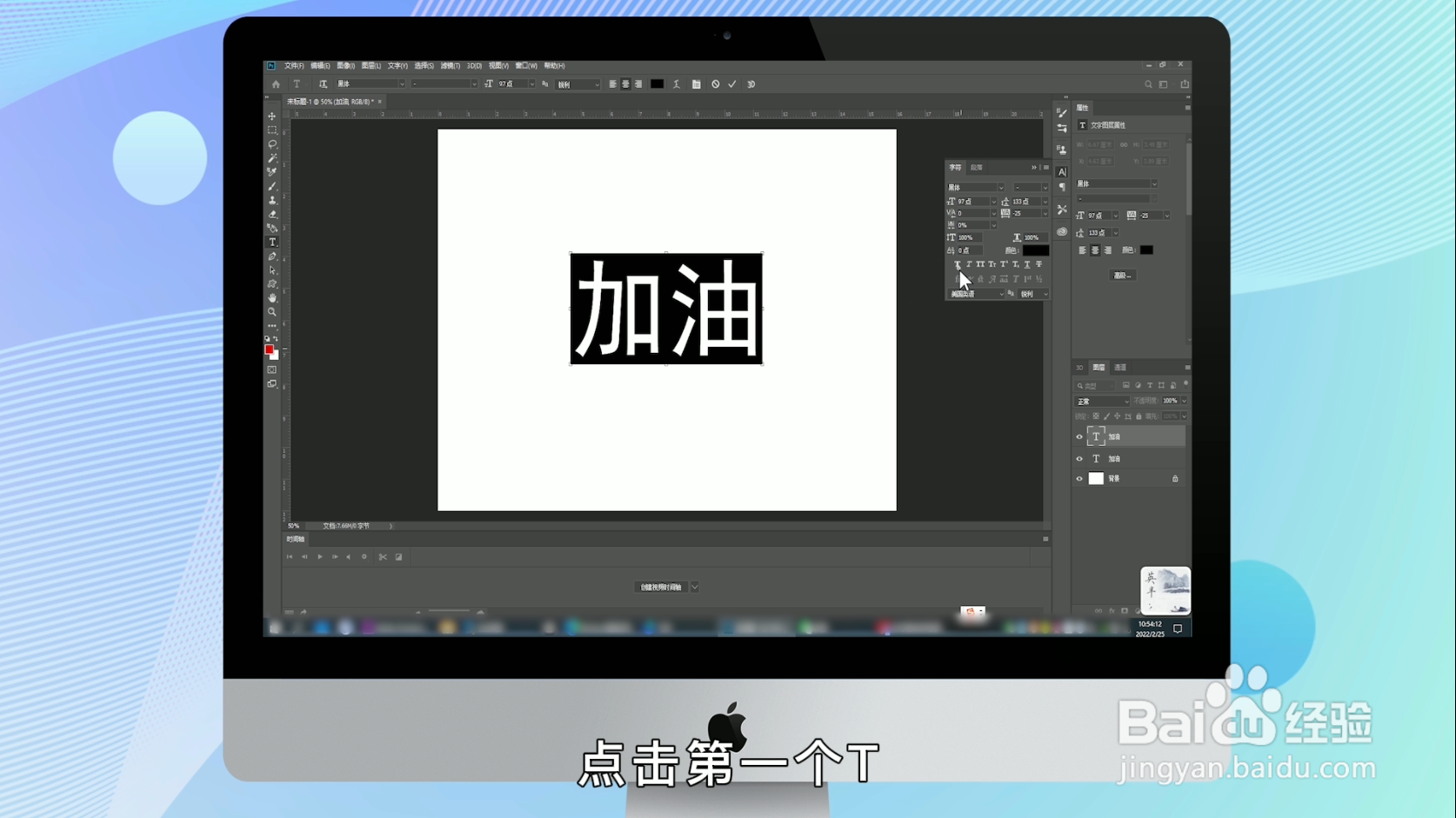
2、点击第一个T
在弹出框中,点击第一个T。
1、选中图层文字,单击右键
在图层面板,选中图层文字,单击右键。
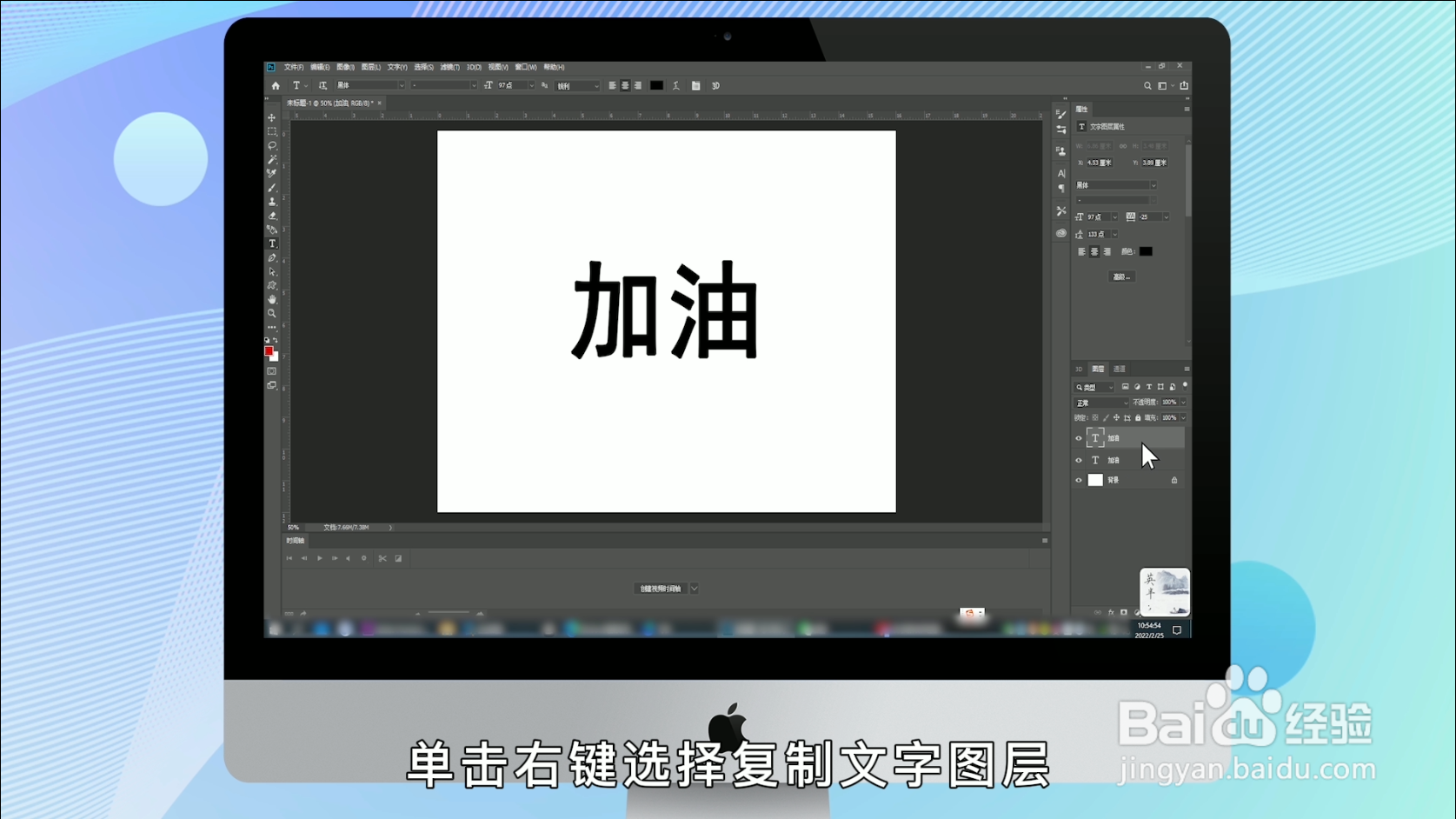
2、
选择复制图层
在弹出框中选择复制图层。

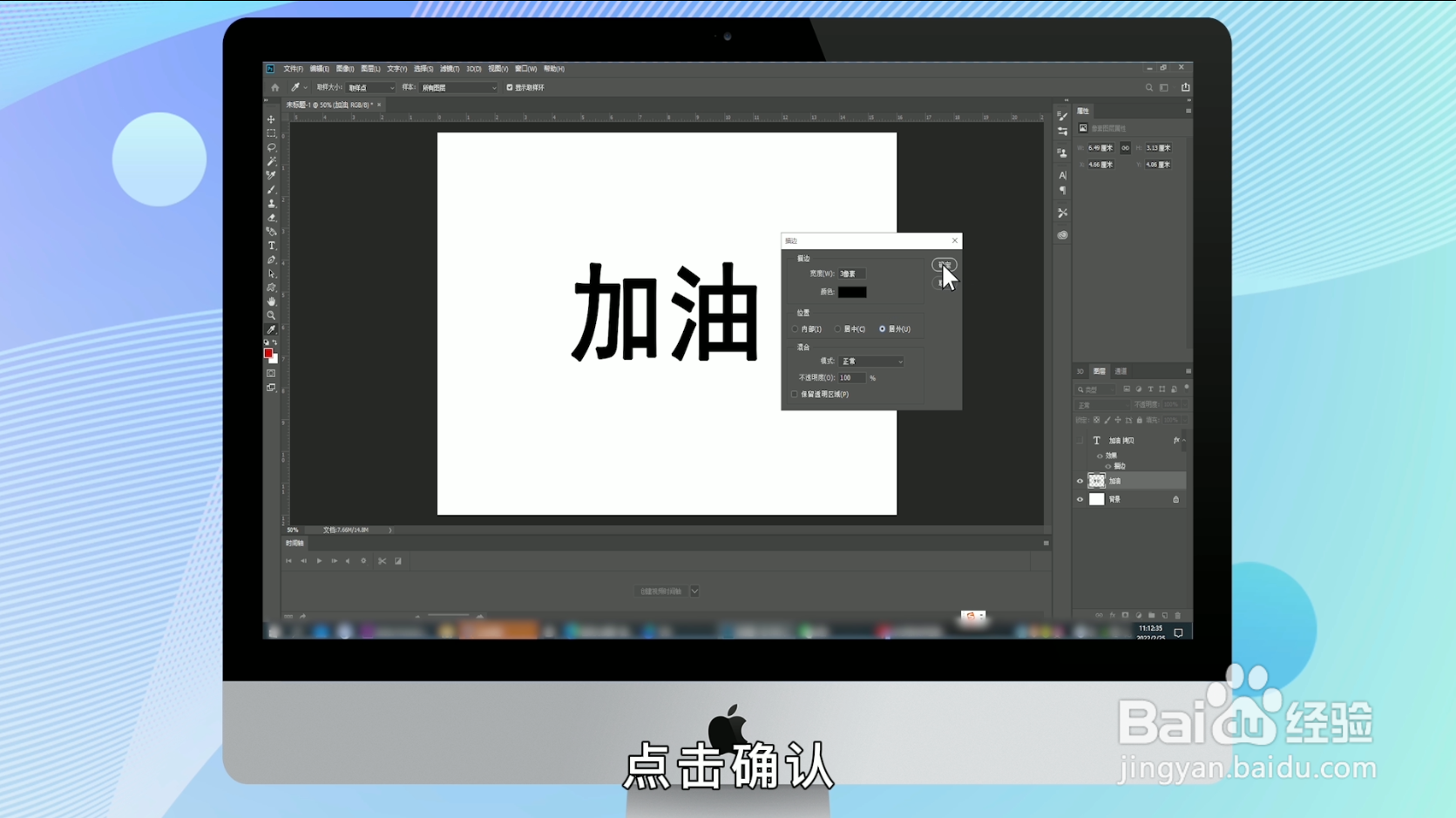
3、点击确认
在弹出框点击确认。每复制一次,字体就会加粗一些,但是会有上限。

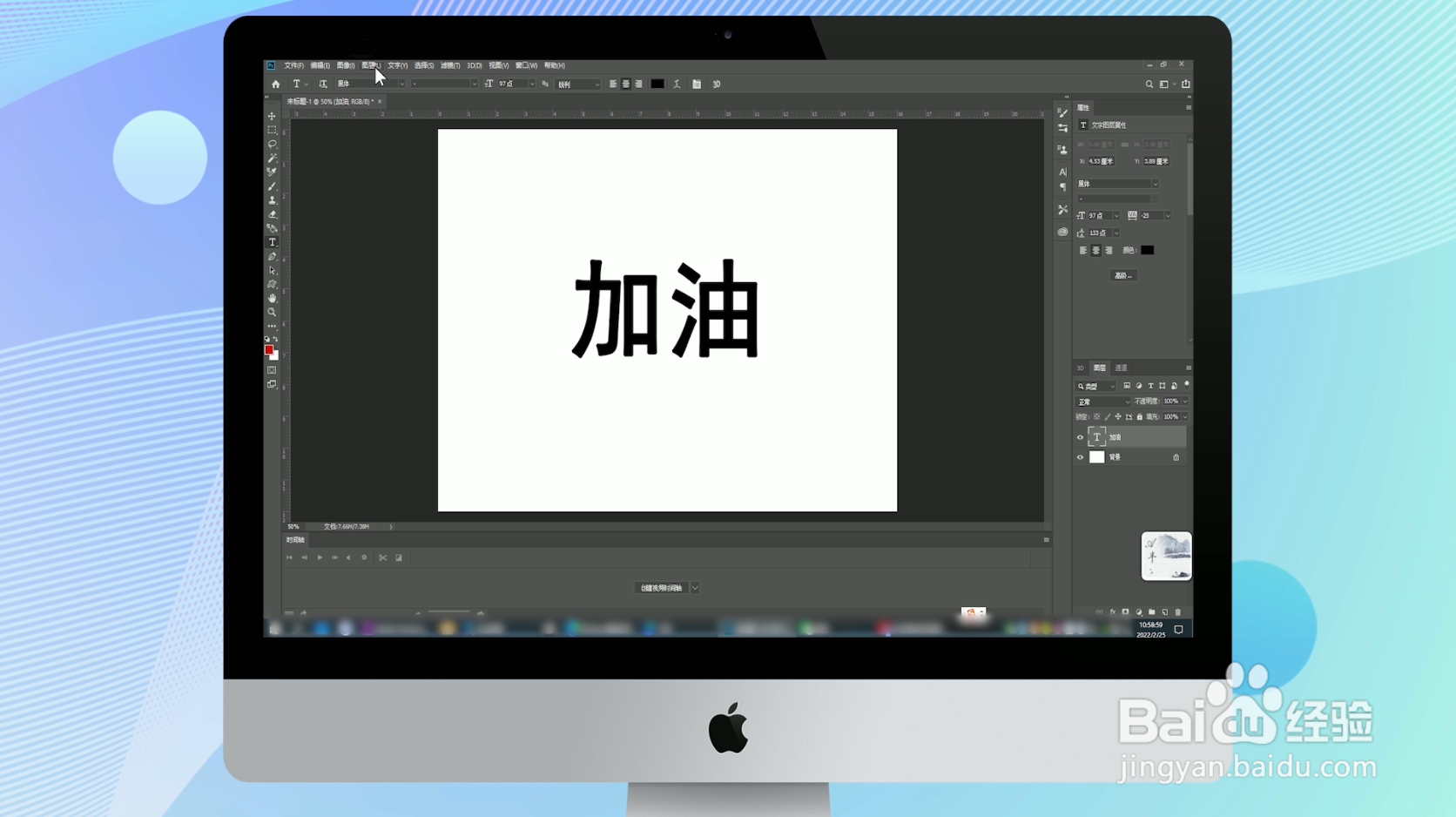
1、点击图层
在界面顶部工作区点击图层。
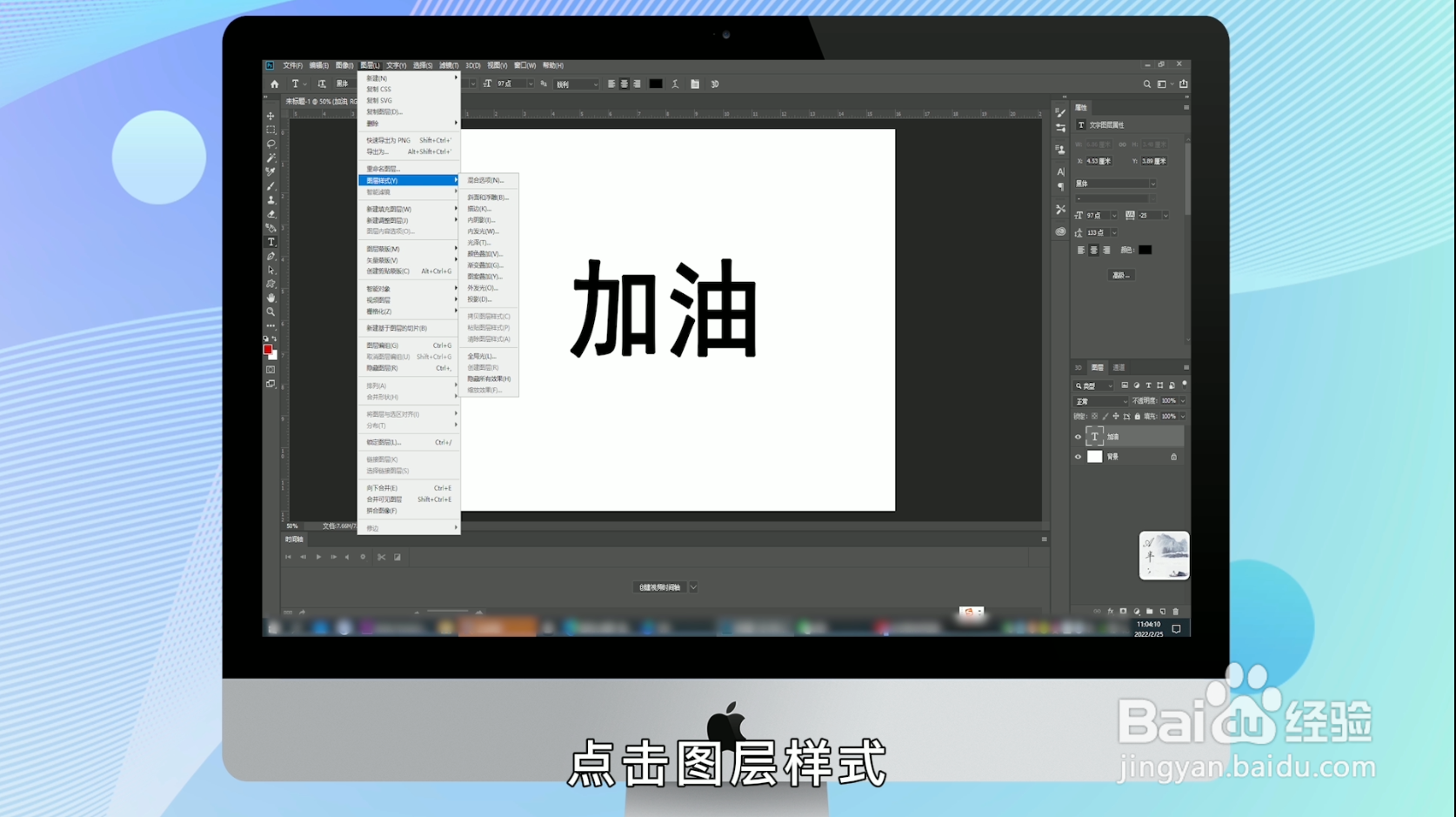
2、单击图层样式
在弹出框中点击图层样式。
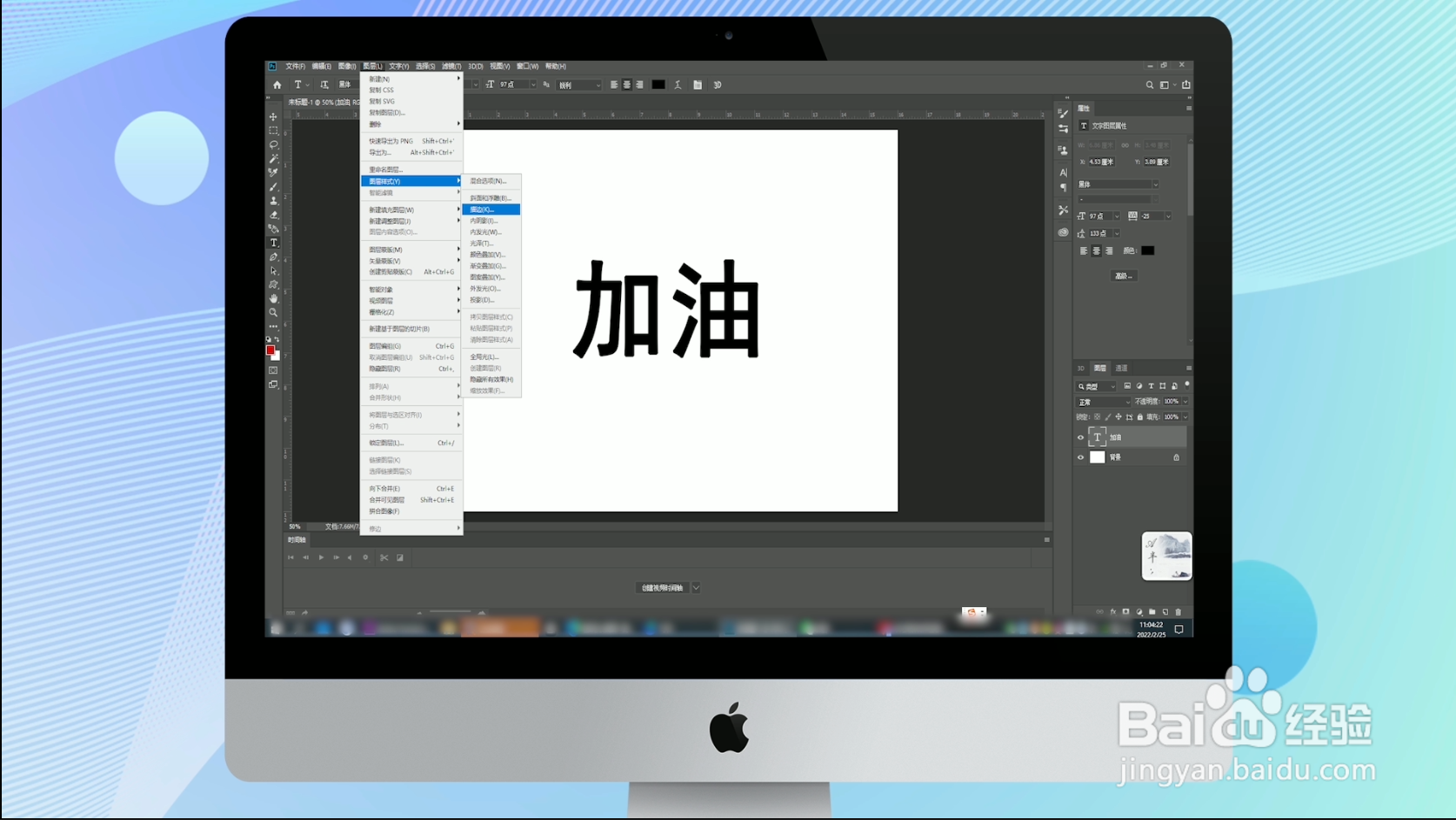
3、单击描边
在弹出框中点击描边。
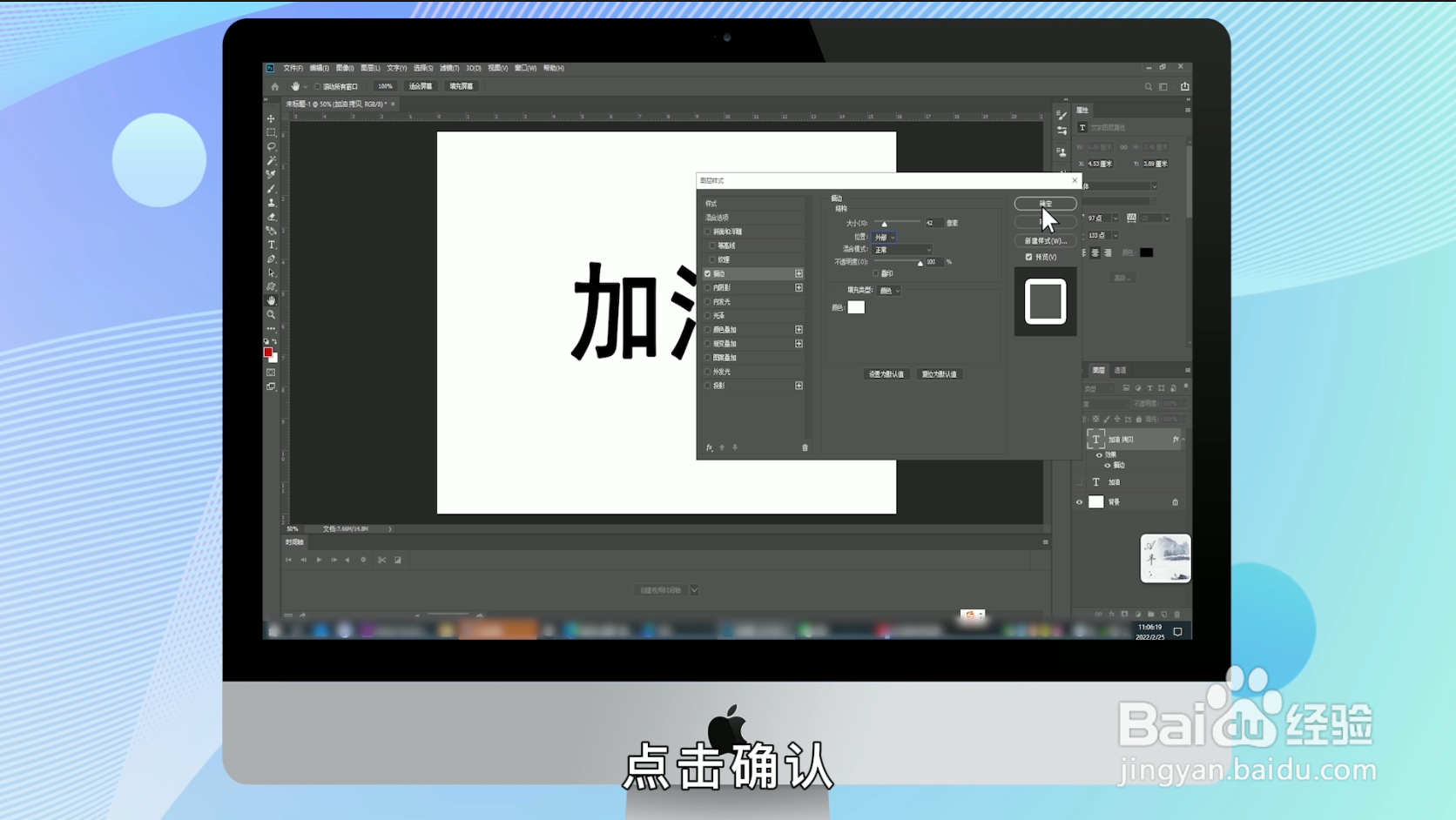
4、自定义参数
在描边界面自定义位置、大小、颜色等参数,点击确认。
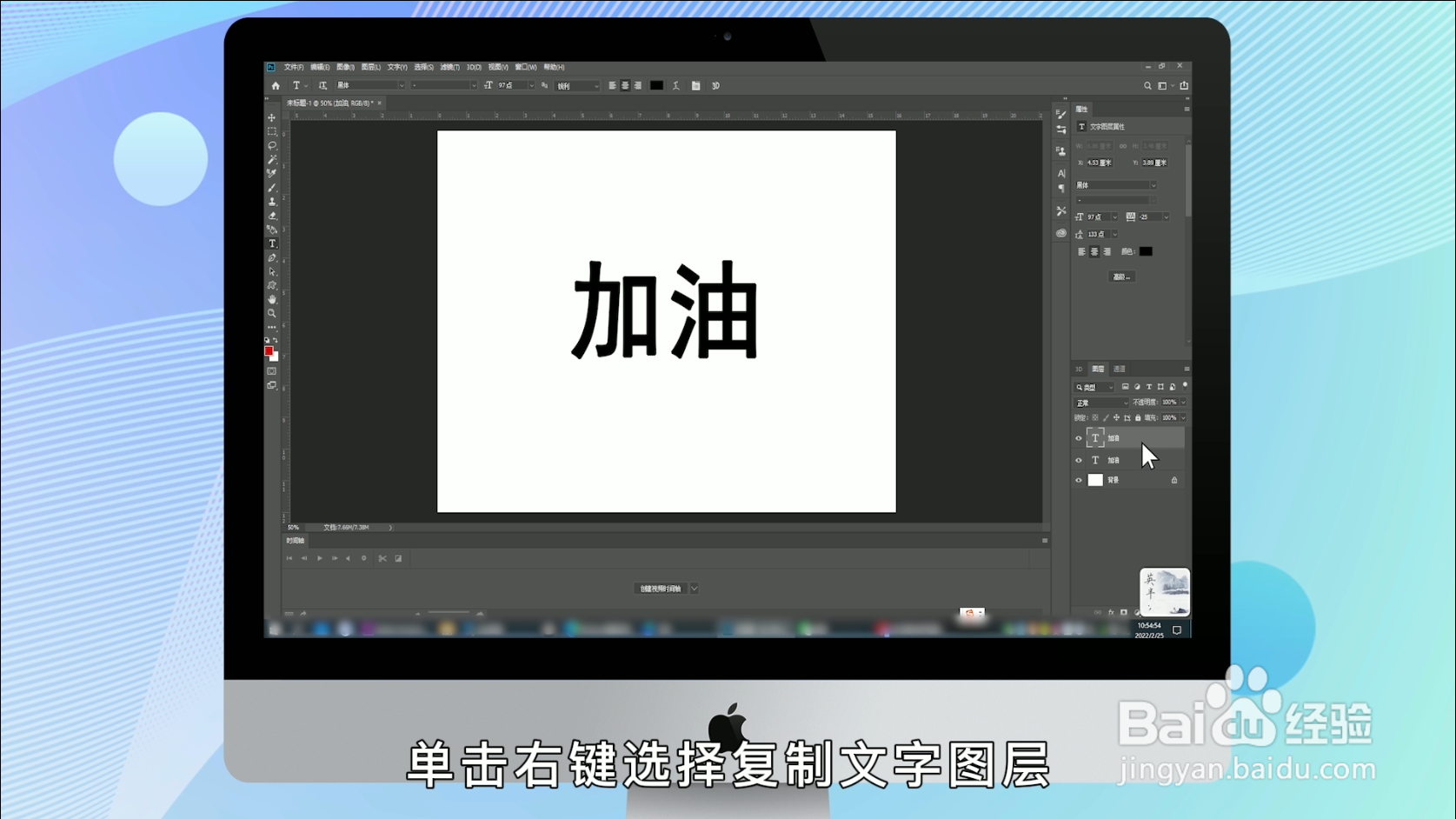
1、选中文字图层,单击右键
在图层面板下,选中文字图层,单击右键。
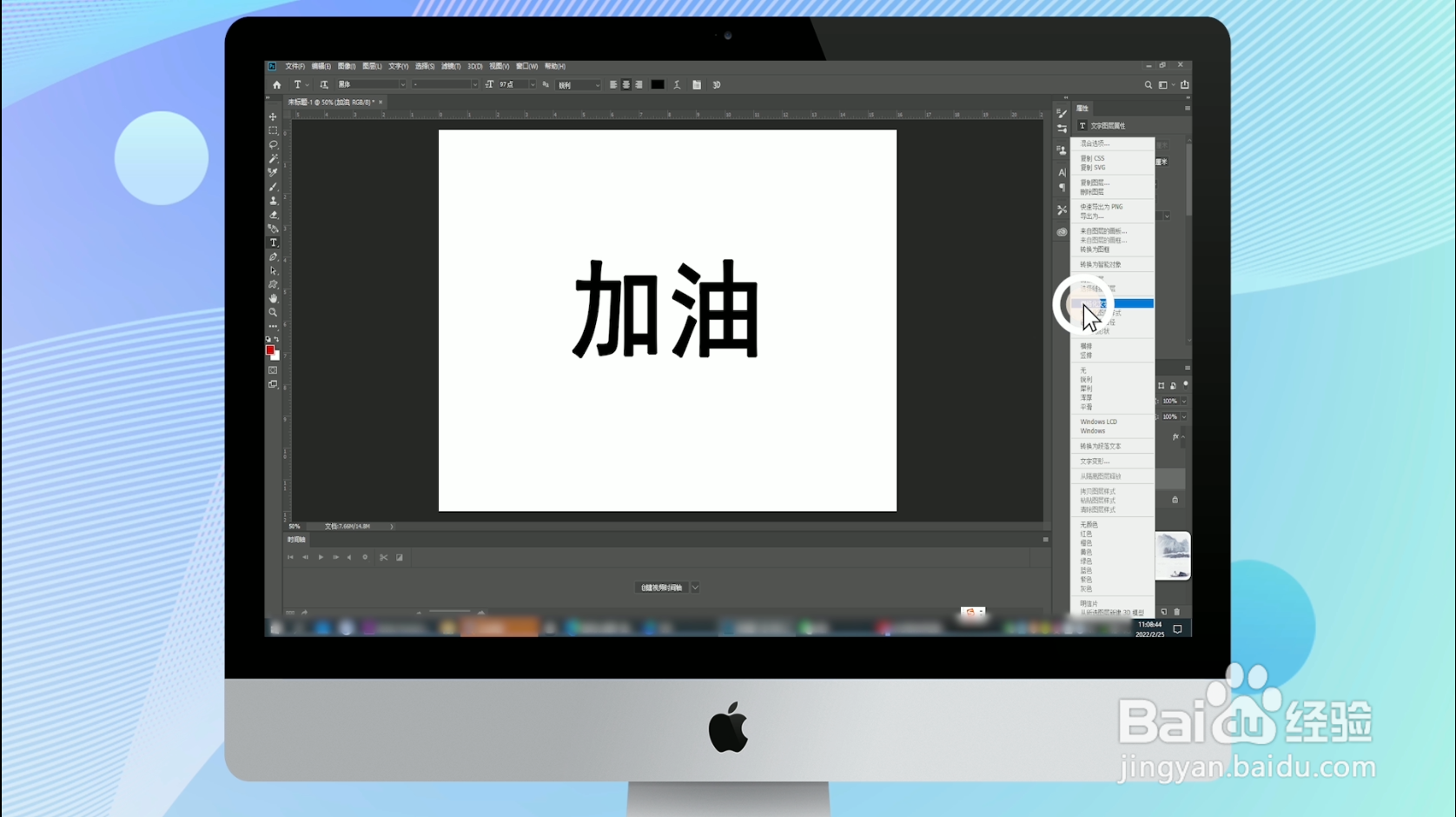
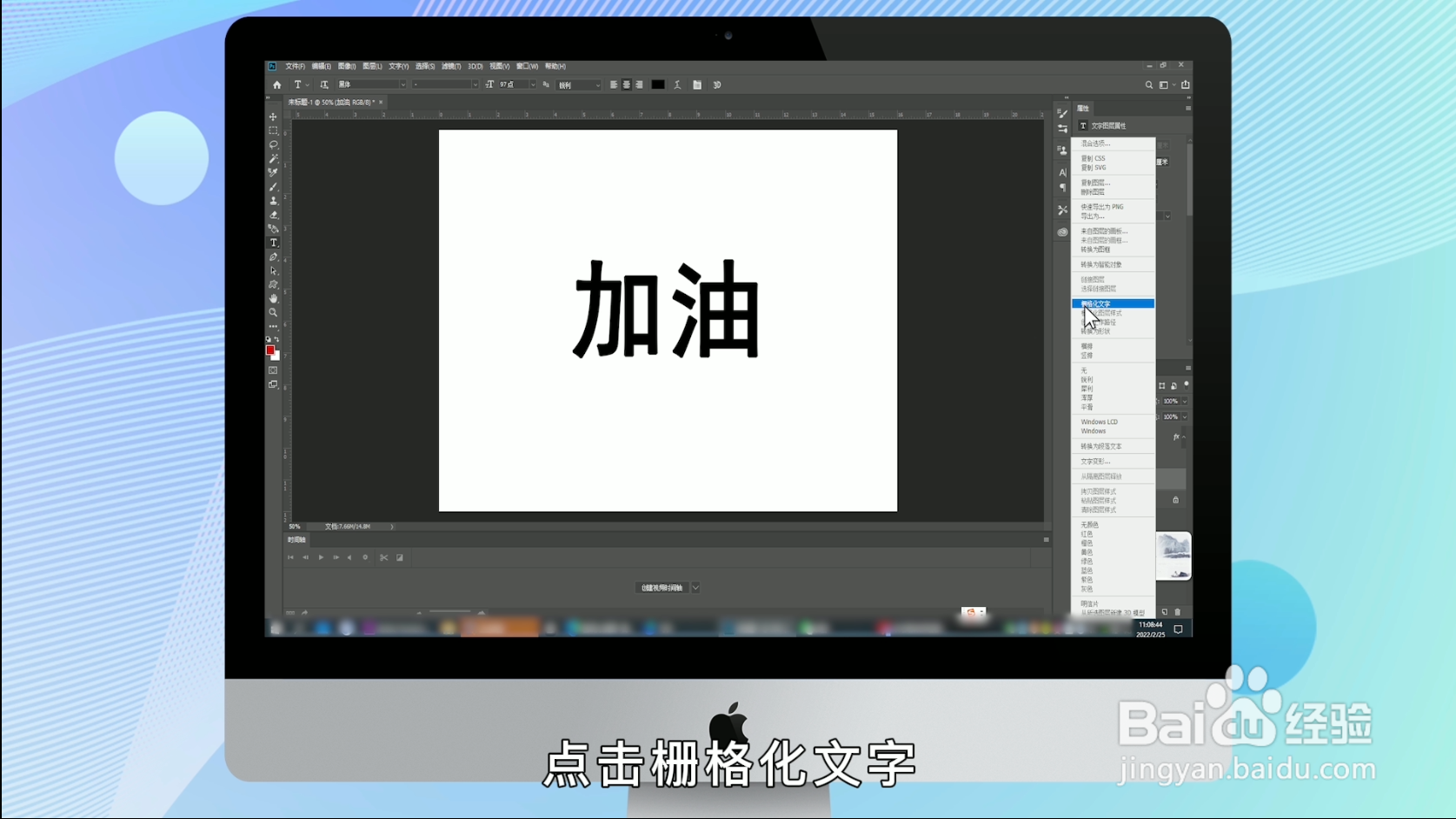
2、选择栅格化文字
在弹出框中,选择栅格化文字。
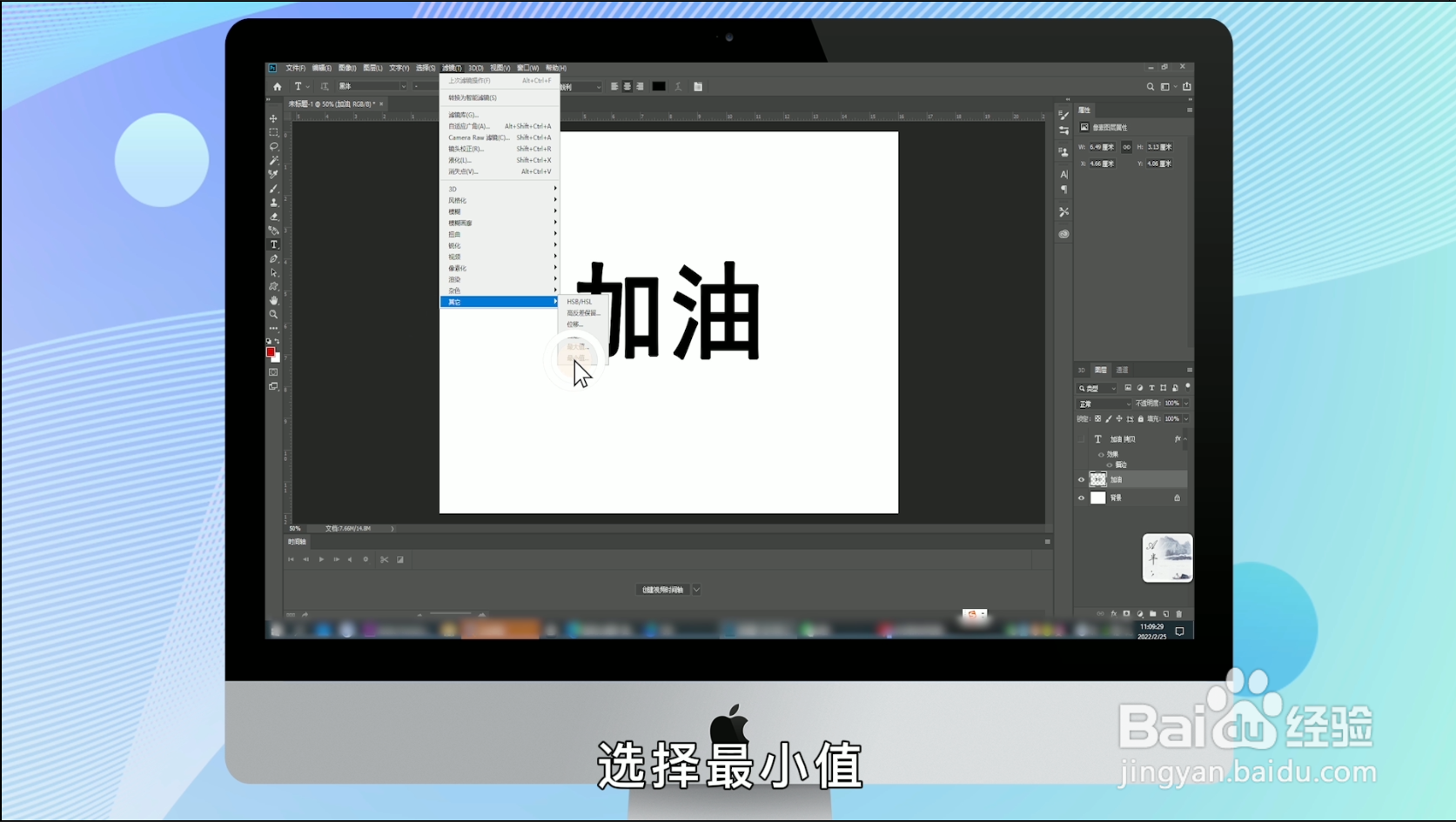
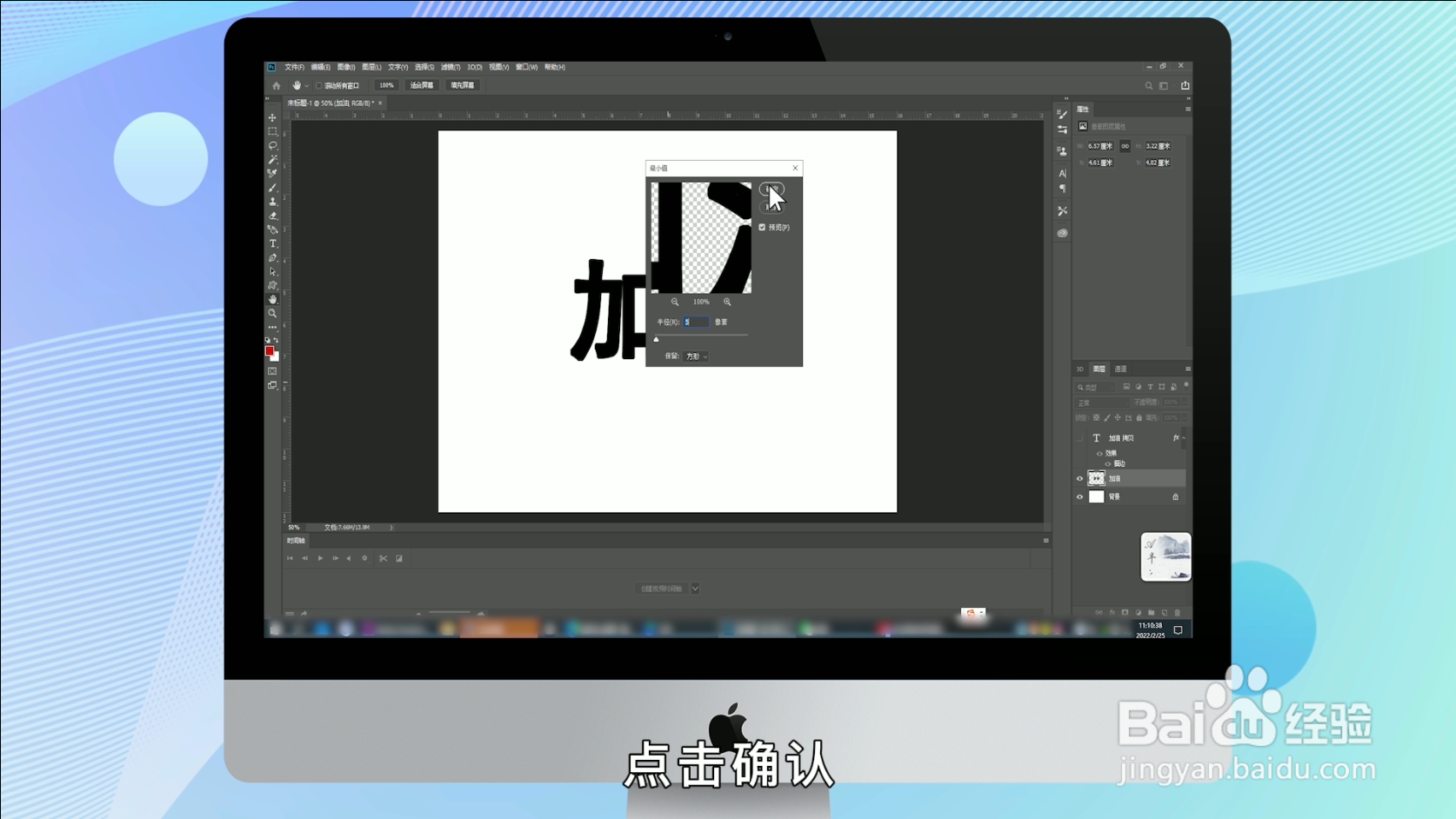
3、点击滤镜-其他-最小值
在界面顶部工作区点击滤镜-其他-最小值。
4、设置参数,点击确认
在弹出框中设置半径大小,点击确认。
1、执行方法五栅格化操作
在图层面板下,选中文字图层,单击右键。在弹出框中,选择栅格化文字。
2、单击编辑-描边。
在工作区顶部单击编辑,选择描边。

3、设置参数,点击确定
在弹出框中自定义宽度、颜色、模式等参数,点击确定。