如何利用AE制作人物定格效果【阿亮ae教程】

 时间:2026-02-12 17:25:19

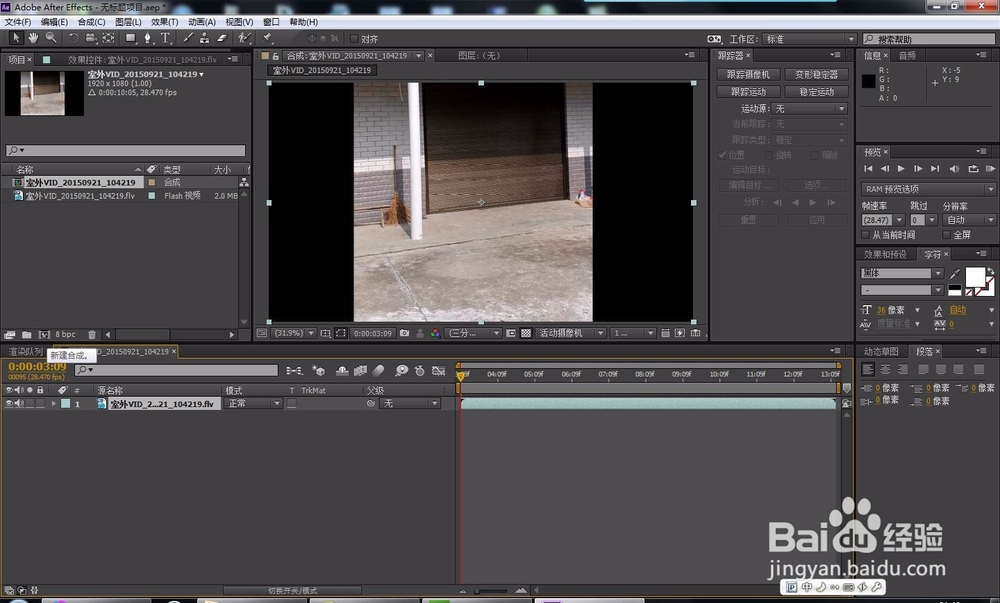
1、打开Adobe After Effects CC 将素材导入。

在菜段贪蚊单选 文件 - 导入 - 文件 或 快捷键 CTRL + I 

如何利用AE制作人物定格效果【阿亮ae教程】

2、导入的素材

拖放到新建合成。

如何利用AE制作人物定格效果【阿亮ae教程】

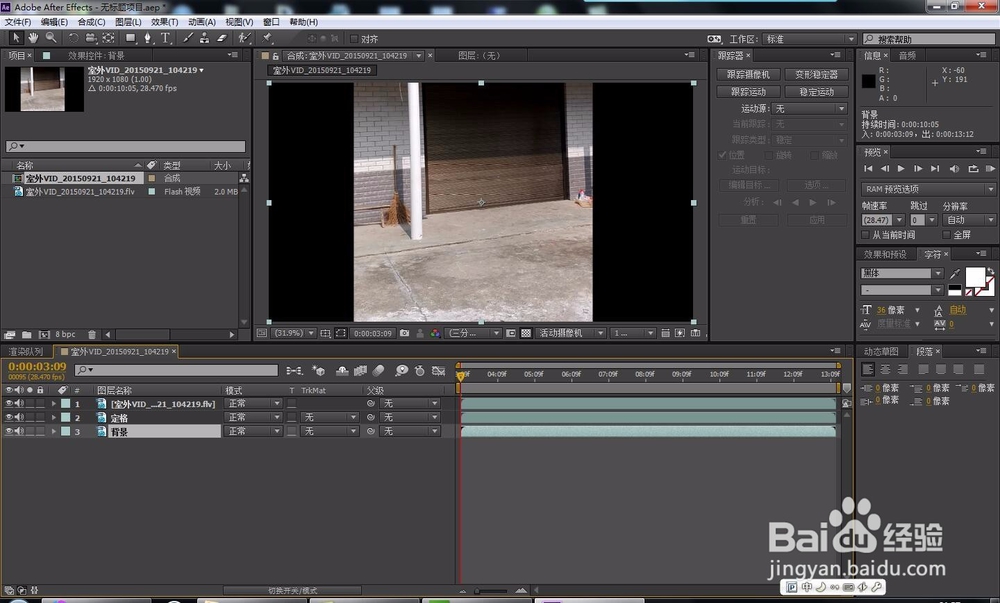
3、选择素材复制两层,第二层为定格,第三层为背景。

在菜单选择 编辑 - 复制 - 粘贴 或快捷键 CTRL + D 两次
如何利用AE制作人物定格效果【阿亮ae教程】

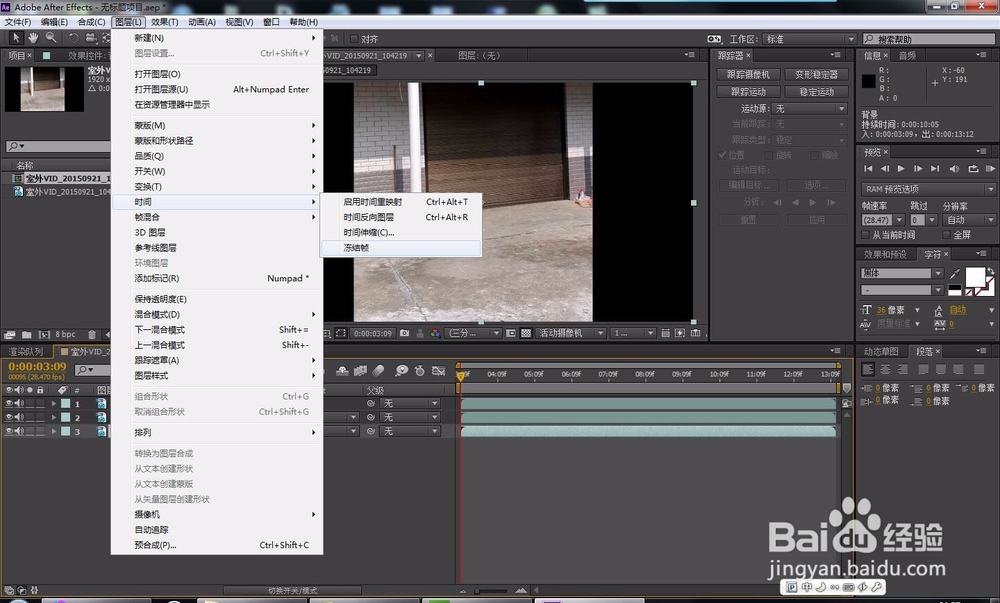
4、将第三层"背景"冻结帧。

在菜单选择扯愁,图层 - 时间 - 冻结帧。
如何利用AE制作人物定格效果【阿亮ae教程】

5、选择需要定格位置

选择第一层设置透明度两个关键帧,第一帧透明度 100%,第二帧为 0%

如何利用AE制作人物定格效果【阿亮ae教程】

6、选择 图层2 定格。

选择第二层 定格 ,在菜单选择,图蚂攀层 - 时间 - 冻结帧。

如何利用AE制作人物定格效果【阿亮ae教程】

7、预览视频教程。

  • AE怎么使用图层的父子连接
  • AE怎么标记一段区域位置
  • AE随机掉落字幕怎么做?字幕随机顺序在哪打开?
  • AE制作烟雾效果
  • AE 2018 怎样修改纯色图层中圆环的半径和厚度?
  • 热门搜索
    新疆的旅游景点 香港旅游发展局 旅游旅游 凯撒旅游官网 北京周边旅游景点大全 旅游购物 汕头旅游景点大全 崂山旅游攻略 云南旅游公司 亲和力旅游