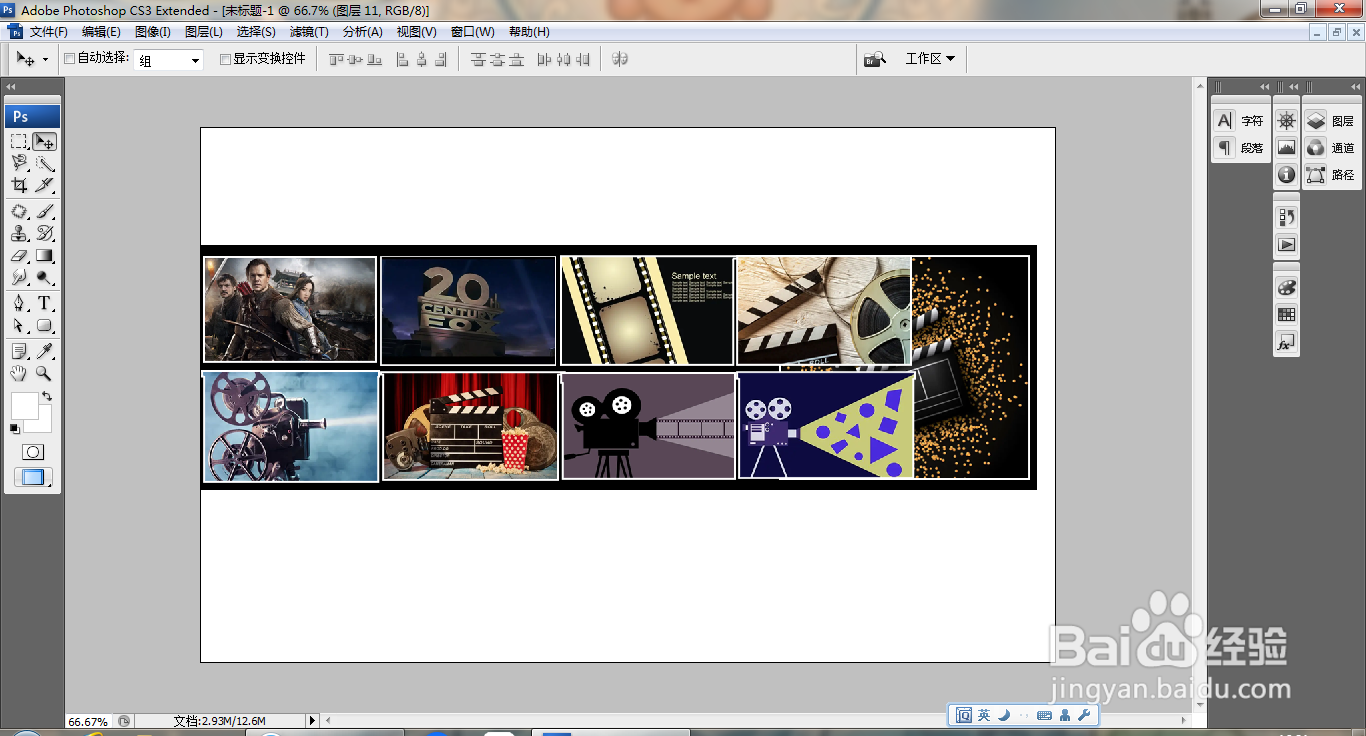
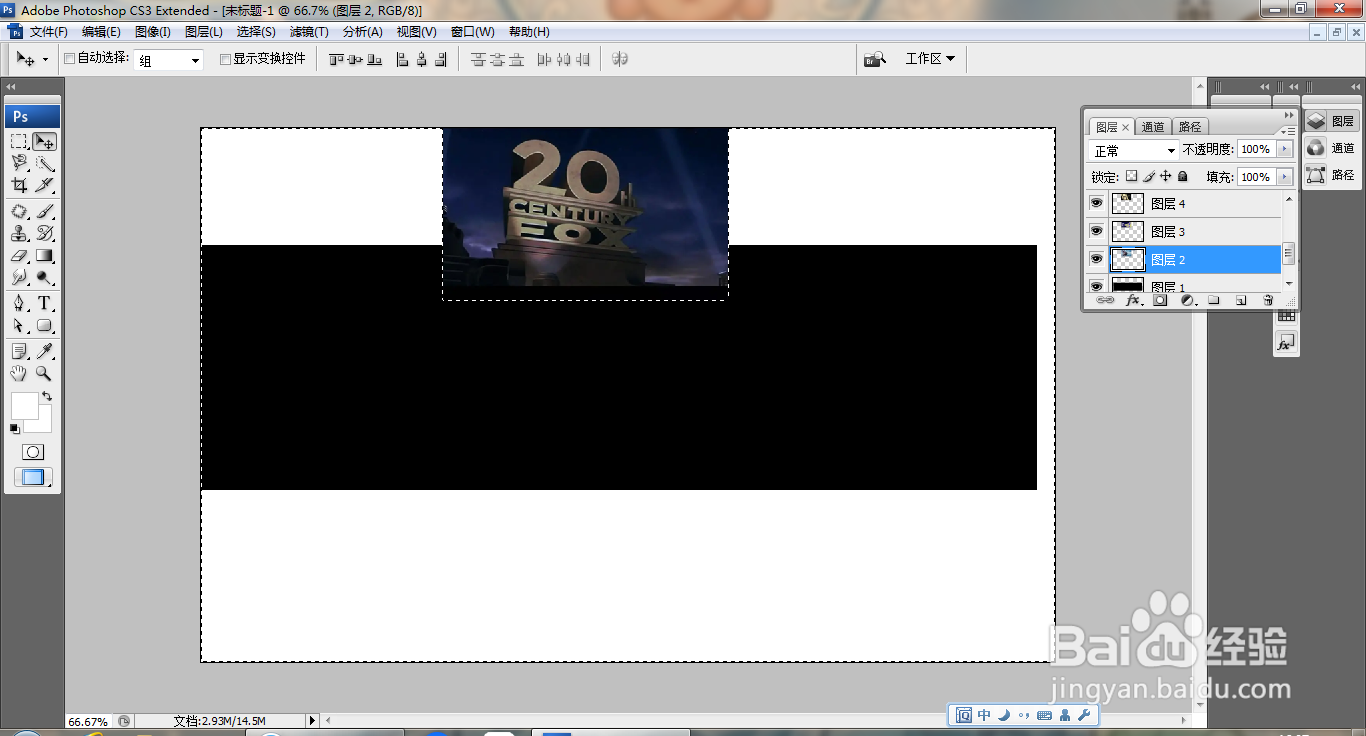
1、打开PS,新建空白背景,打开多张图片,如图
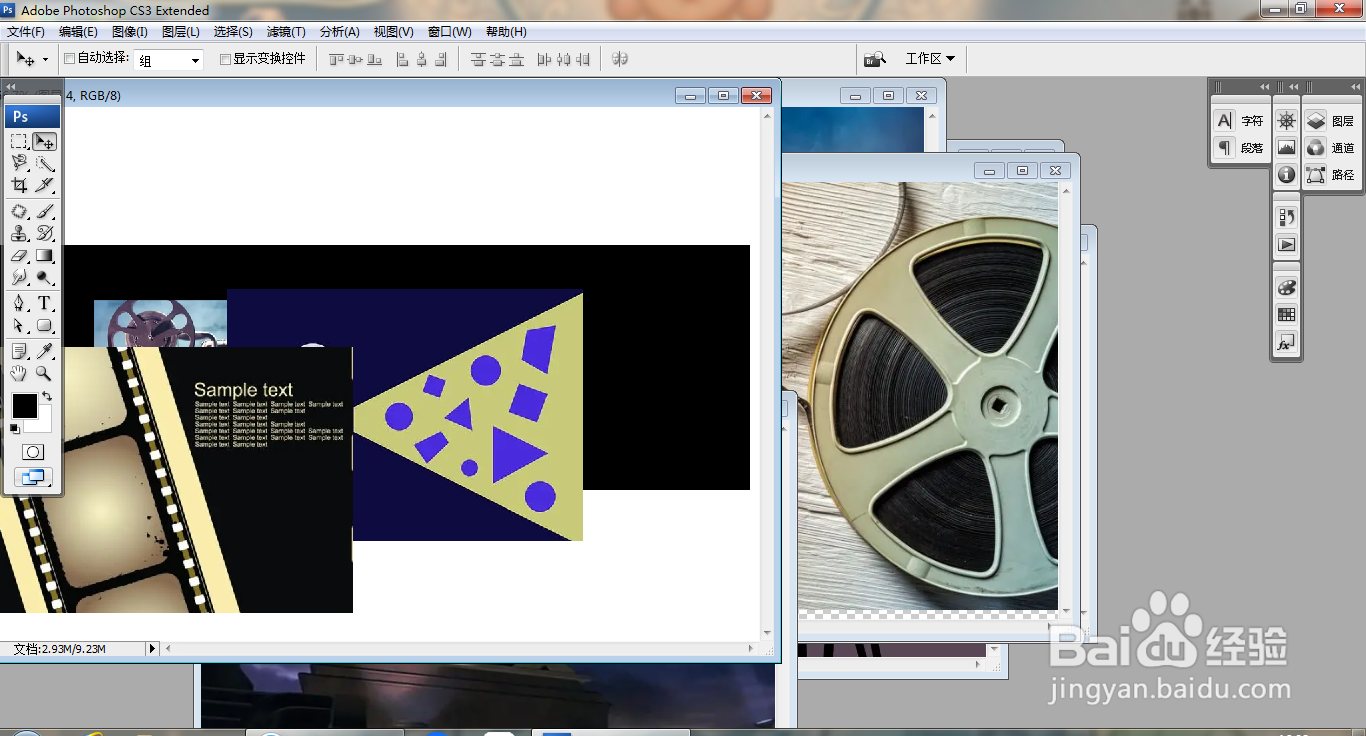
2、将多张图片移动到当前背景图层,如图
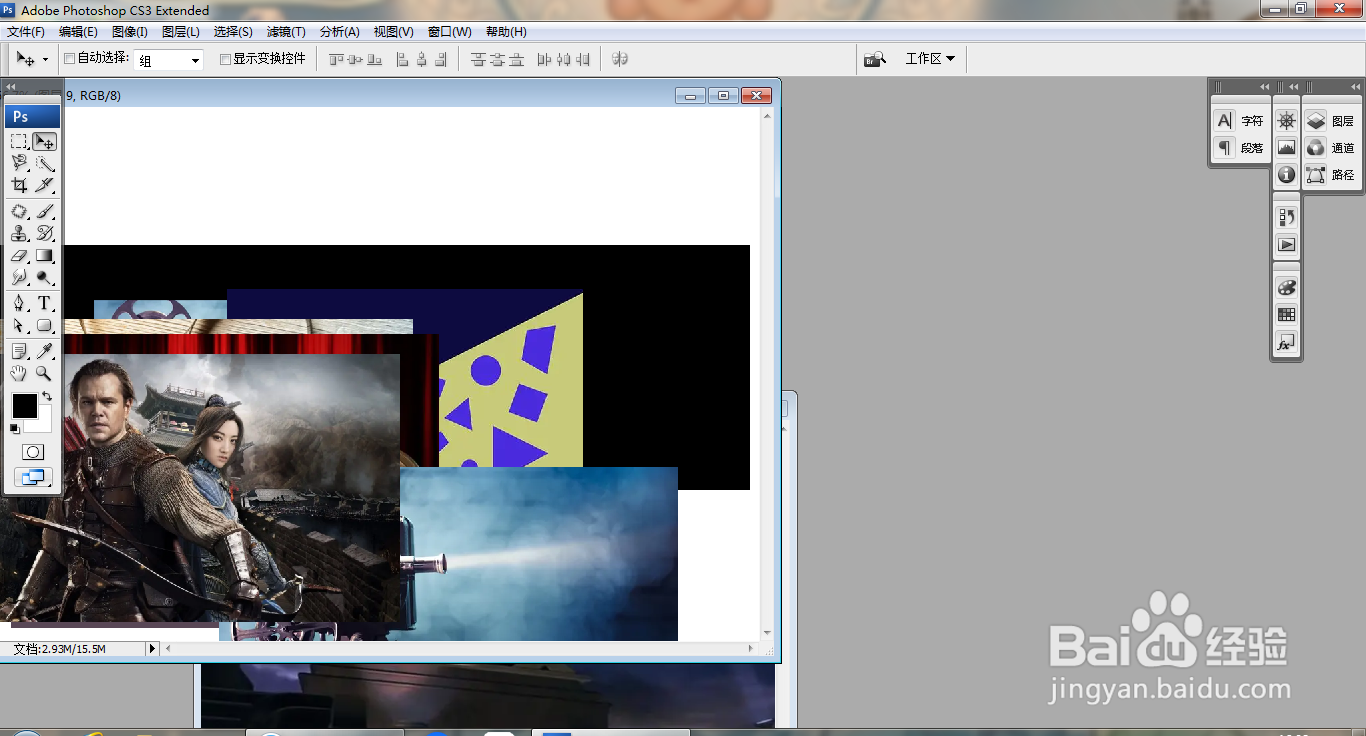
3、按ctrl+T对图片执行自由变换,按ctrl键载入选区,选中每个图层,反选,删除边缘内容,如图

4、继续按ctrl键对图片载入选区,选中图层,再次反选,删除部分图片内容,如图
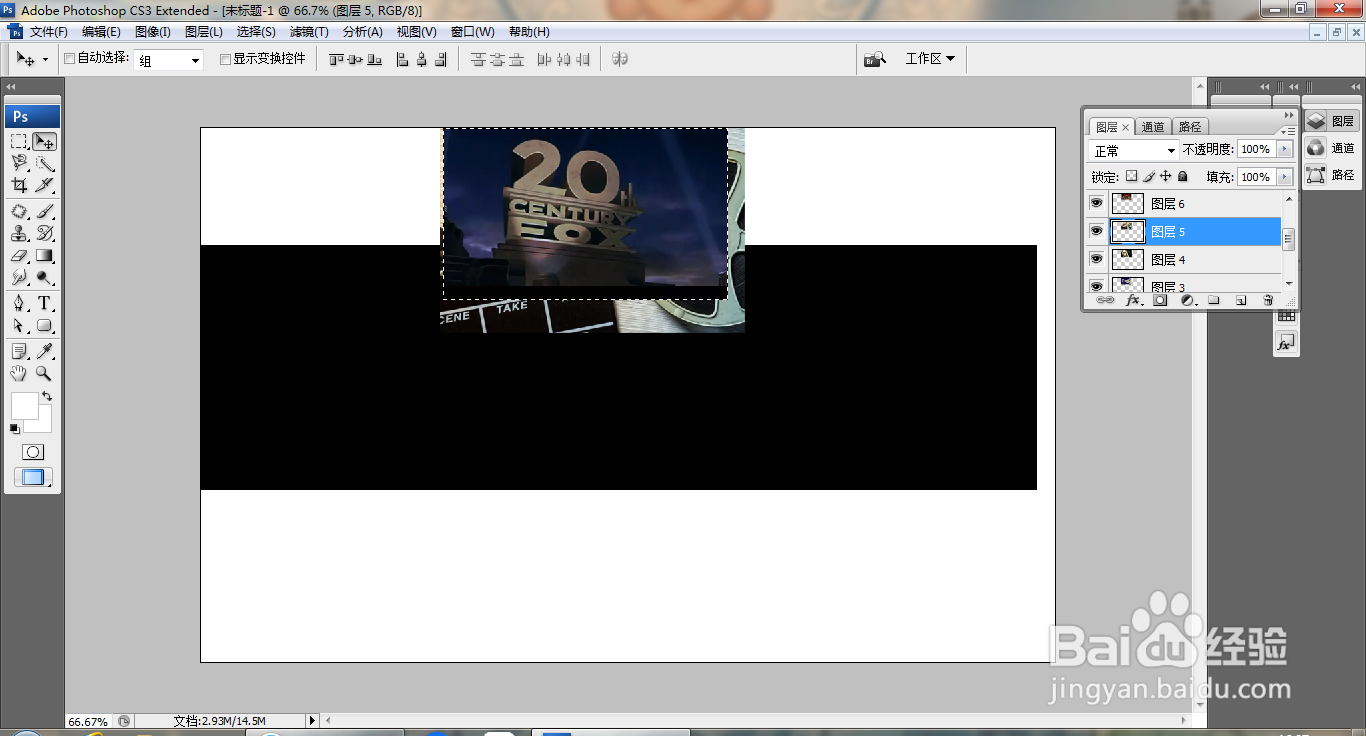
5、再次对图片执行自由变换,再次调整图片载入选区,反选,修改图片边缘,如图
6、对图片进行编辑,描边,描边颜色为白色,描边为3像素,调整图片的边缘,如图
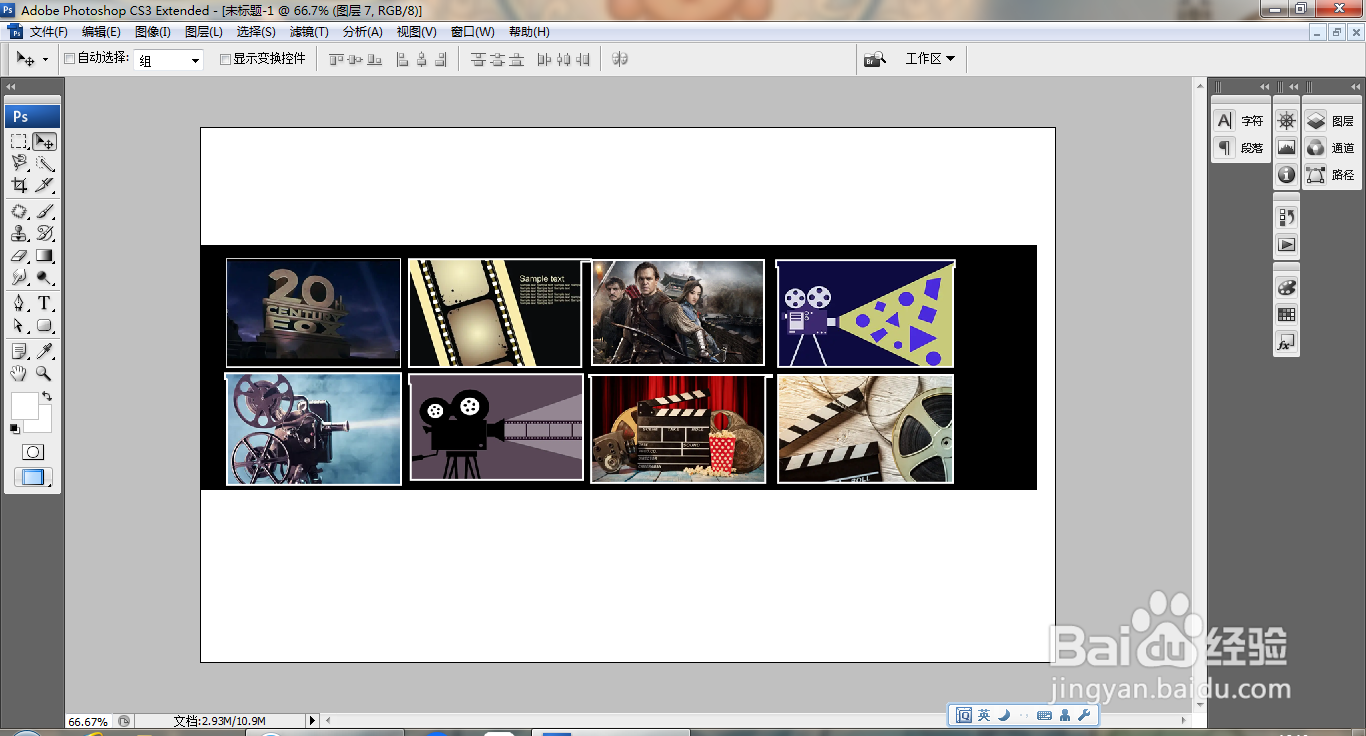
7、继续将图片进行排版,将方向相同的内容图片进行排版一列,如图

8、将有内容的图片进行上下多次排版,如图

9、再次打开图片,移动图片到当前背景图层,对图片边缘载入选区,编辑,描边为3像素,如图
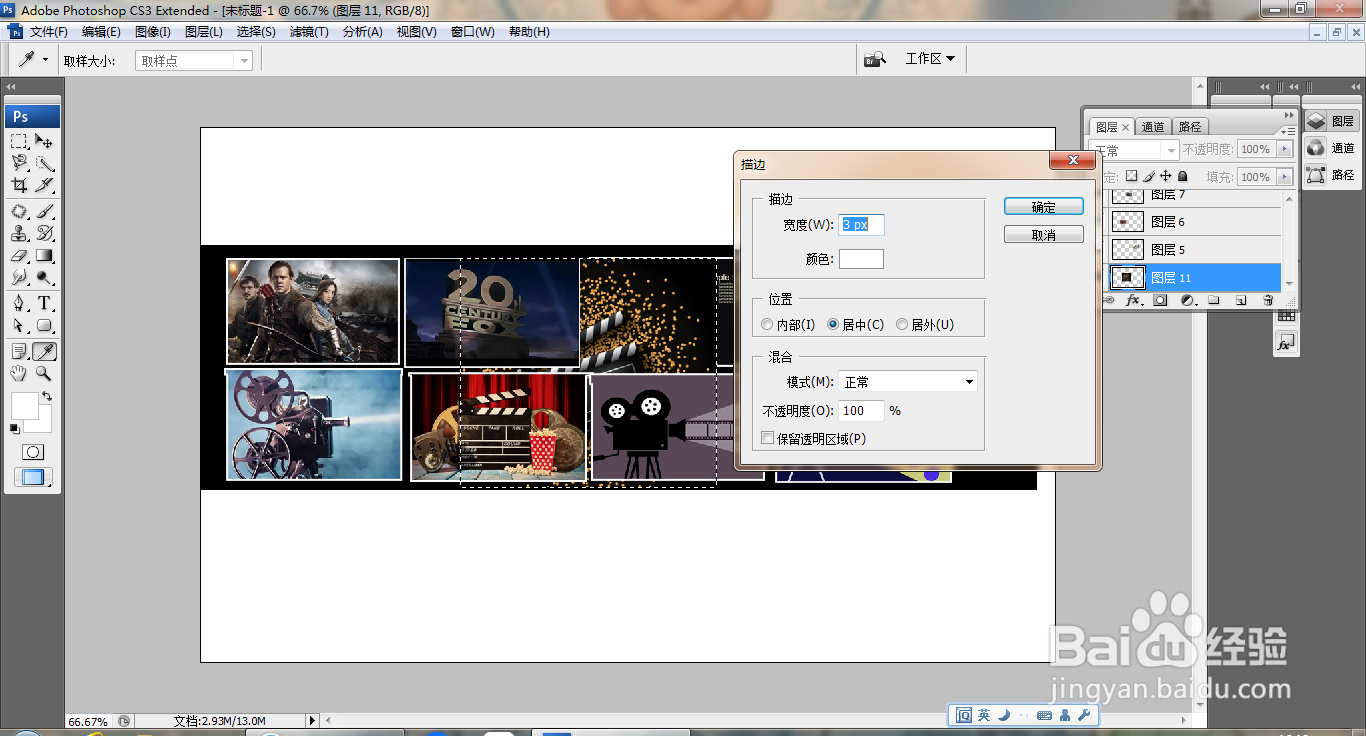
10、再次调整图片,将图片调整到最右边的边缘处,如图