1、首先打开电脑的浏览器,默认界面如下图所示
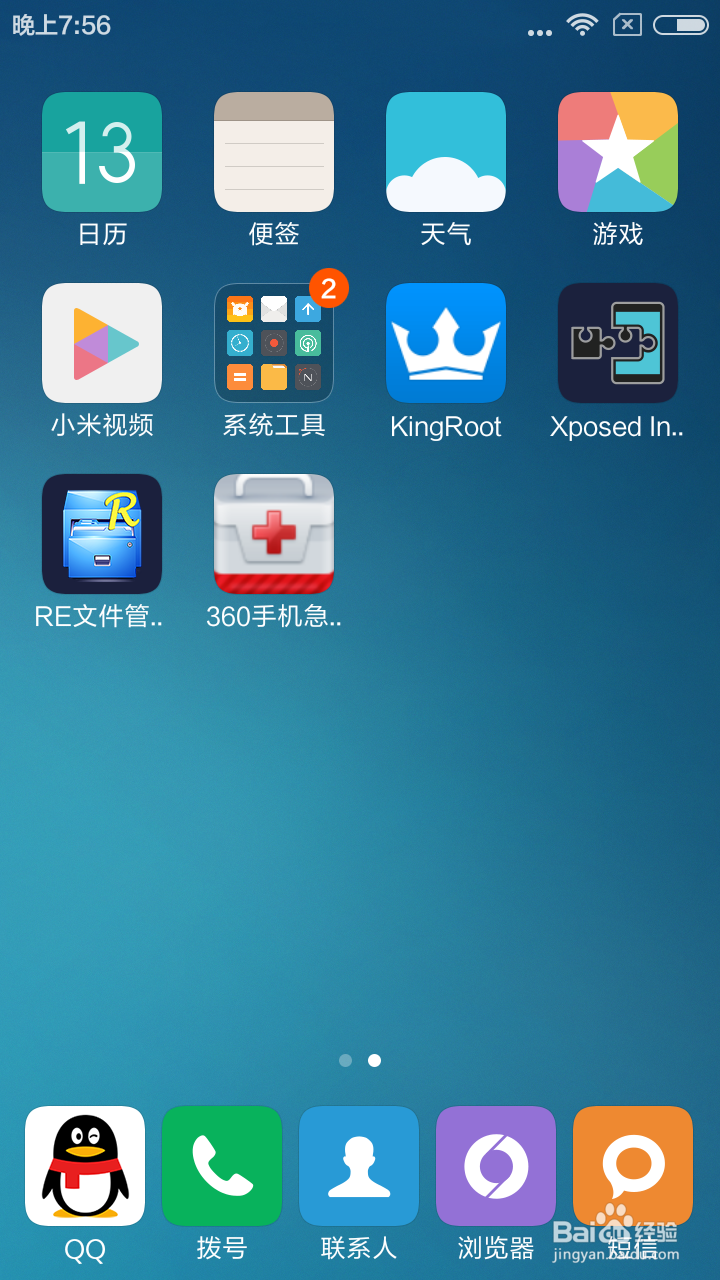
2、然后点击浏览器右上角的设置,找到选项设置,如下图所示

3、点击选项设置,默认界面如下图所示
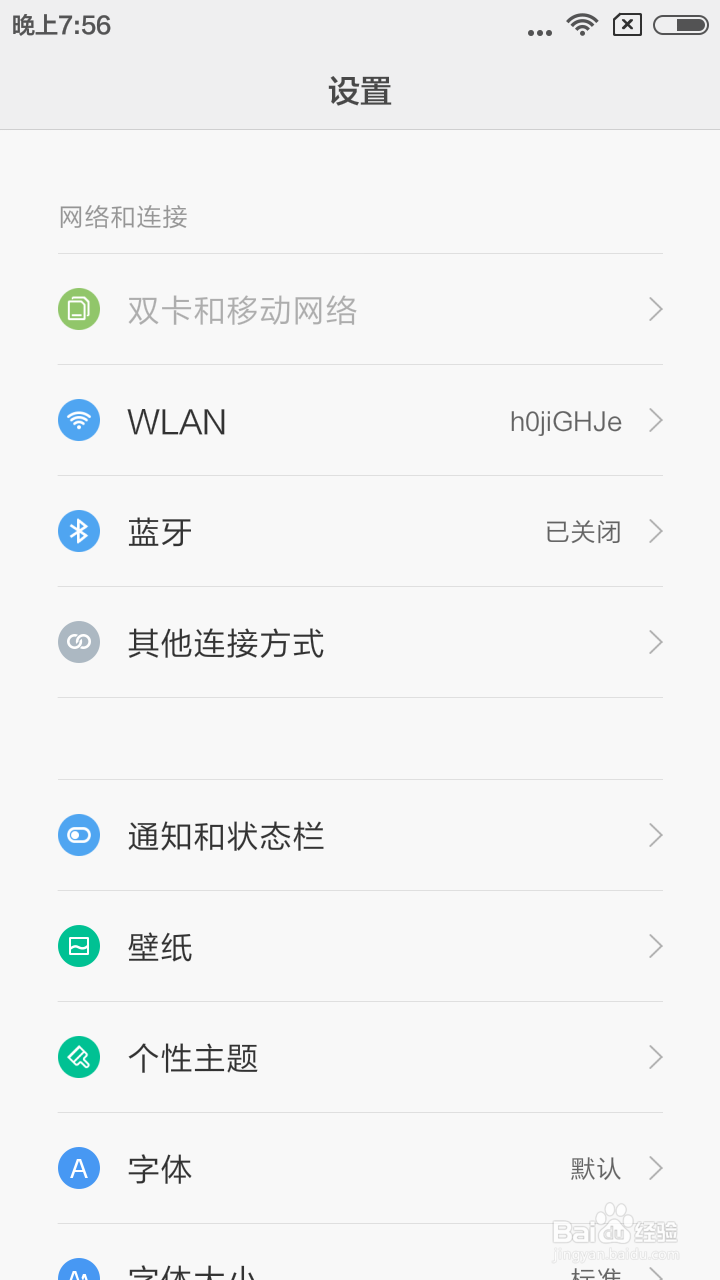
4、然后在选项设置下找到广告过滤,如下图所示
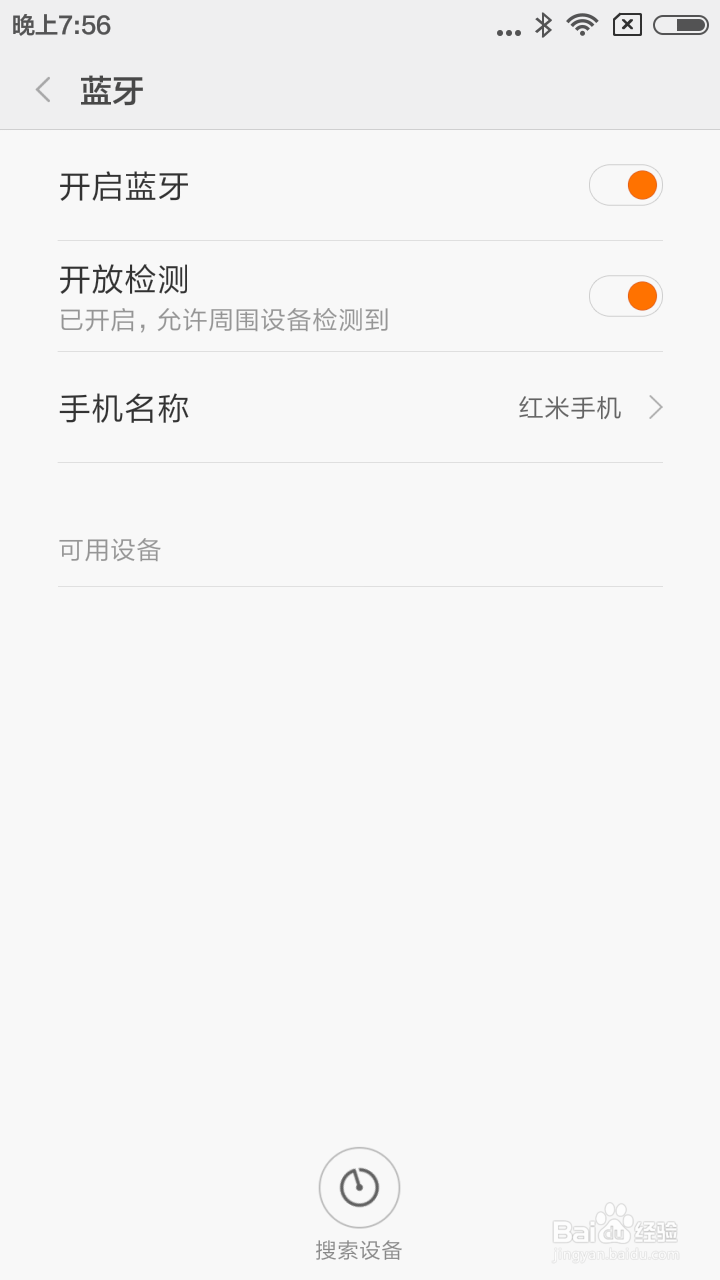
5、找到广告拦截扩展,找到你想安装的扩展插件,如图所示
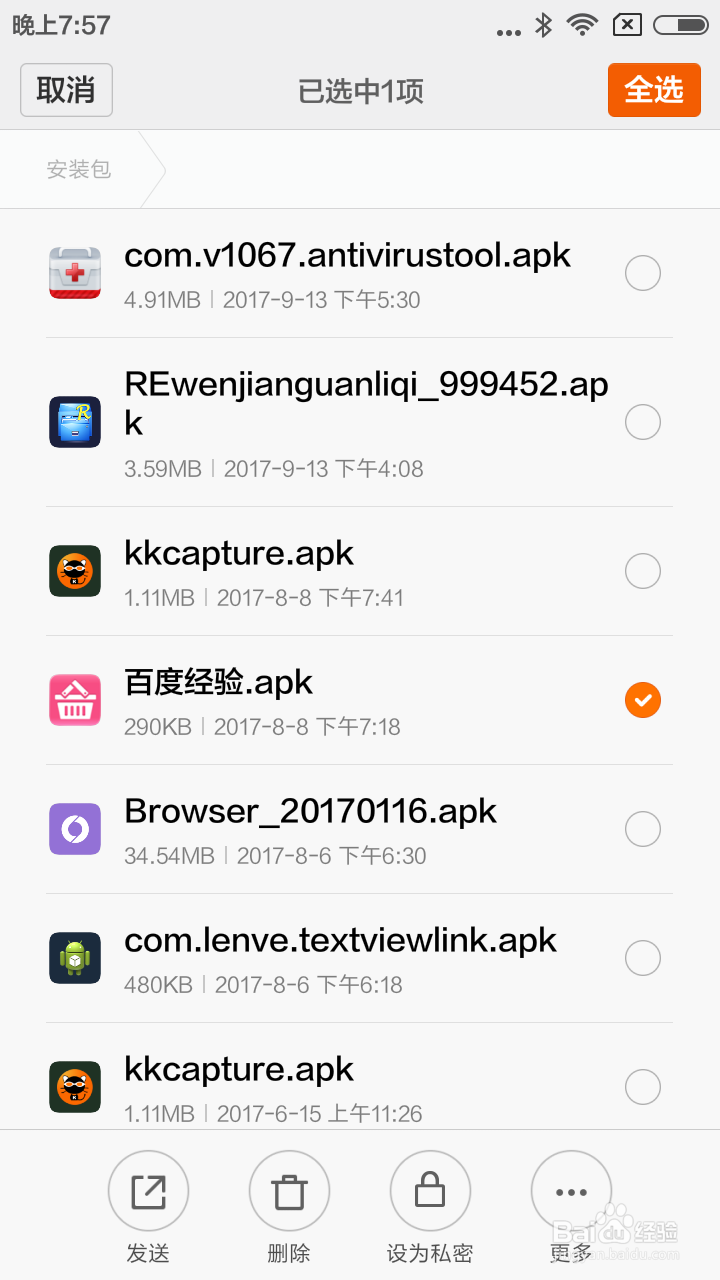
6、选择其中一个点击安装,如下图所示,安装好后重启一下浏览器就生效了
时间:2026-04-23 22:32:39
1、首先打开电脑的浏览器,默认界面如下图所示
2、然后点击浏览器右上角的设置,找到选项设置,如下图所示
3、点击选项设置,默认界面如下图所示
4、然后在选项设置下找到广告过滤,如下图所示
5、找到广告拦截扩展,找到你想安装的扩展插件,如图所示
6、选择其中一个点击安装,如下图所示,安装好后重启一下浏览器就生效了
