1、加载VMware Tools安装光盘
打开虚拟机VMware Workstation,启动 Ubuntu 系统
菜单栏 - 虚拟机 - 安装VMware Tools。

2、将安装文件提取到本地磁盘
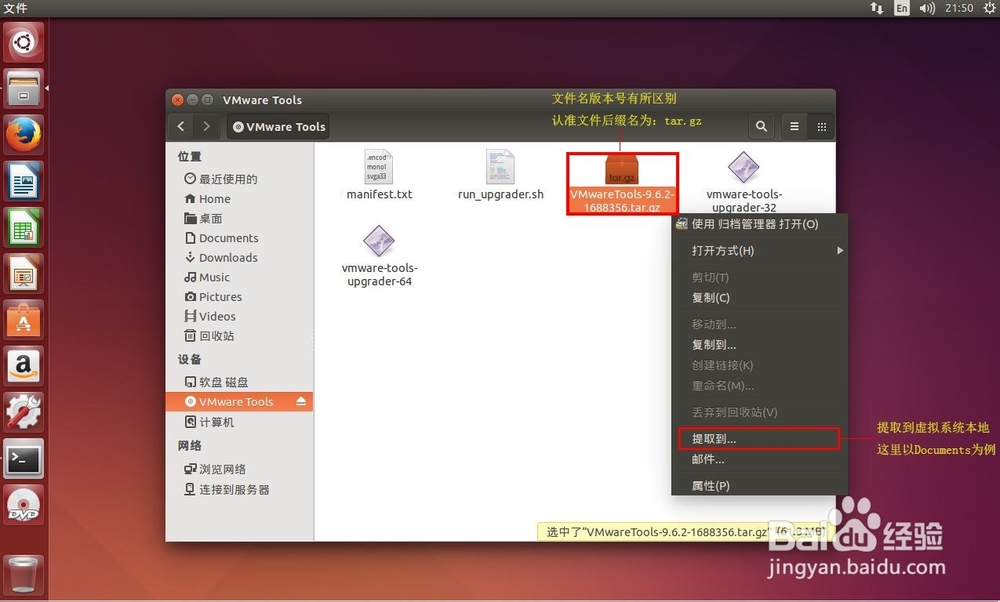
打开加载的VMwareTools光盘,鼠标右键 VMwareTools-*.tar.gz 文件,提取到系统盘下的文件夹,这里以 Documents 为例。
文件名版本号可能有所区别,认准文件后缀名为 .tar.gz 即可

3、启用 Root超级权限
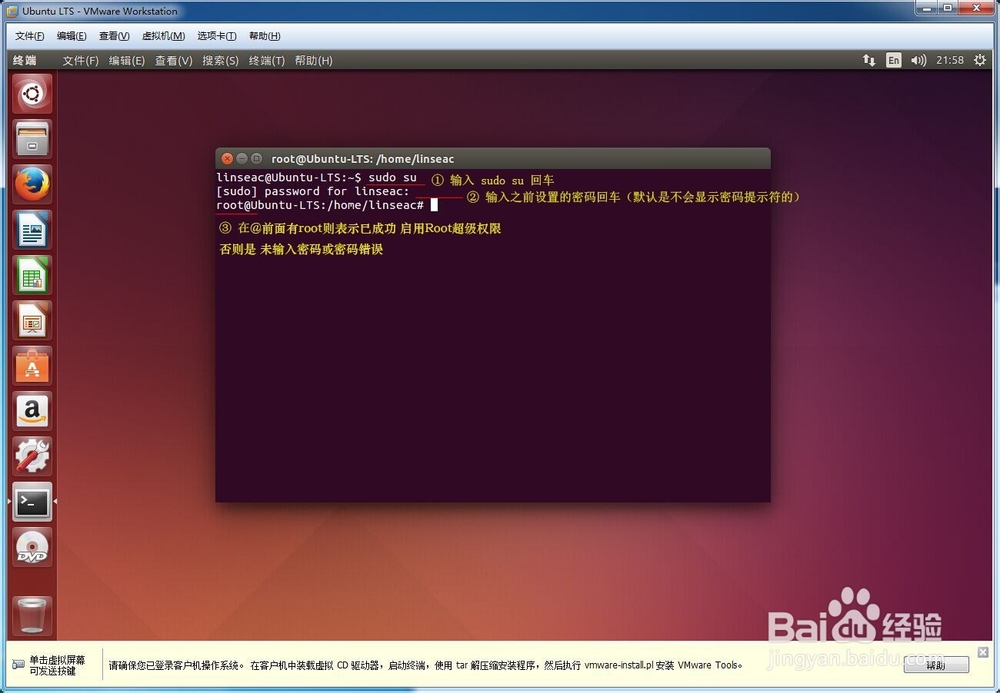
Ctrt+Ait+T快捷打开终端(或者 应用程序 - 附件 - 终端)
终端输入 sudo su 回车
然后输入 设置的密码 回车(Ubuntu 输入密码是看不到提示符的)
4、执行安装命令
输入 cd ./Documents/vmware-tools-distrib 回车(d与/之间有空格)
输入 ./vmware-install.pl 回车,即开始安装

5、完成安装
回车直到你看到 Enjoy, --the VMware team 关闭终端,重起电脑安装完成。

