1、打开需要操作的CAD。“CTRL+P”跳出打印框。
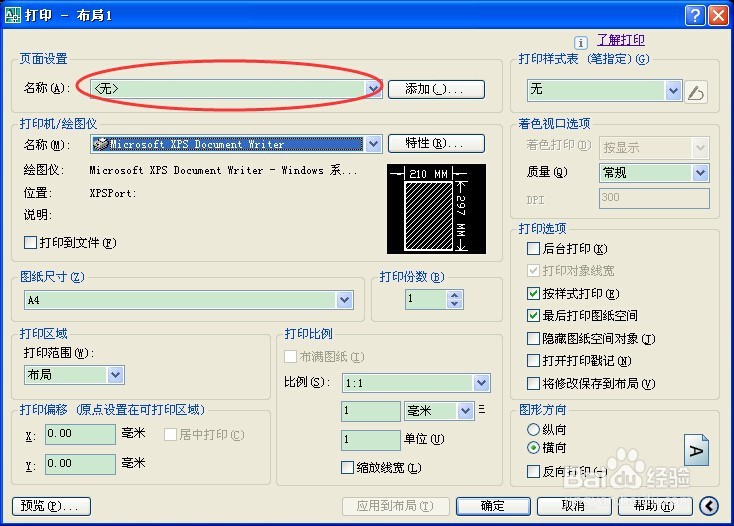
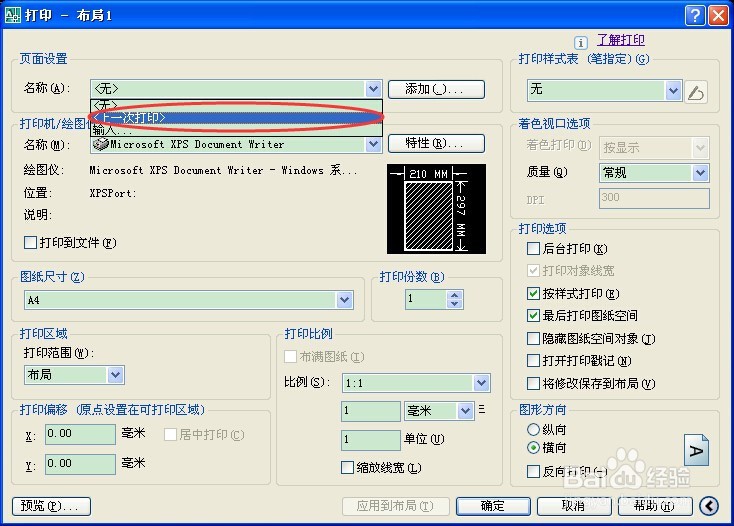
2、页面设置的名称,第一次就是无。后面如果是同操作的话 。选择上一次打印就不用再设置下面的啦。
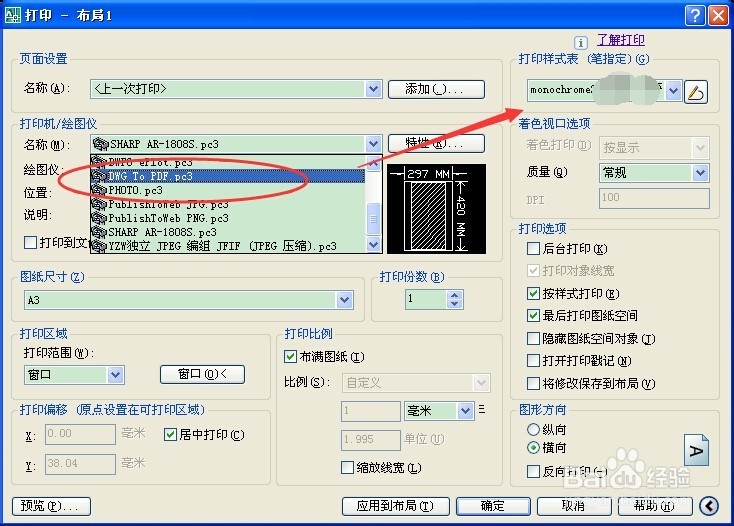
3、然后再设置打印机,选择“DNG TO PDF”
4、打印样式选择gu.ctb。没有可以新建
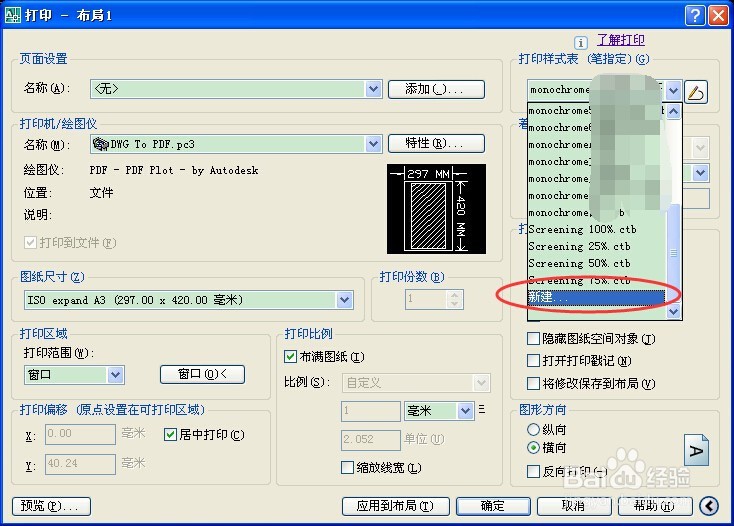
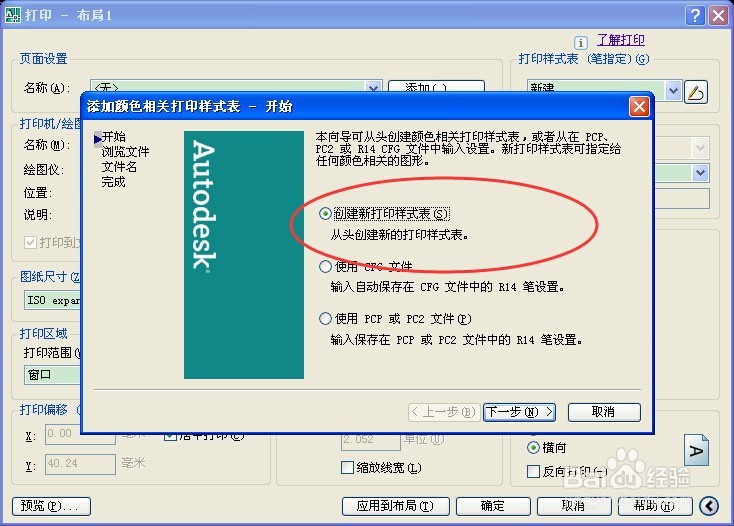
5、创建新打印样式
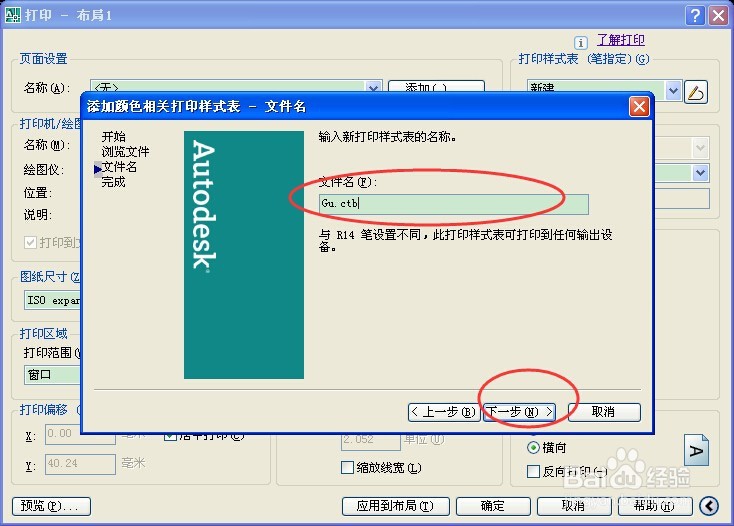
6、输入gu.ctb
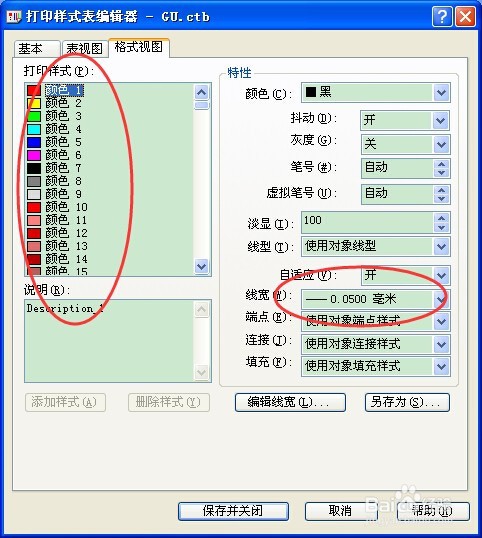
7、编辑需要设置的线型粗细、
8、设置需要的图纸尺寸大小
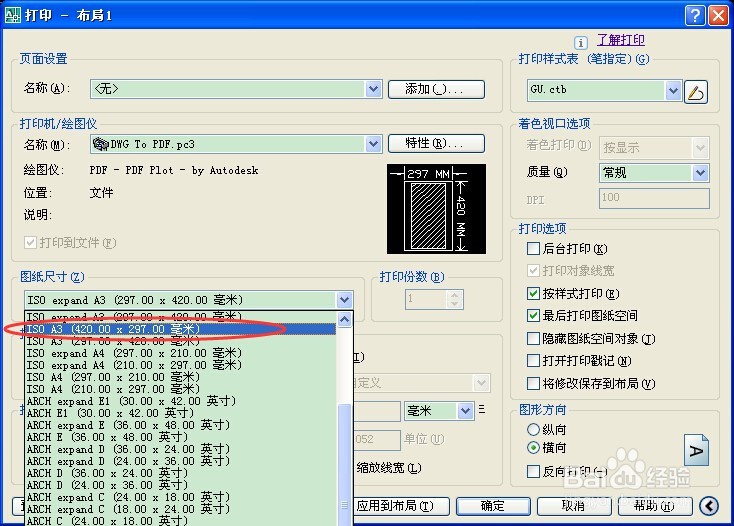
9、然后就是和打印一样的。注意打印比例,布满,居中打印。
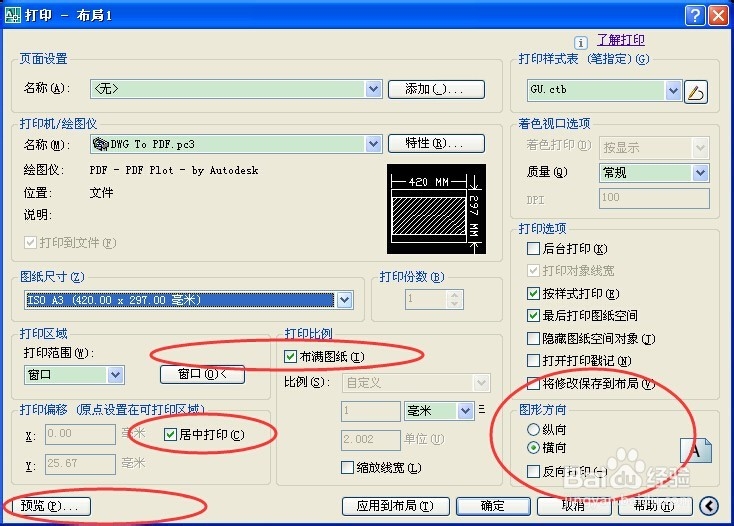
10、按打印,会跳到保存图片的位置设置。然后就自动导出了。
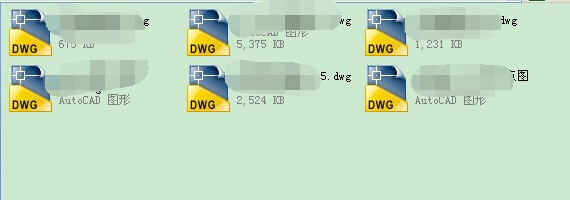
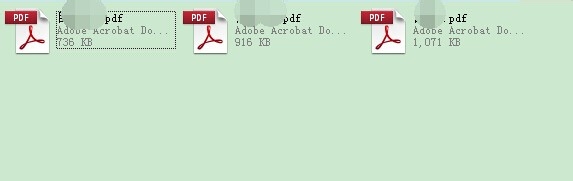
时间:2026-04-26 18:11:29
1、打开需要操作的CAD。“CTRL+P”跳出打印框。
2、页面设置的名称,第一次就是无。后面如果是同操作的话 。选择上一次打印就不用再设置下面的啦。
3、然后再设置打印机,选择“DNG TO PDF”
4、打印样式选择gu.ctb。没有可以新建
5、创建新打印样式
6、输入gu.ctb
7、编辑需要设置的线型粗细、
8、设置需要的图纸尺寸大小
9、然后就是和打印一样的。注意打印比例,布满,居中打印。
10、按打印,会跳到保存图片的位置设置。然后就自动导出了。
