Photoshop制作星云漩涡

 时间:2026-02-16 06:57:59

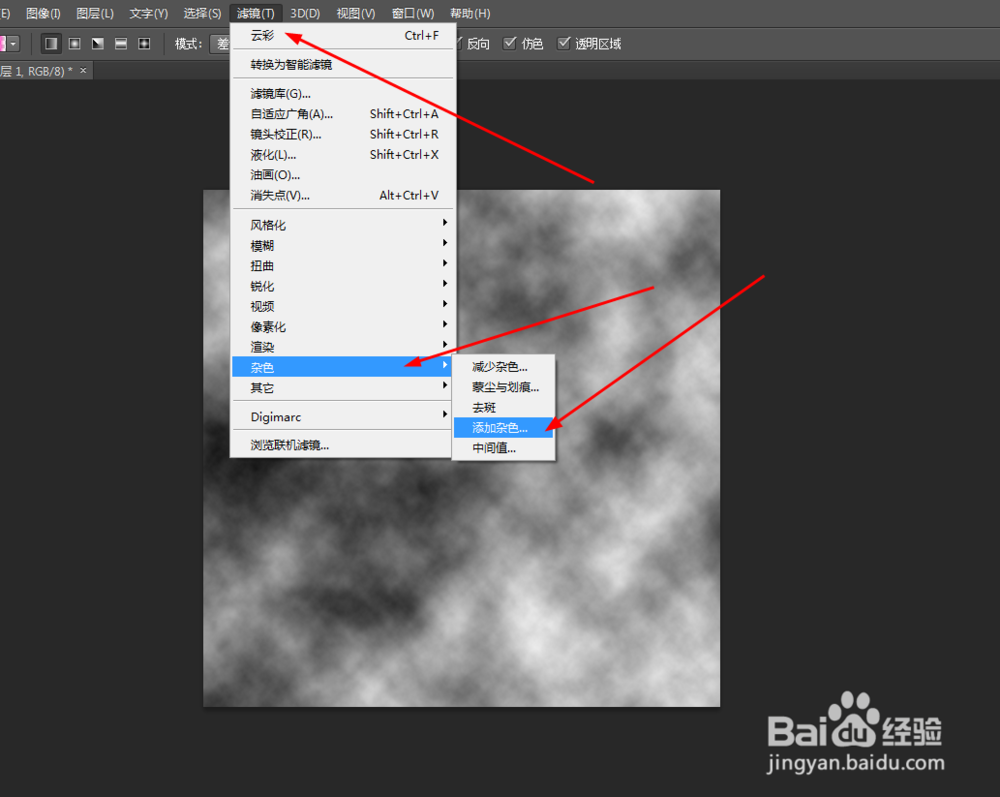
1、在ps软件中,新建一个800*800的文档,背景色填充黑色,新建一个图层,在滤镜中添加云彩,如图所示

Photoshop制作星云漩涡

2、然后在滤镜中添加杂色,如图所示

Photoshop制作星云漩涡

Photoshop制作星云漩涡

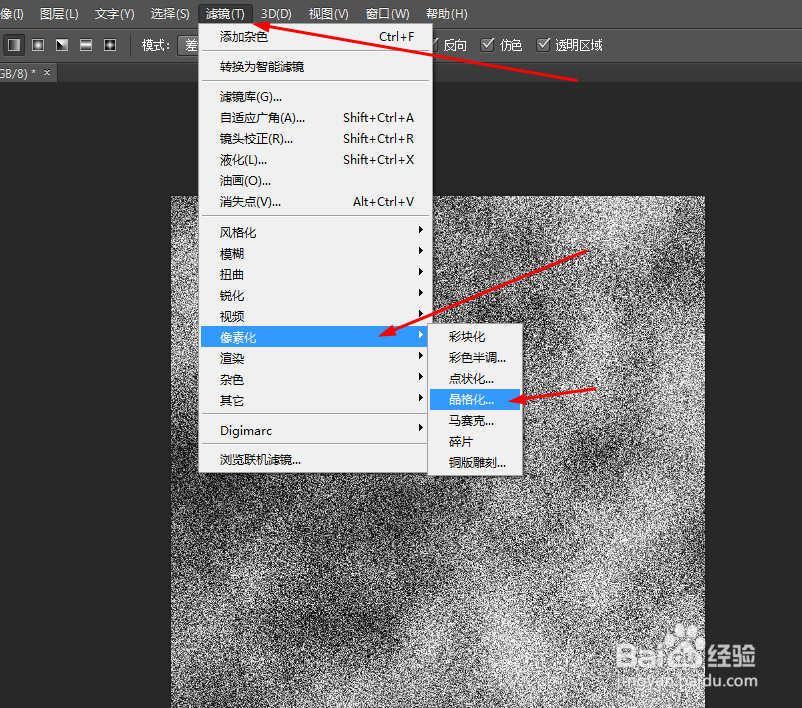
3、接着在滤镜中添加晶格化,如图所示

Photoshop制作星云漩涡

Photoshop制作星云漩涡

4、用矩形工具,框选出一小部分,再按shift+F7,按删除键,删掉不要的部分,如图所示

Photoshop制作星云漩涡

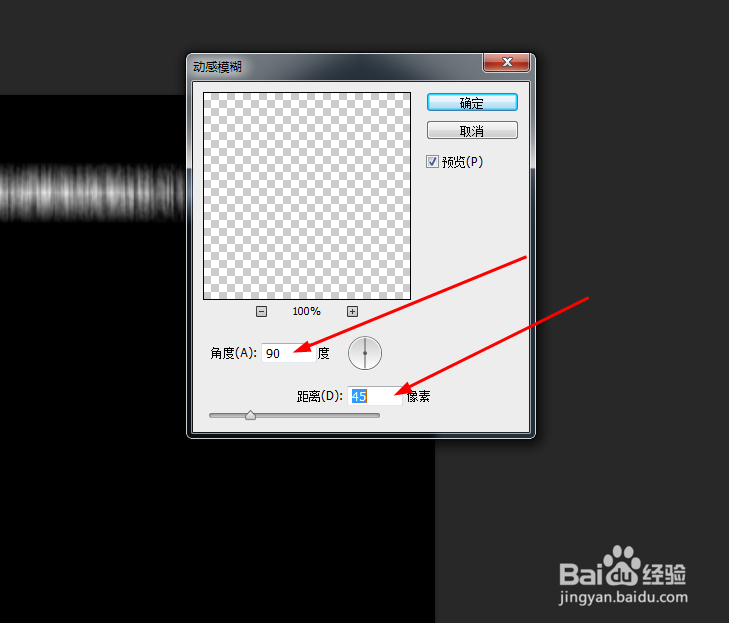
5、接着在滤镜中添加动感模糊,如图所示

Photoshop制作星云漩涡

Photoshop制作星云漩涡

6、用框选出下面的小部分,按ctrl+t自由变换,如图所示

Photoshop制作星云漩涡

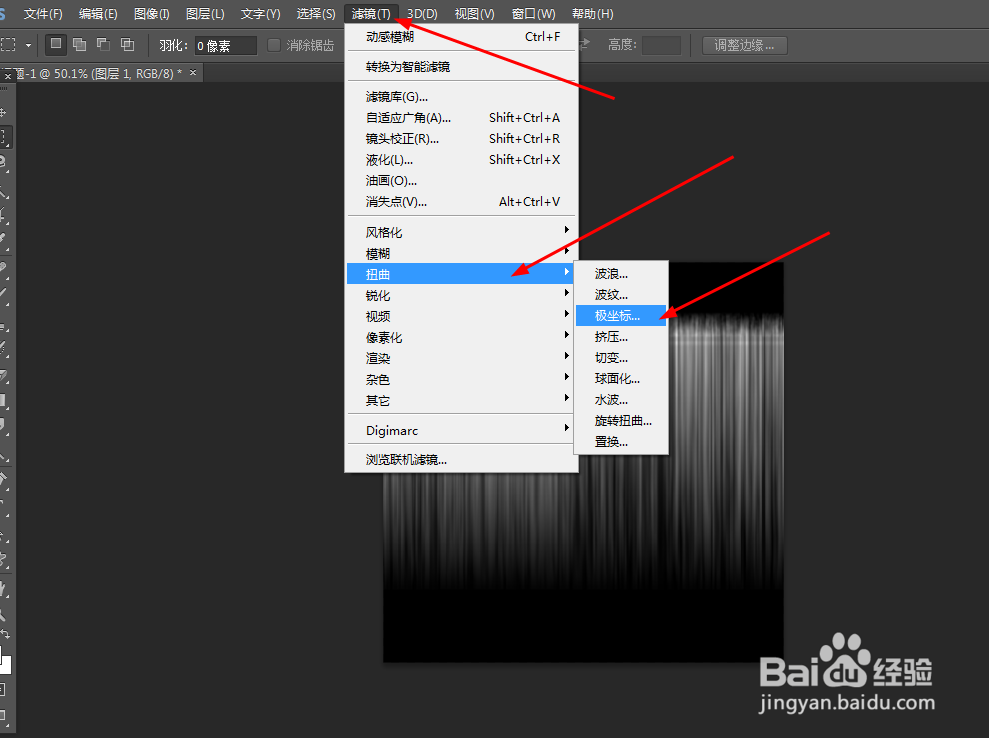
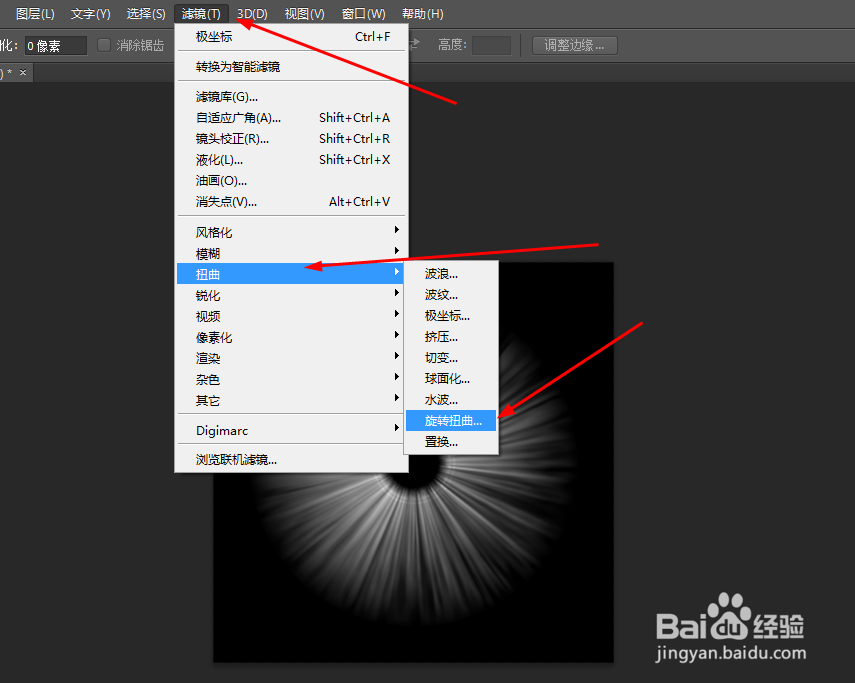
7、在滤镜中添加极坐标,如图所示

Photoshop制作星云漩涡

Photoshop制作星云漩涡

8、接着在滤镜中添加旋转扭曲,如图所示

Photoshop制作星云漩涡

Photoshop制作星云漩涡

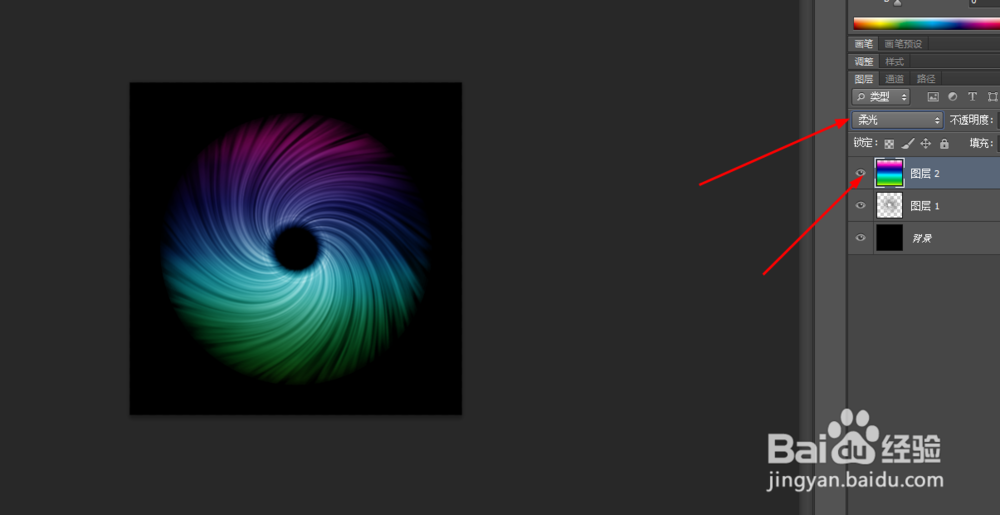
9、新建一个图层,拉一个五颜六色的渐变,再把图层的模式改为柔光,如图所示
Photoshop制作星云漩涡

  • photoshop中怎么制作金币
  • photoshop画护士
  • ps如何设置邮票边缘效果
  • 用Photoshop ps 绘制一个简笔画信封
  • 如何用PS制作非常逼真的浙江水村水彩风景画
  • 热门搜索
    全国各地旅游景点 香港著名旅游景点 深圳华侨城旅游攻略 广州莲花山旅游区 南京旅游路线 所罗门群岛旅游 五指山旅游攻略 湖南省旅游局官方网站 山西旅游一卡通 青岛旅游社