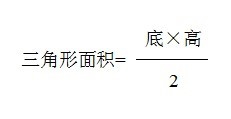
1、原理
任何事物都不仅要知其然,还要知其所以然,这样才能更深入的了解其内在关系。
我们都知道,一个公式或等式最直观的画面感就是在等号两边的未知数与常数相结合。根据这个效果,尤其是对于有分数线编辑需求公式,可以利用表格的形式编辑等号一边的结果和等号另一边的分子、分母,然后通过边框底纹的设置,只保留分子与分母之间的那条单元格线条,其余的均显示无边框。
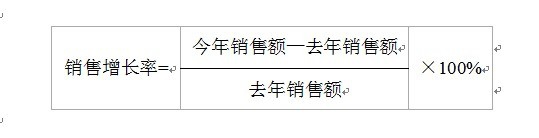
2、插入表格
在合适的位置,根据公式的大致结构插入一张2行、N列的表格,如等号带有分子式的一边有多个分子式与常数项的则需算好具体需要的列数,但2行是前提条件。
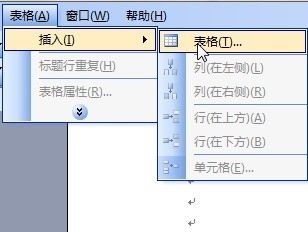


3、设置等号两边
将表格的左端设置为结果与等号的位置→选中此列→单击鼠标右键→在对话框中点击“合并单元格”。

4、键入等式与分子式具体内容
将表格中合并单元格后的结果与等号的位置键入具体内容→在等好另一边的分子式位置上分别键入分子内容与分母内容。

5、去除等式表格中多余线条
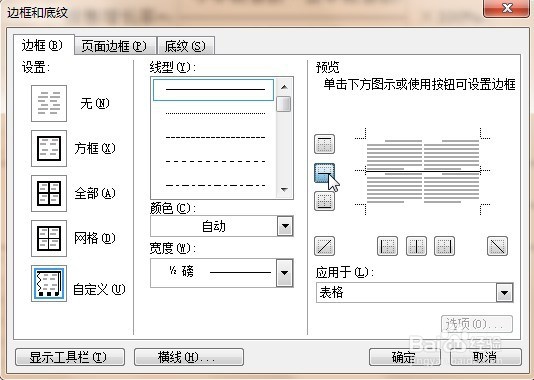
在键入等式和分子式的具体内容后,选中整个表格→单击鼠标右键→点击“边框和底纹”。

6、设置专门的分数线
在弹出的“边框和底纹”窗口中的“边框”选项设置中,点击“无”的图标→在预览区域的左侧点击应用于单元格之间的横线→点击“确定”。

7、调整最终效果
根据等式两边及分子式具体内容,来调整表格单元格的列宽、行高,呈现最佳的可视效果即可完成对等式及带分数线的分子式的编辑。