WPS表格如何设置定时备份

 时间:2024-10-30 03:10:26

1、首先,我们可以打开一个表格,然后在这个表格的左上方找到文件,之后点击倒三角图标,如图所示:

WPS表格如何设置定时备份WPS表格如何设置定时备份

2、然后,我们需要在文件下方,找到工具,将鼠标移动到该位置,以及选择相应的备份中心,点击,如图所示:

WPS表格如何设置定时备份

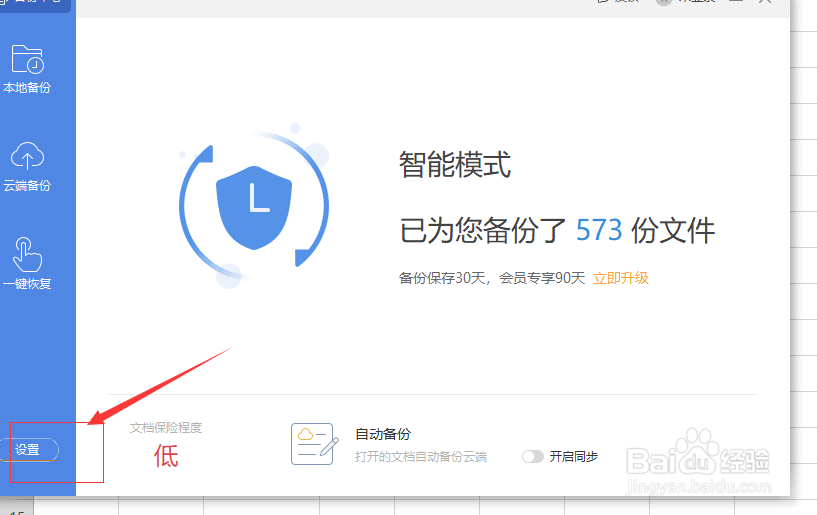
3、在点击了备份中心之后,就可以在该对话框的左下方找到设置,并点击,然后就可以设置定时备份了,选中之后,还可以更改备份时间的长短,如图所示:
WPS表格如何设置定时备份WPS表格如何设置定时备份

4、另外,如果在WPS表格中找不到备份中心,可以通过打开文件,然后找到工具,以及点击下方选项,如图所示:

WPS表格如何设置定时备份

5、在弹出的对话框中,只要找到备份中心就可以了,当然在WPS2019中备份中心位于左下角位置,其他版本就是在选项对话框中了,如图所示:

WPS表格如何设置定时备份
  • WPS表格如何设置“定时备份”?
  • wps表格定时备份文档的间隔时间如何设置
  • wps文档怎么是设置定时备份?
  • wps设置定时备份
  • WPS如何设置定时备份?
  • 热门搜索
    斯里兰卡旅游费用 洛阳旅游团 吕梁旅游景点大全 九月份适合去哪里旅游 郎木寺旅游攻略 英德旅游景点大全 河南冬季旅游景点 东江湖风景旅游区 世界旅游景点排行 兰州旅游网