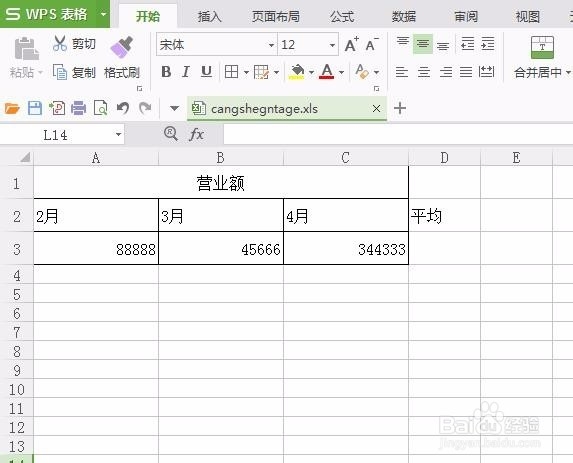
1、打开一个需要求平均值的wps表格。
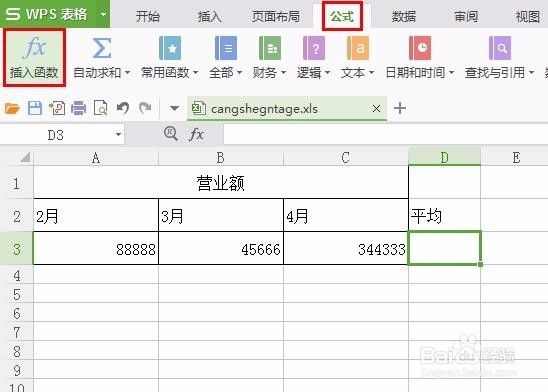
2、在菜单栏“公式”中选择“插入函数”。
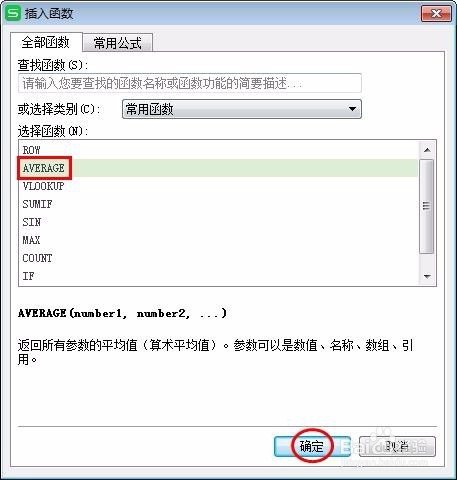
3、在弹出的“插入函数”对话框中选择average函数,单击“确定”按钮。
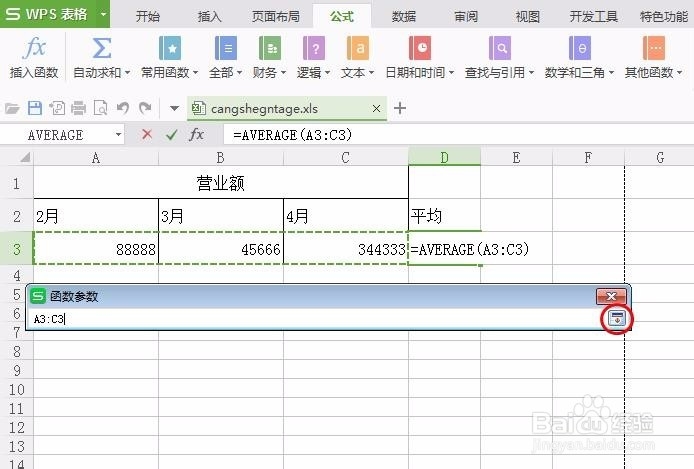
4、在“函数参数”对话框中,单击红色圆圈标记的按钮。
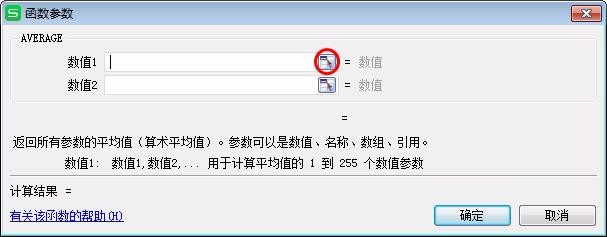
5、选中要求平均值的单元格,再次单击红色圆圈中的按钮。
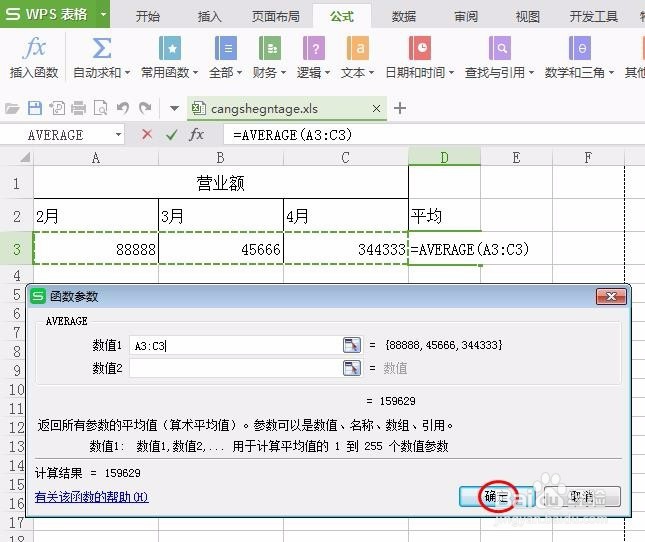
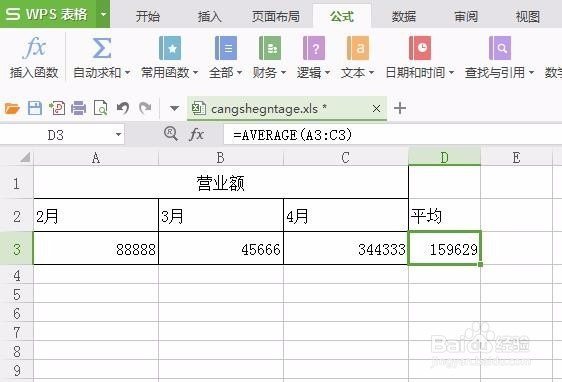
6、在“函数参数”对话框中单击“确定”按钮,完成求平均值操作。
时间:2026-04-26 12:04:50
1、打开一个需要求平均值的wps表格。
2、在菜单栏“公式”中选择“插入函数”。
3、在弹出的“插入函数”对话框中选择average函数,单击“确定”按钮。
4、在“函数参数”对话框中,单击红色圆圈标记的按钮。
5、选中要求平均值的单元格,再次单击红色圆圈中的按钮。
6、在“函数参数”对话框中单击“确定”按钮,完成求平均值操作。
