1、首先启动ppt2010,执行插入-视频命令,插入一段视频素材。

2、选择视频调整其大小和位置,设置视频形状为圆角矩形。

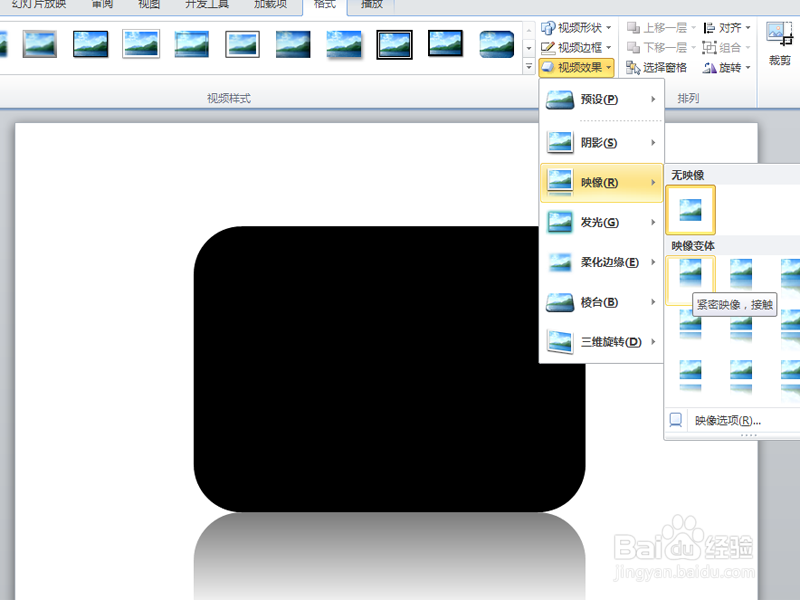
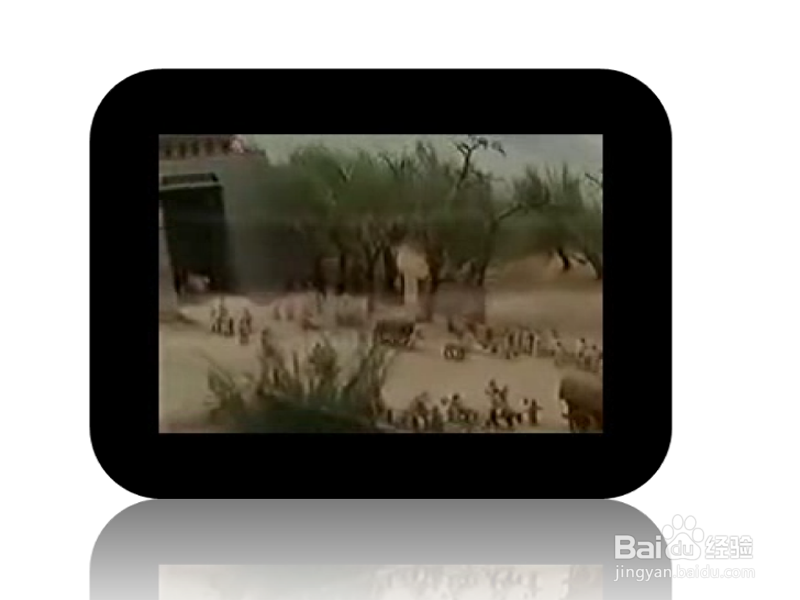
3、接着设置视频轮廓为无轮廓,执行视频效果-映像-紧密映像命令,查看效果。

4、在没有放映的状态下,把鼠标放在下面就会出现播放进度条,点击按钮就可以播放或者停止。

5、也可以随机调整进度,在相应的进度下点击即可跳转到相应的位置。

6、按f5键进行放映,采用同样的方法可以播放、停止、快进、倒退,或者跳转到任意播放位置。
时间:2026-04-30 02:52:53
1、首先启动ppt2010,执行插入-视频命令,插入一段视频素材。
2、选择视频调整其大小和位置,设置视频形状为圆角矩形。
3、接着设置视频轮廓为无轮廓,执行视频效果-映像-紧密映像命令,查看效果。
4、在没有放映的状态下,把鼠标放在下面就会出现播放进度条,点击按钮就可以播放或者停止。
5、也可以随机调整进度,在相应的进度下点击即可跳转到相应的位置。
6、按f5键进行放映,采用同样的方法可以播放、停止、快进、倒退,或者跳转到任意播放位置。
