AI如何按绘制的形状裁剪图片

 时间:2026-02-14 02:08:31

1、打开AI这款软件,进入AI的操作界面如图所示:

AI如何按绘制的形状裁剪图片

2、在打开的界面内找到文件菜单,点击文件菜单,在其子级菜单里找到置入选项,如图所示:

AI如何按绘制的形状裁剪图片

3、点击置入选项,在弹出的对话框内选择我们需要的图片,如图所示:

AI如何按绘制的形状裁剪图片

4、打开图片后在上面找到嵌入选项,如图所示:

AI如何按绘制的形状裁剪图片

5、点击嵌入选项将图片上的交叉线去除,然后在工具箱内找到矩形选项,点击该选项在其下拉列表里找到椭圆形工具,如图所示:

AI如何按绘制的形状裁剪图片

6、使用椭圆形工具在图片上画出一个椭圆形,,然后在上面设置填充为无,描边颜色为黑色,如图所示:

AI如何按绘制的形状裁剪图片

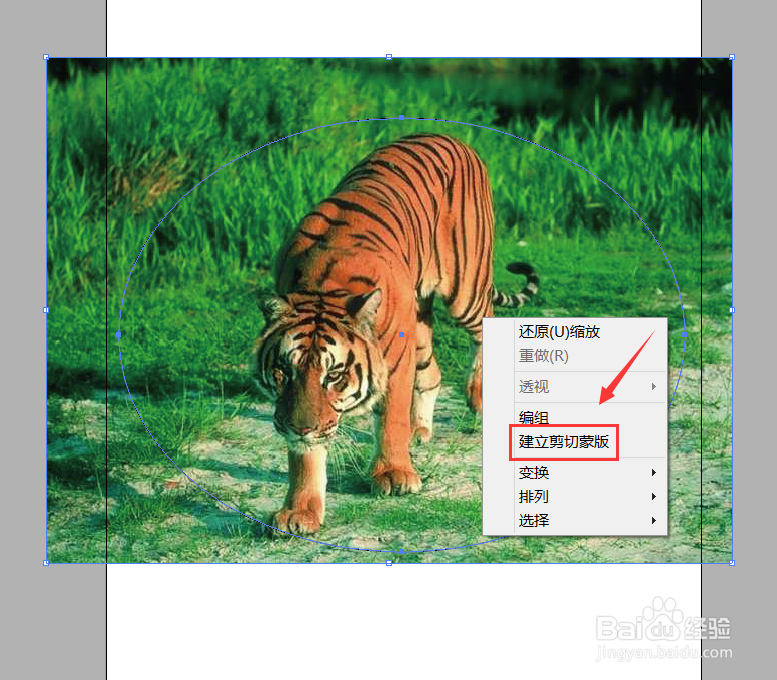
7、设置好以后框选出图片和绘制的椭圆形,单击鼠标右键在弹出的菜单里找到创建剪切蒙版选项,如图所示:
AI如何按绘制的形状裁剪图片

8、点击创建剪切蒙版选项我们图片就按照绘制的椭圆形进行了裁剪,其效果如图所示:

AI如何按绘制的形状裁剪图片

  • AI中怎么做边缘模糊的效果
  • AI软件怎么将线条连接在一起
  • AI中如何将矩形转换成圆角矩形
  • AI如何裁减图片
  • Ai怎么裁剪图片
  • 热门搜索
    十渡旅游 五月份适合去哪旅游 三门峡黄河旅游节 马来西亚旅游注意事项 国家旅游局提示:赴韩国旅游风险 太湖旅游 大方旅游官网 长葛旅游 陕西旅游地图 大嵛山岛旅游攻略