1、该例中,需要将除“六月”的每个月的数据都进行拆分工作表,让“六月”的数据与其它月份进行对比
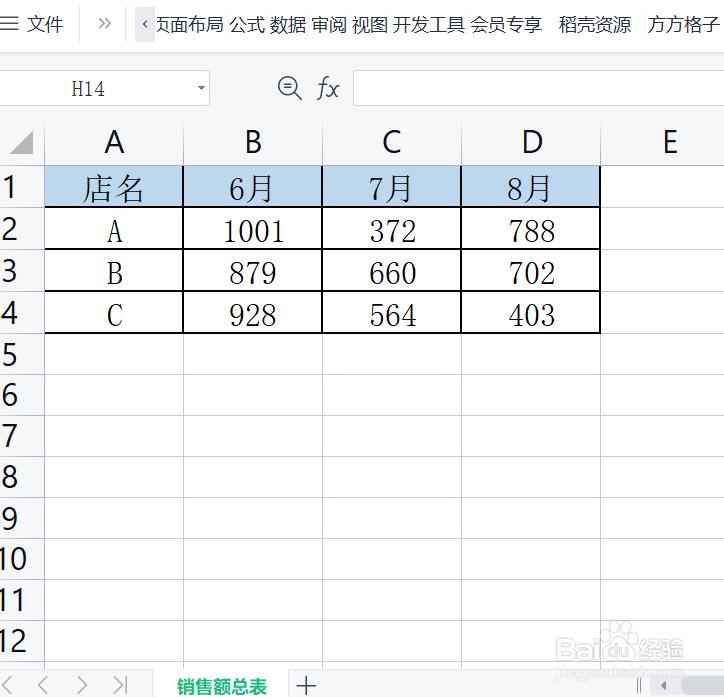
2、点击“方方格子”选项卡

3、点击 汇总拆分,再点击 拆分工作表

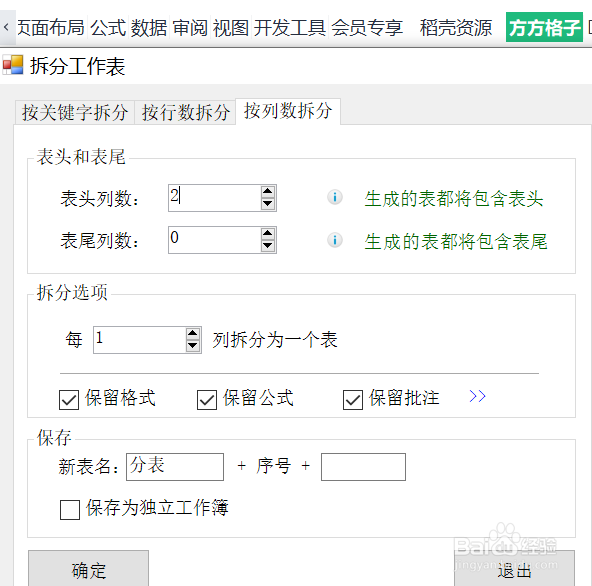
4、切换 按列数拆分,
在 表头和表尾 处,分别输入表头和表尾的数量,这里表头是“2”,表尾是“0”
在 拆分选项 处输入“1”,表示每1列都拆分为一个工作表
点击 确定
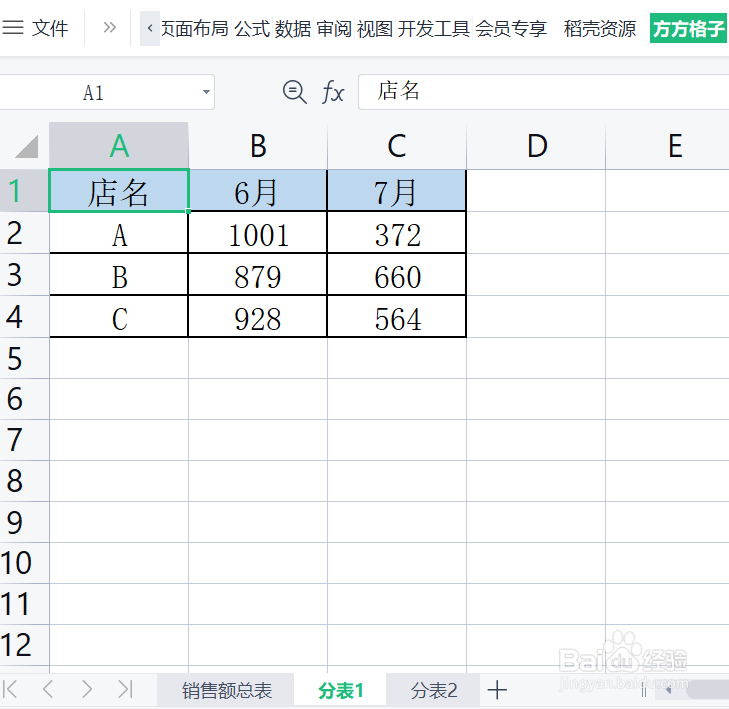
5、就完成拆分了,这时可以看到在下方工作表名称栏产生新的“分表”

6、点击任意分表,这里我点击“分表1”,就可以看到拆分的工作表了
时间:2026-04-22 01:31:21
1、该例中,需要将除“六月”的每个月的数据都进行拆分工作表,让“六月”的数据与其它月份进行对比
2、点击“方方格子”选项卡
3、点击 汇总拆分,再点击 拆分工作表
4、切换 按列数拆分,
在 表头和表尾 处,分别输入表头和表尾的数量,这里表头是“2”,表尾是“0”
在 拆分选项 处输入“1”,表示每1列都拆分为一个工作表
点击 确定
5、就完成拆分了,这时可以看到在下方工作表名称栏产生新的“分表”
6、点击任意分表,这里我点击“分表1”,就可以看到拆分的工作表了
