vlookup快速填写数据表。

 时间:2026-05-06 13:45:05

1、首先打开员工列表,然后,再把“岗位-交通补贴”表粘贴在右边。

vlookup快速填写数据表。

2、选中第一个员工的交通补贴的单元格,然后,点击“函数”图标,选择“VLOOKUP”函数。

vlookup快速填写数据表。

vlookup快速填写数据表。

3、点击确定,打开函数窗口,填写参数如下:

第一个参数选择“B2“。

第二个参数选择“$E$1:$F$5“。注意,这里必须要填绝对地址。

第三个参数选择“2“,表示返回查找区域的第二列“交通补贴”。

第四个参数填写“0“,表示精确查找。

vlookup快速填写数据表。

4、参数填写完成后,点击确定,得到第一个员工的统计数据。

vlookup快速填写数据表。

5、选择已经完成统计的单元格“C2”,双击该单元格右下角的十字光标,即可完成所有员工数据的统计填写。
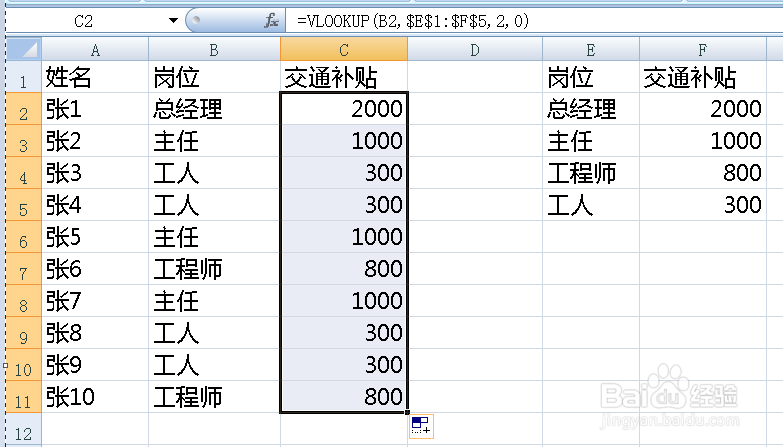
vlookup快速填写数据表。

  • office Excel统计函数讲解:AVERAGEIF
  • 如何在excel表格插入求平均数的公式
  • if函数多条件怎么输
  • 房地产销售现场接待流程
  • 数据产生在列怎么做?
  • 热门搜索
    旅游团网 漳州旅游攻略 带孩子去哪里旅游好 香港旅游购物攻略 郑州市旅游景点 塔克拉玛干沙漠旅游 商贸旅游学校 三亚旅游职业学院 宁德旅游景点大全 四川稻城亚丁旅游攻略