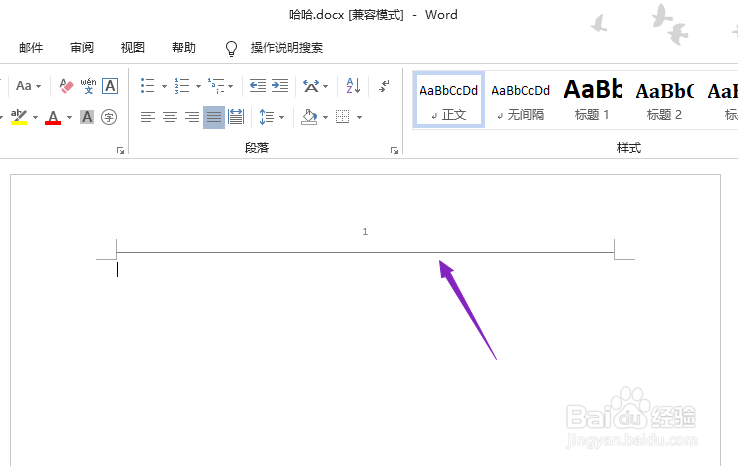
1、先打开电脑,然后打开一个word文档,先双击删不掉的线;
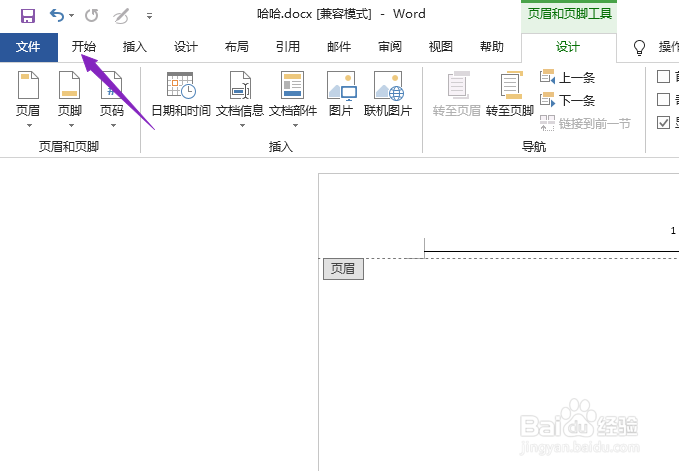
2、然后点击开始;
3、之后点击选择,然后点击全选;

4、之后点击边框按钮边上的下拉箭头,选择无框线;

5、然后按键盘上的Delete键进行删除;

6、之后点击设计,然后点击关闭页眉和页脚;

7、结果如图所示,这样我们便删除了那条删除不掉的线了。

时间:2026-05-03 22:45:01
1、先打开电脑,然后打开一个word文档,先双击删不掉的线;
2、然后点击开始;
3、之后点击选择,然后点击全选;
4、之后点击边框按钮边上的下拉箭头,选择无框线;
5、然后按键盘上的Delete键进行删除;
6、之后点击设计,然后点击关闭页眉和页脚;
7、结果如图所示,这样我们便删除了那条删除不掉的线了。
