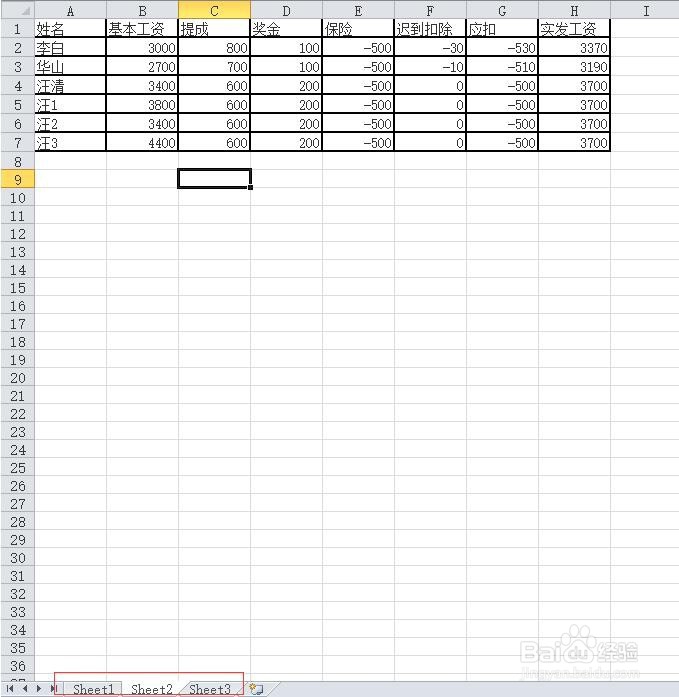
1、假设准备了如图所示的测试数据,用sheet1和sheet2分别存储数据,而将差异在sheet3中显示出来。
2、进入sheet3,点击数据菜单,在数据工具栏中找到合并计算

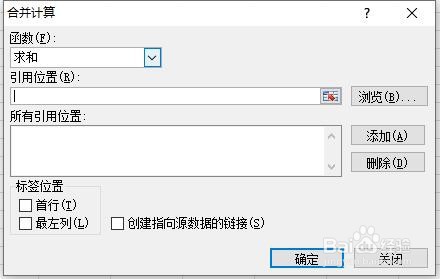
3、打开合并计算对话框如下图所示。
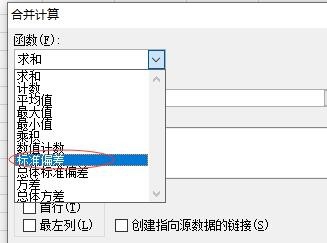
4、在函数下拉列表中选择 “标准偏差”
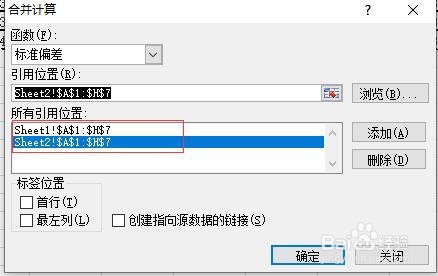
5、在引用位置中,先选择Sheet1中数据后点添加,再选择Sheet2中数据,点添加,最后点确定。
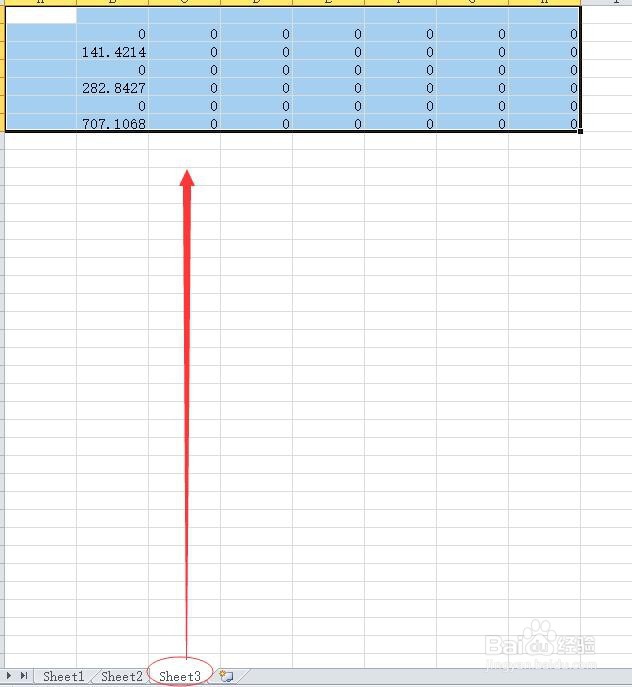
6、在sheet3中能够看出两张表格的比较结果,除了三个单元格以外,其它单元格均为0。这三个单元格数据确实不一致。
时间:2026-04-21 22:50:58
1、假设准备了如图所示的测试数据,用sheet1和sheet2分别存储数据,而将差异在sheet3中显示出来。
2、进入sheet3,点击数据菜单,在数据工具栏中找到合并计算
3、打开合并计算对话框如下图所示。
4、在函数下拉列表中选择 “标准偏差”
5、在引用位置中,先选择Sheet1中数据后点添加,再选择Sheet2中数据,点添加,最后点确定。
6、在sheet3中能够看出两张表格的比较结果,除了三个单元格以外,其它单元格均为0。这三个单元格数据确实不一致。
