【EXCEL】如何快速计算表格中的数据

 时间:2026-02-20 04:24:42

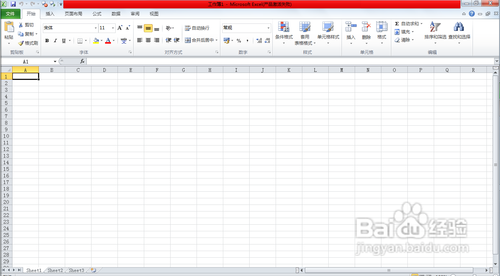
1、打开Excel,如图:

【EXCEL】如何快速计算表格中的数据

2、写出几个需要的要素,如图:

【EXCEL】如何快速计算表格中的数据

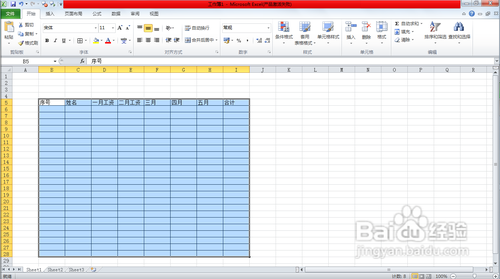
3、制成表格状,如图:

【EXCEL】如何快速计算表格中的数据

4、此时,看到的就是一个简单的表格,如图:

【EXCEL】如何快速计算表格中的数据

5、待填完数字后,如图:

【EXCEL】如何快速计算表格中的数据

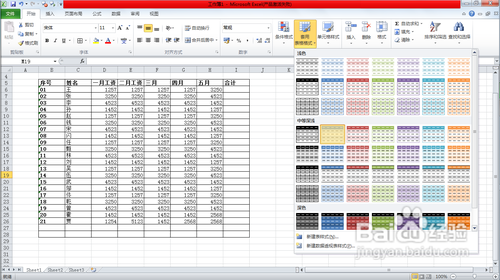
6、在开始,表格样式中的套用表格样式选择一个样式,如图:

【EXCEL】如何快速计算表格中的数据

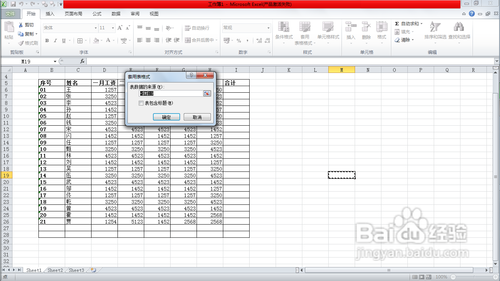
7、出现对话框确认一下数据的来源,如图:

【EXCEL】如何快速计算表格中的数据

8、修改数据来源,如图:

【EXCEL】如何快速计算表格中的数据

9、修改好后,勾选表包含标题复选框,如图:

【EXCEL】如何快速计算表格中的数据

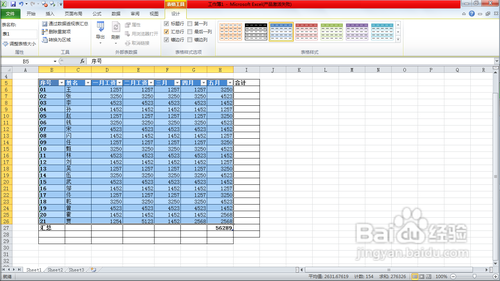
10、点击确定,一个表格样式就被应用到了表格中,如图:

【EXCEL】如何快速计算表格中的数据

11、接着勾选设计中表格样式选项的“汇总行”复选框,如图:

【EXCEL】如何快速计算表格中的数据

12、这样在最后一行就出现了一个汇总,点击一月工资的最后一行的下拉选框,选择求和,就可以快速的算出一月的工资总和,如图:

此篇经验来源于百度经验签约作者——ling_5201314

【EXCEL】如何快速计算表格中的数据

  • Excel表格如何设置百分比
  • Excel表格中怎么计算数据的最大值和最小值?
  • EXCEL表格如何设百分比公式?
  • Excel中如何建立数据图表(生成图表)
  • excel表格怎样分类汇总 excel分类汇总教程
  • 热门搜索
    肇庆旅游景点大全 墨尔本旅游 厦门旅游婚纱 湖北宜昌旅游 岳阳楼旅游 旅游投资 敦煌旅游景点 大西北旅游 河北省旅游局 长治旅游景点大全