如何设置NotePad++程序能打开的历史记录条目数

 时间:2026-02-14 09:59:16

1、打开电脑上安装了NotePad++的应用程序。
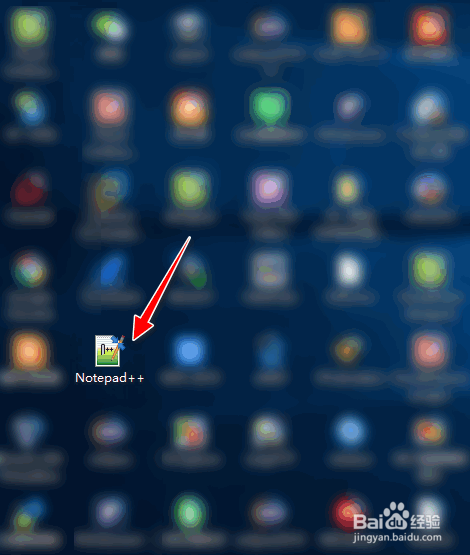
如何设置NotePad++程序能打开的历史记录条目数

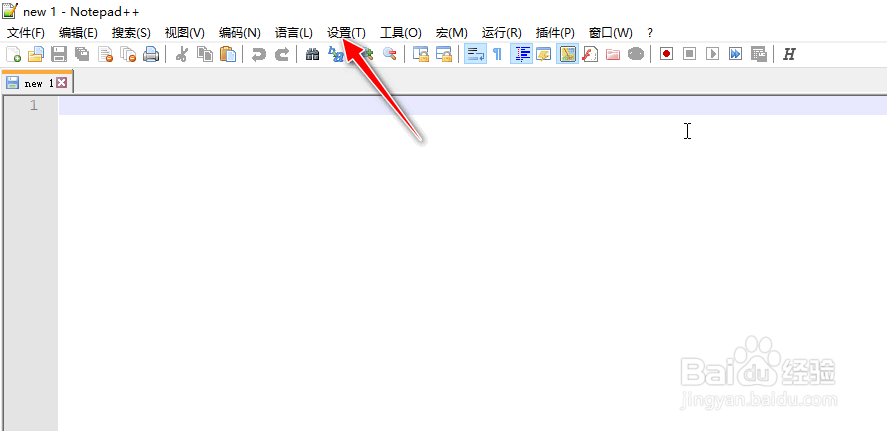
2、选择顶部的"设置"菜单。

如何设置NotePad++程序能打开的历史记录条目数

3、再选择"首选项"菜单。

如何设置NotePad++程序能打开的历史记录条目数

4、打开"首选项"设置对话框。

如何设置NotePad++程序能打开的历史记录条目数

5、选择"最近文件记录"->"最大记录条数",默认值为10。

如何设置NotePad++程序能打开的历史记录条目数

6、再点击选择"10"这个数字,如更改最大条数为"2",再按回车键确认生效。

如何设置NotePad++程序能打开的历史记录条目数

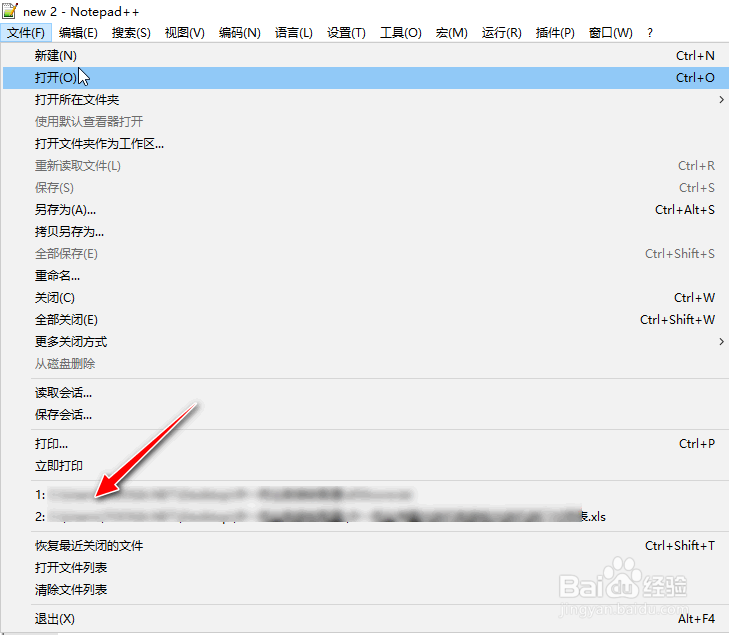
7、用NotePad++应用程序打开多个并关闭文档,再打开NotePad++,选择顶部的"文件"菜单,也最多只能发现只有2条历史记录了。

如何设置NotePad++程序能打开的历史记录条目数

1、打开电脑上安装了NotePad++的应用程序。

2、选择顶部的"设置"菜单。
3、再选择"首选项"菜单。

4、打开"首选项"设置对话框。
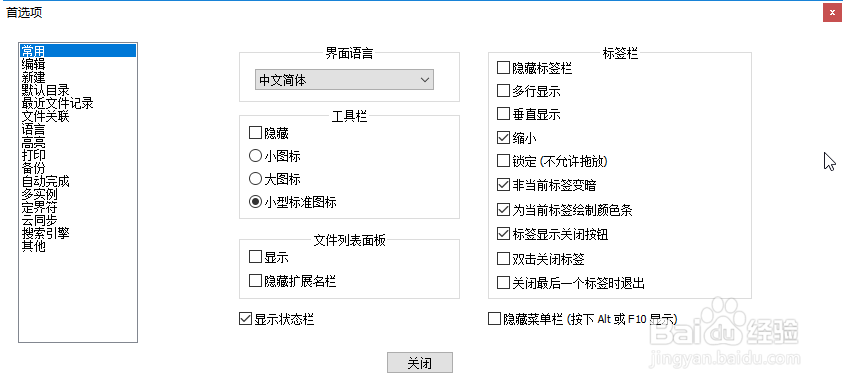
5、选择"最近文件记录"->"最大记录条数",默认值为10。

6、再点击选择"10"这个数字,如更改最大条数为"2",再按回车键确认生效。

7、用NotePad++应用程序打开多个并关闭文档,再打开NotePad++,选择顶部的"文件"菜单,也最多只能发现只有2条历史记录了。
  • win10怎么删除默认共享
  • 如何设置 JAVA_OPTS
  • Oracle使用:[1]Clob类型使用方法
  • 如何清理Docker Images?
  • IE浏览器不能自动保存中输入过的地址记录了
  • 热门搜索
    云南旅游攻略自由行 云南丽江旅游 厦门旅游攻略自助游 泰山旅游 东戴河旅游攻略 北京旅游团 西双版纳旅游攻略 马鞍山旅游 石家庄旅游景点大全 泰国旅游景点