Shotcut软件中怎么使用视频轨道工具

 时间:2026-02-13 01:24:38

1、    在计算机中,打开Shotcut软件,并鼠标左键单击【新建文件】,并鼠标左键单击【时间线】按钮,如下图所示。

Shotcut软件中怎么使用视频轨道工具

2、    然后,在程序窗口中,显示出时间线面板,如下图所示。

Shotcut软件中怎么使用视频轨道工具

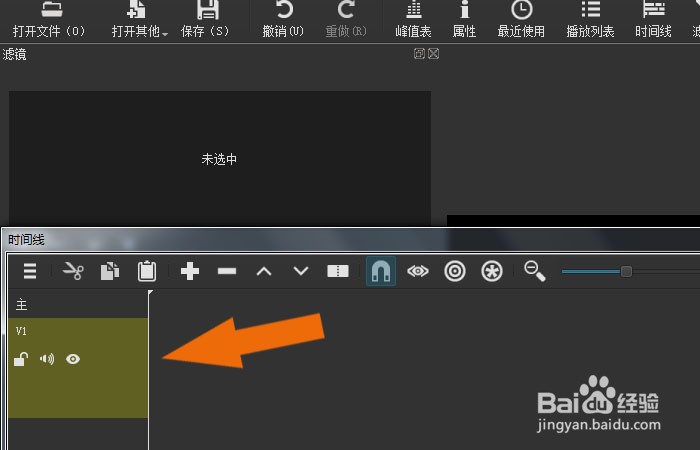
3、    接着,在【时间轴】面板上,鼠标左键选择轨道中的视频轨道,如下图所示。

Shotcut软件中怎么使用视频轨道工具

4、    然后,在时间面板上,左键单击添加按钮,可以看到面板上显示出【视频轨道】图标,如下图所示。
Shotcut软件中怎么使用视频轨道工具

5、    接着,导入视频素材文件,并拖动到视频轨道上,如下图所示。

Shotcut软件中怎么使用视频轨道工具

6、    然后,给视频轨道上添加新的视频轨道,如下图所示。

Shotcut软件中怎么使用视频轨道工具

7、    最后,在时间轴面板上,可以看到多个视频轨道了,通过编辑就可以合成轨道上的视频了。鼠标左键单击【保存】按钮,如下图所示。通过这样的操作,就学会在Shotcut软件中使用视频轨道工具了。

Shotcut软件中怎么使用视频轨道工具

  • 永恒仙境rpg攻略
  • 后崩坏书2如何进入爬塔挑战?
  • 原神角色练度查询方式是什么
  • 阴阳师新区有什么预约技巧
  • 英雄联盟手游怎样获取泳池派对璐璐
  • 热门搜索
    马德里旅游 莫斯科旅游攻略 特价邮轮旅游 伊春旅游攻略 旅游收入 成都 旅游 惠州旅游攻略 长春旅游景点大全 飞扬旅游 贵州有哪些旅游景点