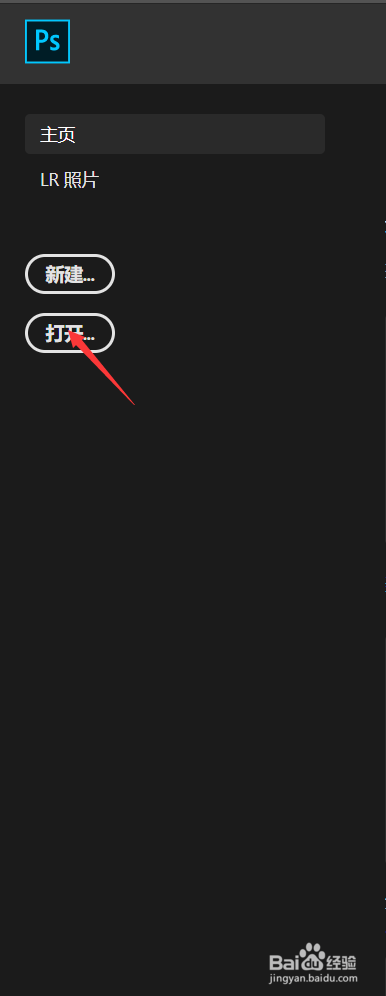
1、打开Photoshop

2、Ctrl+O打开素材
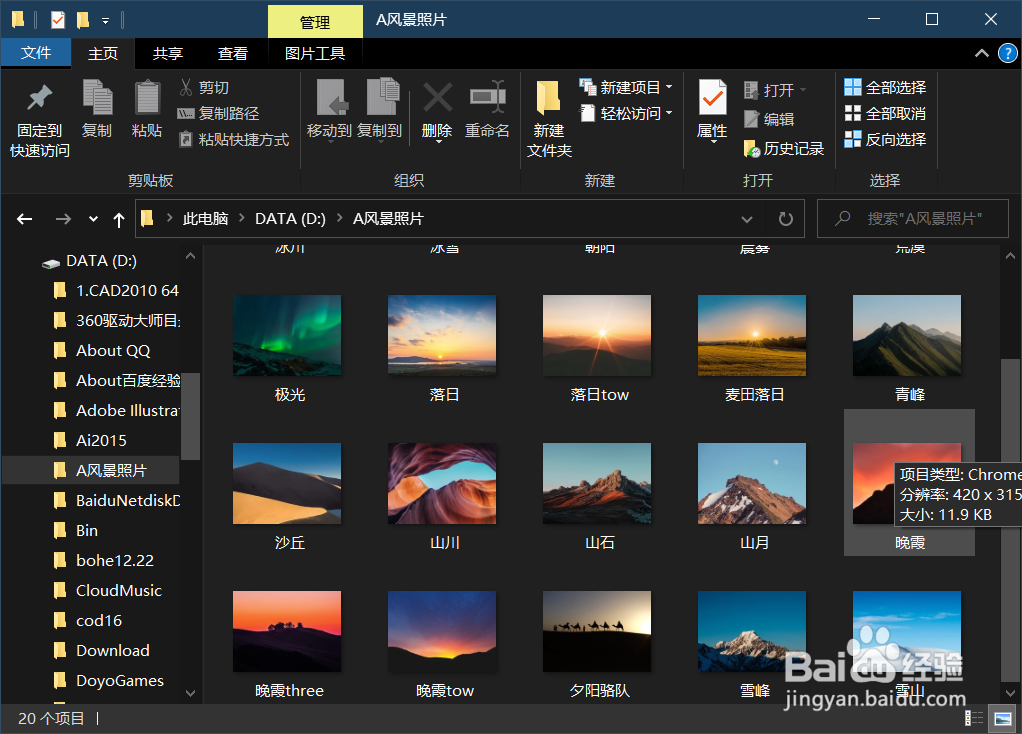
3、在文件中选中素材
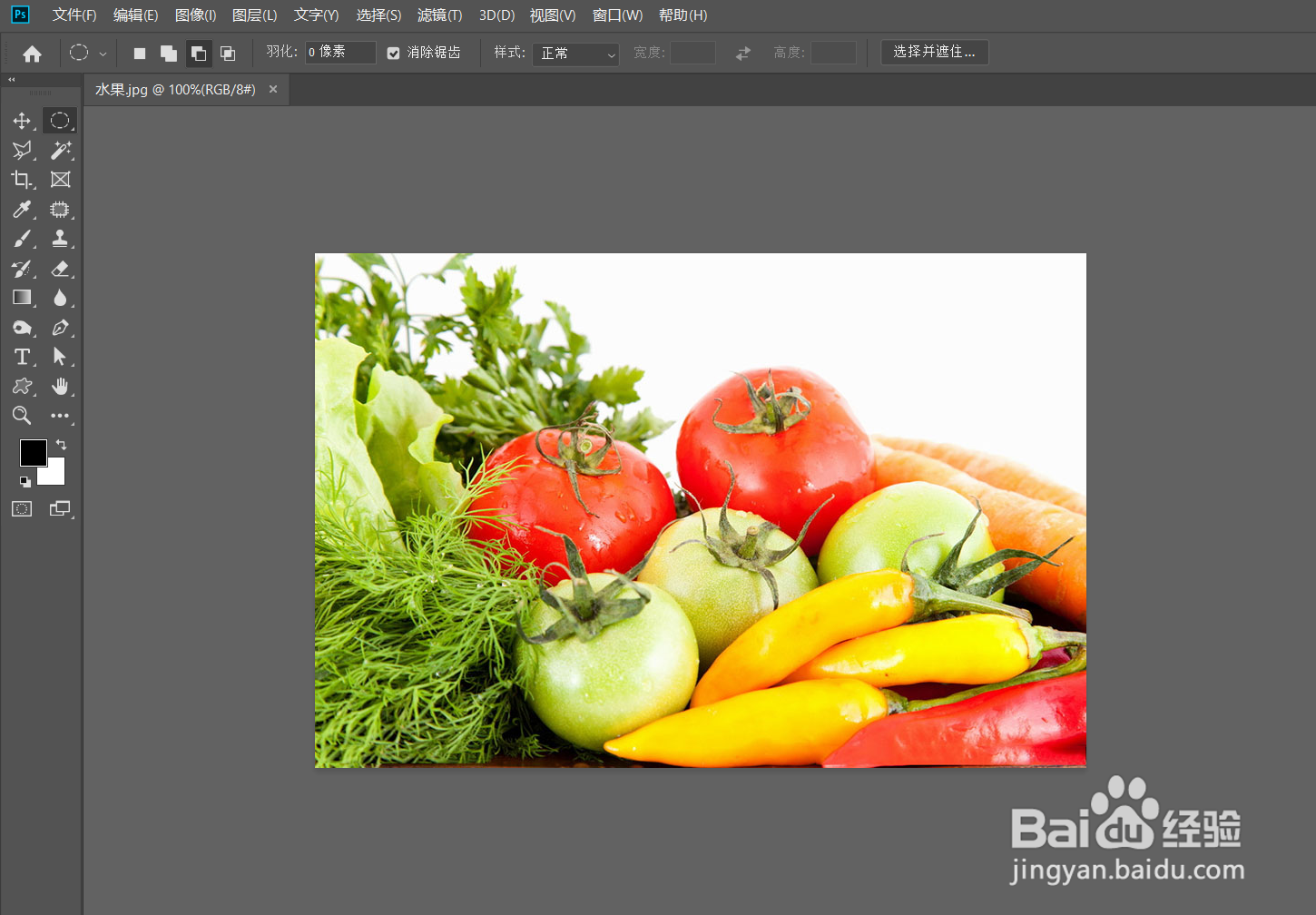
4、点击打开素材后进入界面
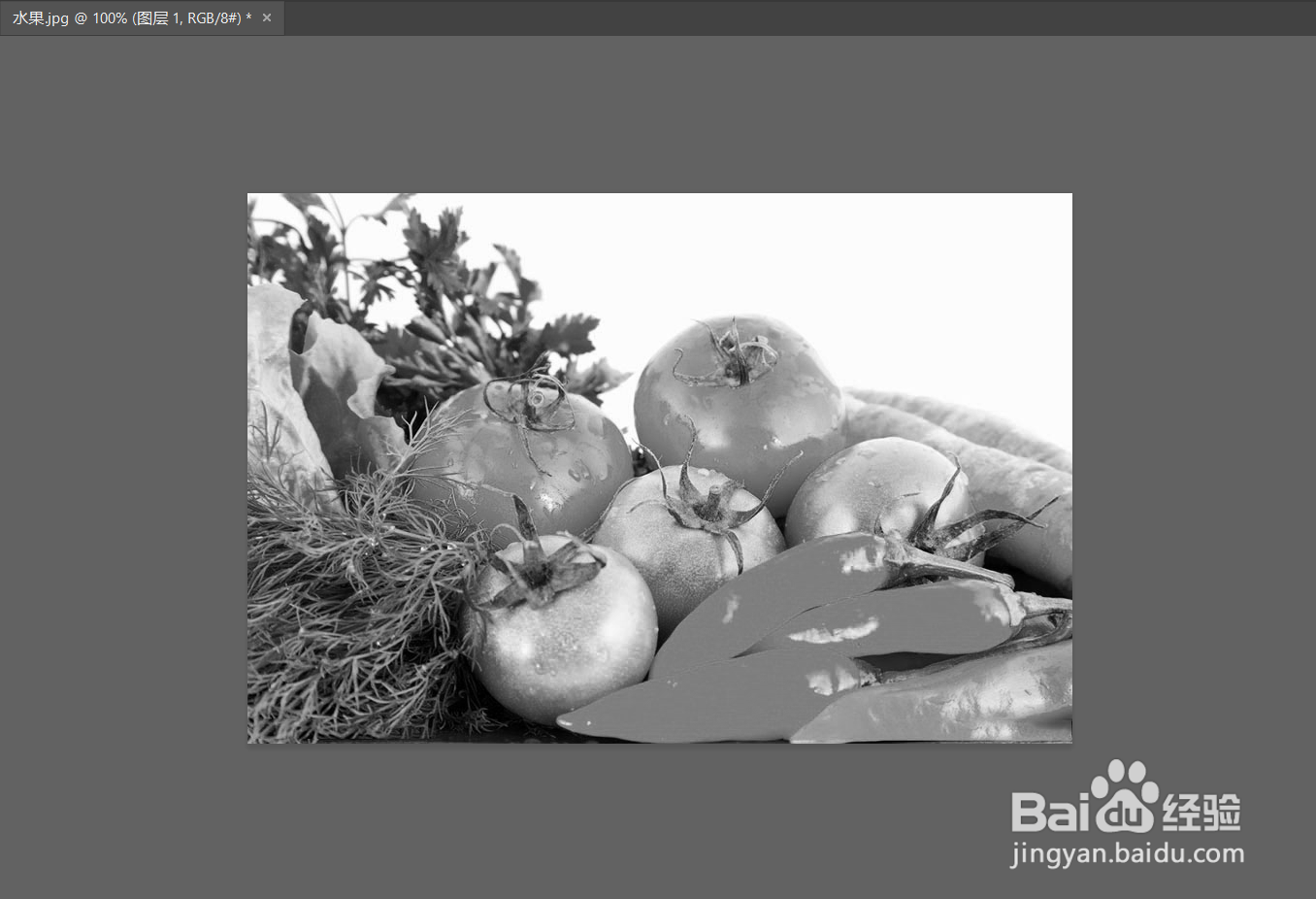
5、Ctrl+J复制一个图层,在右下角图层显示。

6、Ctrl+shift+U 去色
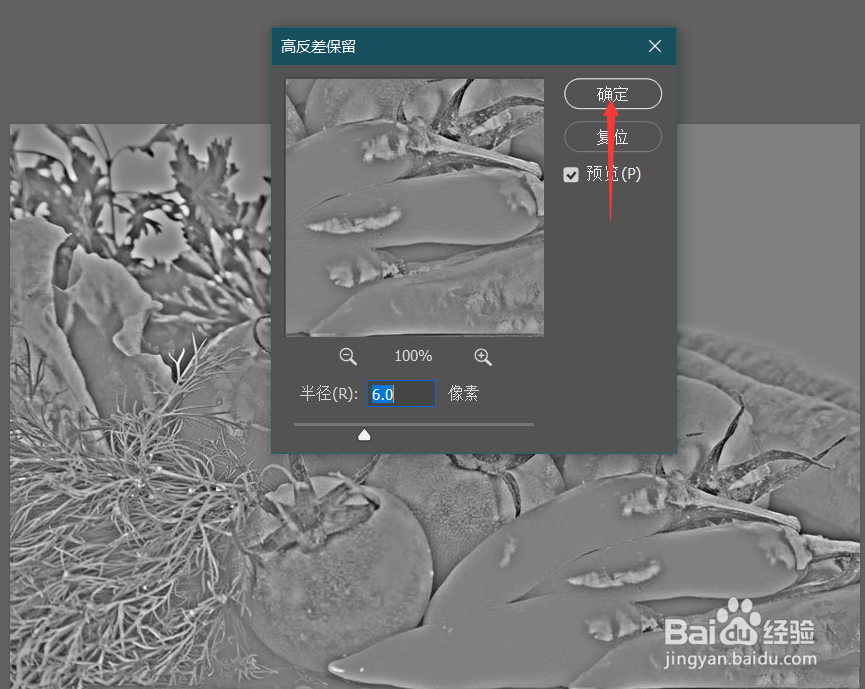
7、下一步点击绿镜 其他 高反差保留
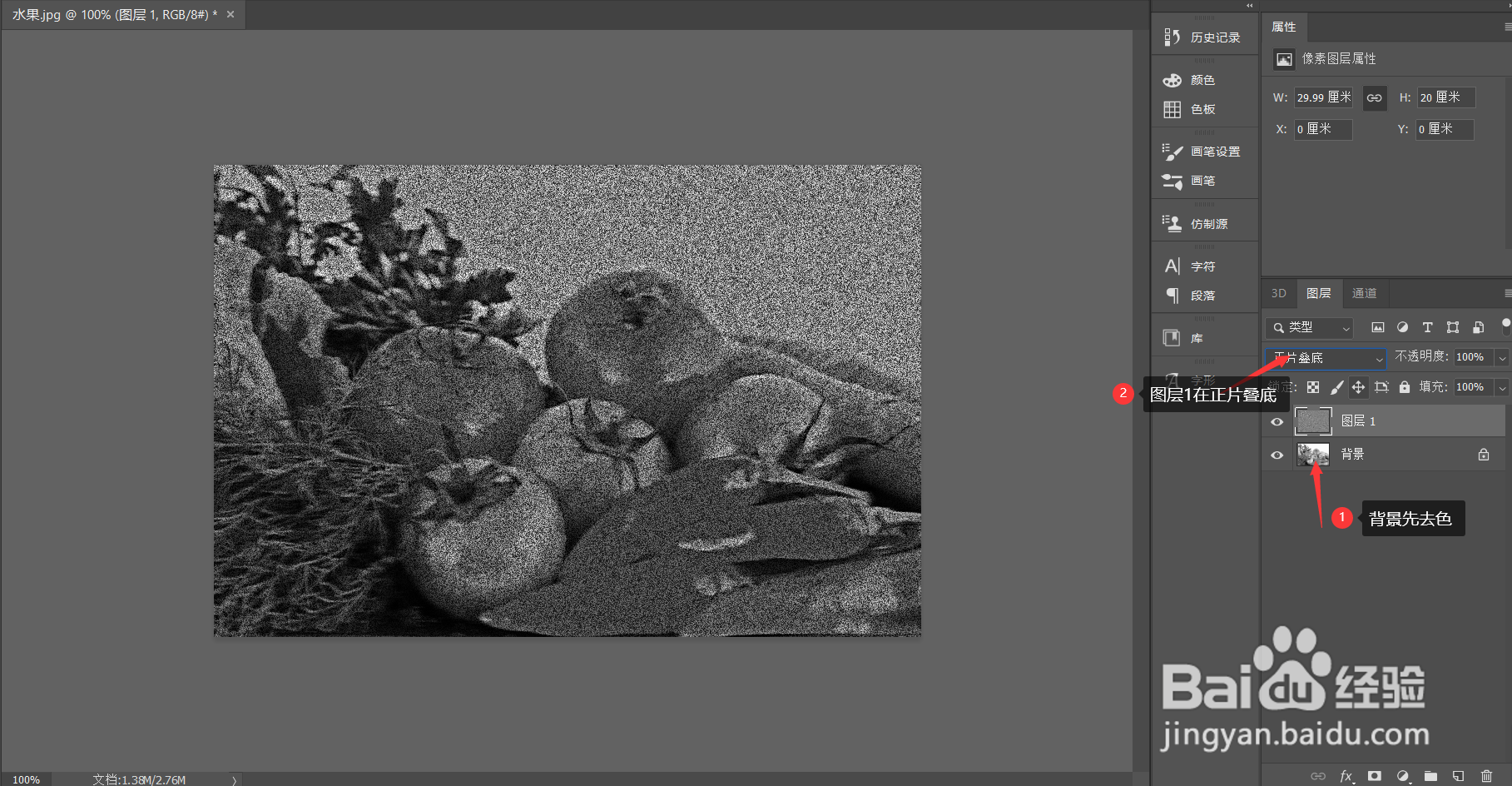
8、将背景一先去色,在选中图层1,在正片叠底。
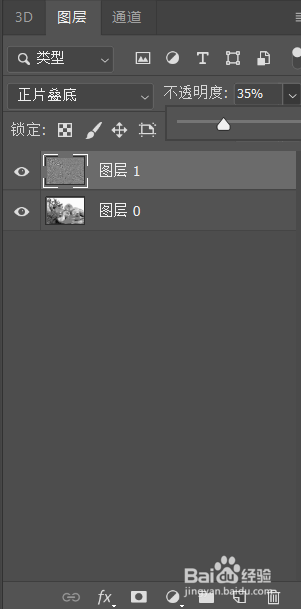
9、最后不透明度调制 百分之35
时间:2026-04-26 06:52:58
1、打开Photoshop
2、Ctrl+O打开素材
3、在文件中选中素材
4、点击打开素材后进入界面
5、Ctrl+J复制一个图层,在右下角图层显示。
6、Ctrl+shift+U 去色
7、下一步点击绿镜 其他 高反差保留
8、将背景一先去色,在选中图层1,在正片叠底。
9、最后不透明度调制 百分之35
