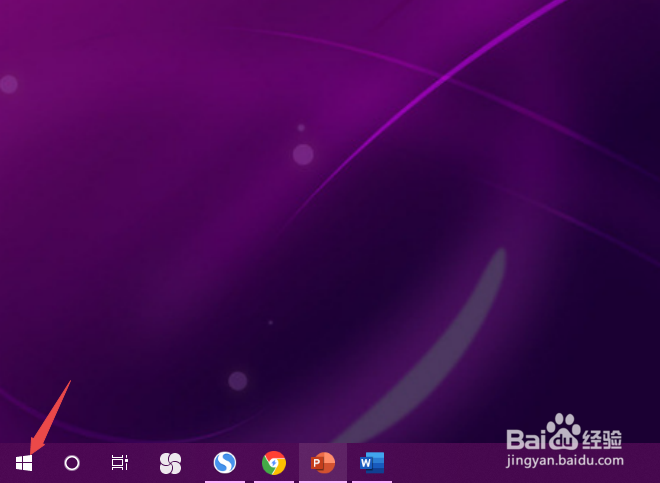
1、先打开thinkpad,点击开始;
2、然后点击设置;

3、之后点击系统;

4、然后点击声音;

5、之后点击声音控制面板;

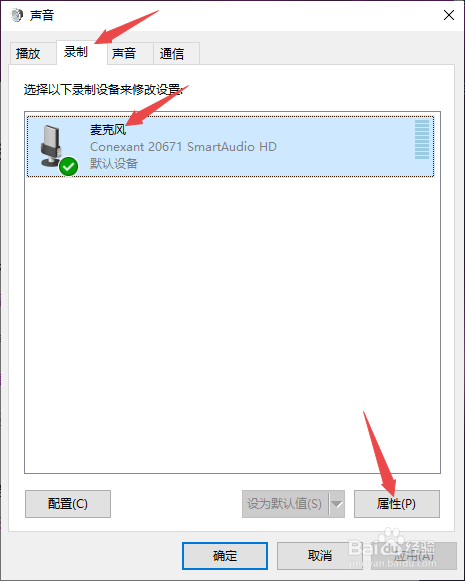
6、然后点击录制,之后点击麦克风,然后点击属性;
7、之后点击设备用法后面的下拉箭头;

8、然后点击使用此设备(启用);

9、最后,点击确定即可,这样就可以使用麦克风了。

时间:2026-05-01 00:59:50
1、先打开thinkpad,点击开始;
2、然后点击设置;
3、之后点击系统;
4、然后点击声音;
5、之后点击声音控制面板;
6、然后点击录制,之后点击麦克风,然后点击属性;
7、之后点击设备用法后面的下拉箭头;
8、然后点击使用此设备(启用);
9、最后,点击确定即可,这样就可以使用麦克风了。
