如何在Excel工作表中导入文本文件数据

 时间:2026-02-15 03:02:41

1、打开一个Excel工作表,假设我们要从B3单元格开始导入数据。

首先选中B3单元格,在工具栏中点击【数据】,然后选择【获取外部数据】功能组,在其中点击【自文本】。

此时会弹出一个对话框,在其中选择需要的文本文件,然后点击【导入】。 

如何在Excel工作表中导入文本文件数据

如何在Excel工作表中导入文本文件数据

如何在Excel工作表中导入文本文件数据

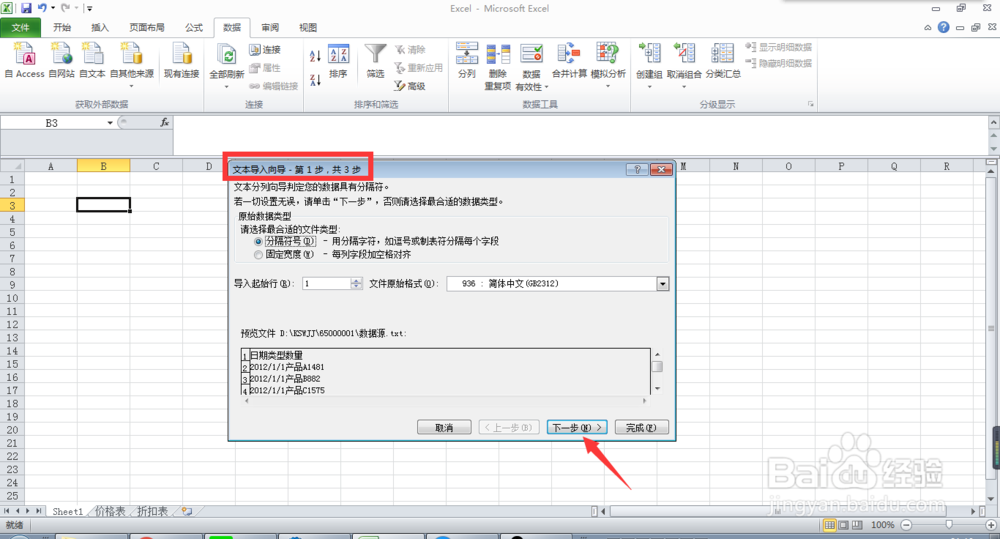
2、承接上一个步骤,此时会弹出一个”文本导入向导-第1步,共3步“的对话框。

在第1步中,选择默认,点击【下一步】;

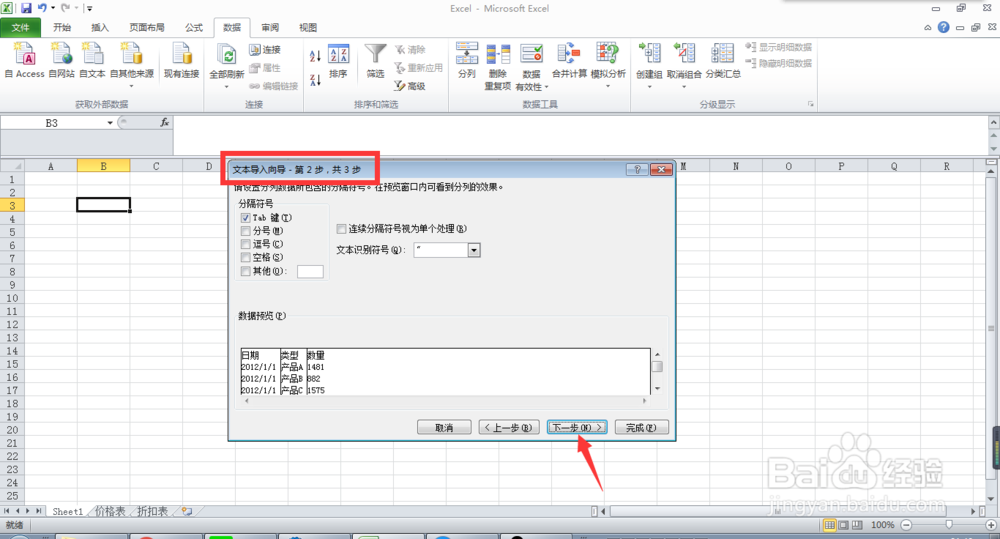
在第2步中,选择默认,点击【下一步】;

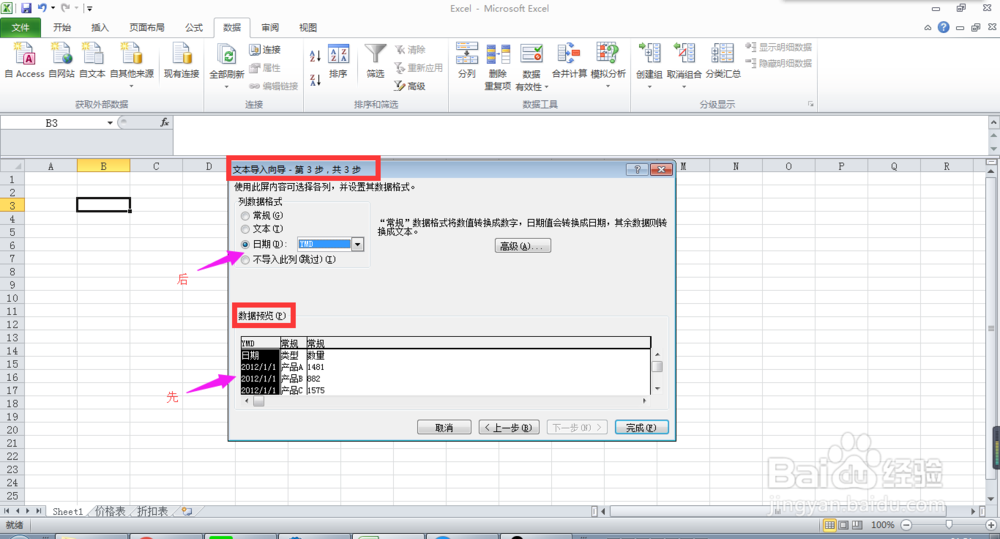
在第3步中,在”数据预览“区域选中”日期“,然后点击上方的 【日期】,注意后面所选择的格式要与文本的日期格式一致。然后按照同样的方法,对其余的数据进行相应操作。

最后点击【完成】。
如何在Excel工作表中导入文本文件数据

如何在Excel工作表中导入文本文件数据

如何在Excel工作表中导入文本文件数据

如何在Excel工作表中导入文本文件数据

如何在Excel工作表中导入文本文件数据

3、承接上一个步骤,会弹出一个”导入数据“对话框,点击【确定】,数据导入完成。

如何在Excel工作表中导入文本文件数据

如何在Excel工作表中导入文本文件数据

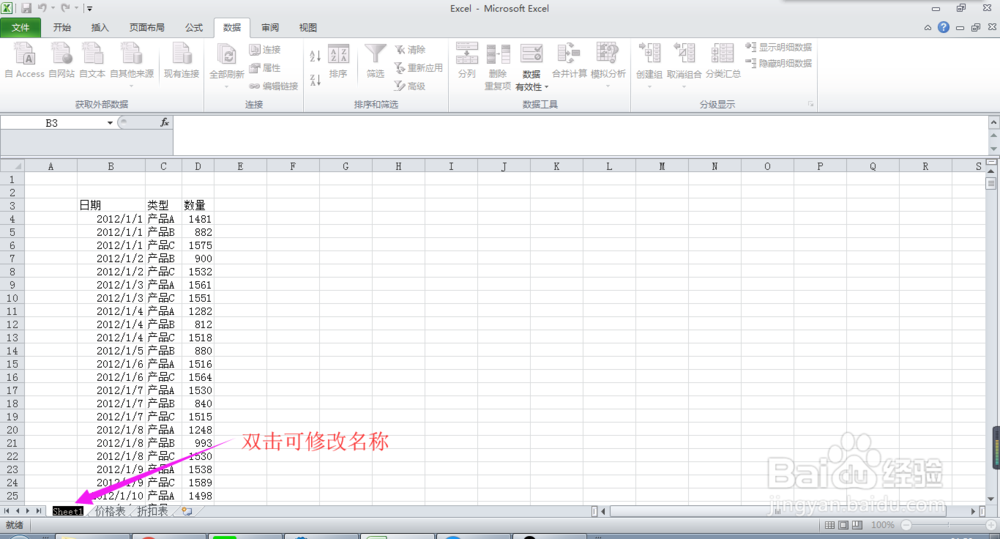
4、最后,双击工作表表名,或者在表名处点击鼠标右键”重命名“,修改工作表名称。

数据导入完成。
如何在Excel工作表中导入文本文件数据

  • 怎么对Excel单元格输入内容设置验证规则的方法
  • access如何去除数据表视图的小三角筛选器?
  • 表格数据实现下拉列表选择录入
  • Excel中使用MONTH函数获取日期的月份
  • access怎样进行简单选择查询
  • 热门搜索
    越南旅游景点 旅游卫视 中国旅游报 张家界自由行旅游攻略 广西旅游攻略 厦门工商旅游学校 春秋旅游 新加坡旅游景点 山东旅游景点排行 英国旅游攻略